
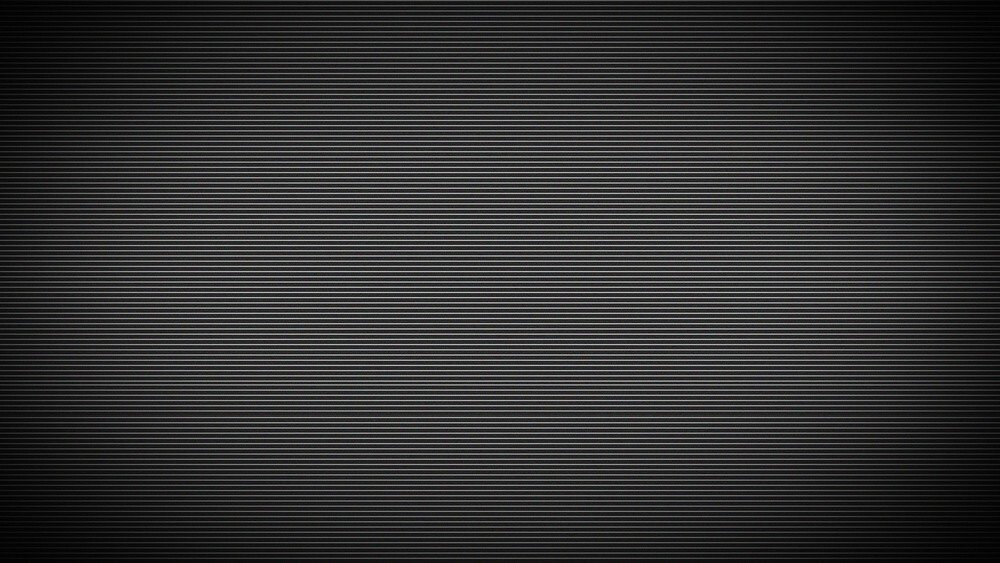
Kto tego nie doświadczył: jesteś pogrążony w pracy, z oczami wlepionymi w ekran, gdy nagle… znikąd pojawiają się poziome linie. Ekran pokrywa się wtedy idealnie równoległymi smugami, niczym jakaś nadprzyrodzona wiadomość. Gwarantowane, że przejdzie Ci dreszcz!
Ale bądźcie spokojni, te poziome linie, choć mogą budzić niepokój, są generalnie nieszkodliwe; prosty manewr zazwyczaj wystarcza, aby rozwiązać ten problem, który może mieć różne przyczyny. W takiej sytuacji możliwe jest kilka działań, a jedno z nich prawdopodobnie pozwoli ci wyjść z tej drobnej turbulencji.
Jak naprawić poziome linie na ekranie komputera? Oto 5 kroków.
Warto wiedzieć : Nowe monitory komputerowe Samsung Odyssey są już w sprzedaży.

Wyłącz ekran komputera i włącz go ponownie
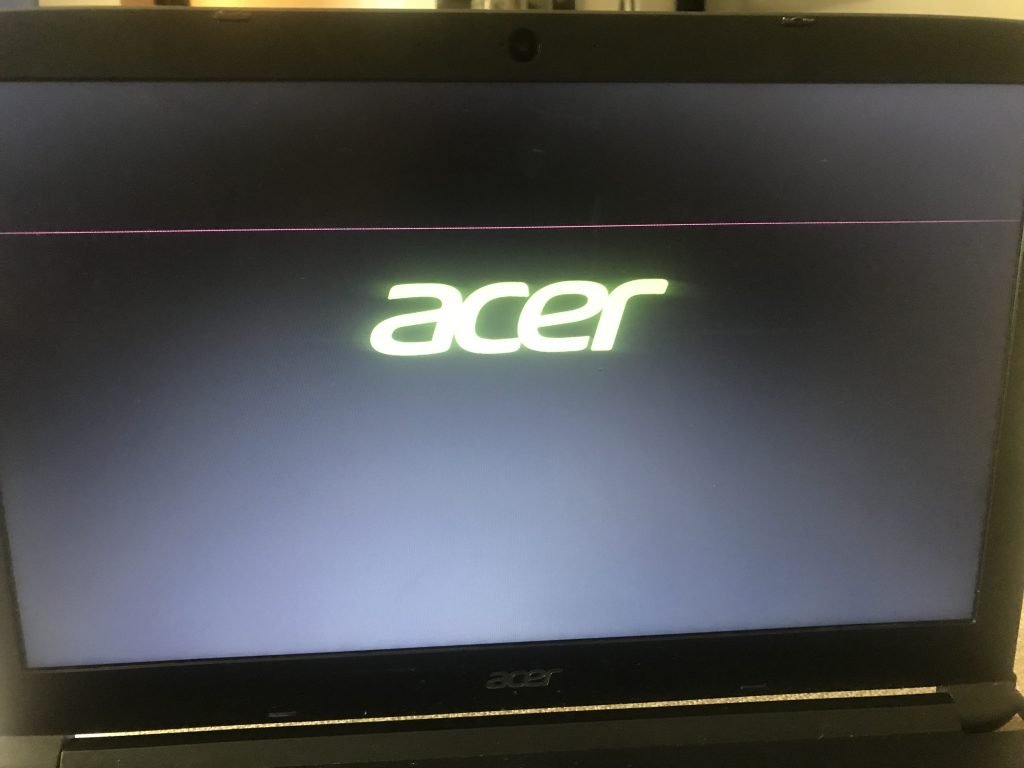
Gdy urządzenie elektryczne wykazuje oznaki awarii, rozwiązanie jest często tak proste: wyłączyć je i włączyć ponownie. Z zaskoczeniem odkrywamy, że problem zniknął. Dotyczy to szczególnie monitorów komputerowych; o ile pojawienie się poziomych linii może nas zniechęcić do najgorszego, o tyle kilka minut odpoczynku wystarczy, by rozwiązać problem.
Monitor komputera składa się z maleńkich elementów i niezwykle czułych obwodów: nawet niewielkie przegrzanie może zakłócić jego działanie. Wystarczy pozwolić mu ostygnąć, aby przywrócić go do stabilnego stanu.

Sprawdź okablowanie
Ważne jest, aby ekran był podłączony za pomocą właściwych kabli: sprawdź, czy do przesyłu obrazu nie użyłeś kabla analogowego (który jest cyfrowy).
Jeśli chodzi o samo połączenie, należy dokładnie sprawdzić, czy każdy kabel jest prawidłowo podłączony do portu. Nierzadko problem jest związany z nieprawidłowym połączeniem; kable mogą się lekko poluzować, jeśli zostaną przypadkowo pociągnięte. W takim przypadku przesył danych cyfrowych lub prądu elektrycznego (jeśli jest to kabel power supply ) ulegnie zmniejszeniu. W takiej sytuacji na ekranie mogą pojawić się poziome linie.

Sprawdź stan kabli; wygięte lub uszkodzone piny mogą utrudniać połączenie. To oczywiste, ale niekoniecznie jest to pierwsza rzecz, która przychodzi na myśl, gdy widzisz linie na ekranie, dlatego warto o tym wspomnieć. Ta część kabla (piny) jest niezwykle delikatna; ma tendencję do łatwego zginania się przy najmniejszym nacisku. Uszkodzone styki lub uszkodzony kabel mogą zatem wpływać na jakość obrazu na ekranie. W związku z tym warto wymienić starzejące się kable.
Dostosuj rozdzielczość lub wypróbuj inne źródło
Niewłaściwa rozdzielczość (zbyt wysoka lub zbyt niska) może mieć wpływ na wyświetlanie obrazu. W takiej sytuacji wystarczy dostosować rozdzielczość, aby rozwiązać problem poziomych linii na ekranie.
Aby zlokalizować przyczynę usterki, możesz również spróbować innego połączenia: podłącz monitor do laptopa lub konsoli do gier i sprawdź, czy problem nadal występuje. Jeśli tak, będziesz mieć pewność, że problem rzeczywiście dotyczy monitora.
Dostosuj częstotliwość odświeżania
Częstotliwość odświeżania, nazywana również częstotliwością odświeżania, wskazuje, ile razy na sekundę aktualizowany jest wyświetlacz; innymi słowy, jest to prędkość, z jaką komputer odświeża obraz. Częstotliwość ta jest wyrażona w hercach (Hz); częstotliwość 75 Hz oznacza, że obraz jest odświeżany 75 razy na sekundę. Im wyższa częstotliwość, tym płynniejszy obraz na ekranie.
Jeśli podłączasz laptopa do monitora, ważne jest, aby oba miały tę samą częstotliwość odświeżania. W przeciwnym razie obraz może zacząć migotać i pojawiać się na nim poziome linie.
Zaktualizuj sterownik karty graficznej
Nieaktualne oprogramowanie może czasami powodować problemy z obrazem, zwłaszcza poziome linie na ekranie. Aktualizacja sterownika karty graficznej może być konieczna. Sterowniki te są niezbędne do prawidłowego działania podzespołów komputera w systemie operacyjnym. Nieaktualny sterownik lub nieprawidłowa instalacja mogą prowadzić do nieprawidłowego działania komputera. Jeśli poprzednie kroki nie rozwiązały problemu, rozwiązanie może leżeć gdzie indziej.
Jak widać, poziome linie na ekranie mogą mieć wiele różnych przyczyn. Najczęściej są one spowodowane wadliwymi lub uszkodzonymi kablami; są one delikatne i dość łatwo się zużywają. Należy o tym pamiętać, jeśli wyświetlacz nie działa prawidłowo i najpierw sprawdzić je, zanim przejdzie się do innych kroków rozwiązywania problemów. Jeśli problem nie dotyczy kabli, należy sprawdzić, czy problem pochodzi z monitora, czy z komputera, z innego źródła. Podczas próby rozwiązania problemu z poziomymi liniami na ekranie należy również wziąć pod uwagę rozdzielczość, aktualizację sterownika karty graficznej oraz częstotliwość odświeżania. Jeśli żaden z tych kroków nie przyniesie rozwiązania, istnieje duże prawdopodobieństwo, że karta graficzna jest uszkodzona. W takim przypadku konieczna będzie jej wymiana.
Jeśli doświadczasz z różowym ekranem śmierci , sprawdź ten link, aby dowiedzieć się, jak go rozwiązać.


