
Czy ekran Twojego komputera ciągle się włącza i wyłącza ? Ten problem może być bardzo uciążliwy i uniemożliwiać poprawną pracę lub rozgrywkę. Przyczyn może być kilka, takich jak wadliwy kabel , nieaktualny sterownik, wirus lub przegrzanie. Na szczęście istnieją rozwiązania. W tym artykule wyjaśnimy, jak zidentyfikować źródło problemu i jak go rozwiązać.
Sprawdź kable monitora
Najpierw sprawdź, czy monitor jest prawidłowo podłączony. Jeśli monitor ciągle się wyłącza i włącza , przyczyną może być uszkodzony kabel. Dlatego najpierw sprawdź kabel monitora łączący urządzenie z komputerem. Upewnij się, że jest dobrze podłączony z obu stron i nie jest uszkodzony. Możesz również wypróbować inny kabel lub port, aby sprawdzić, czy problem nadal występuje.
Zaktualizuj sterowniki karty graficznej
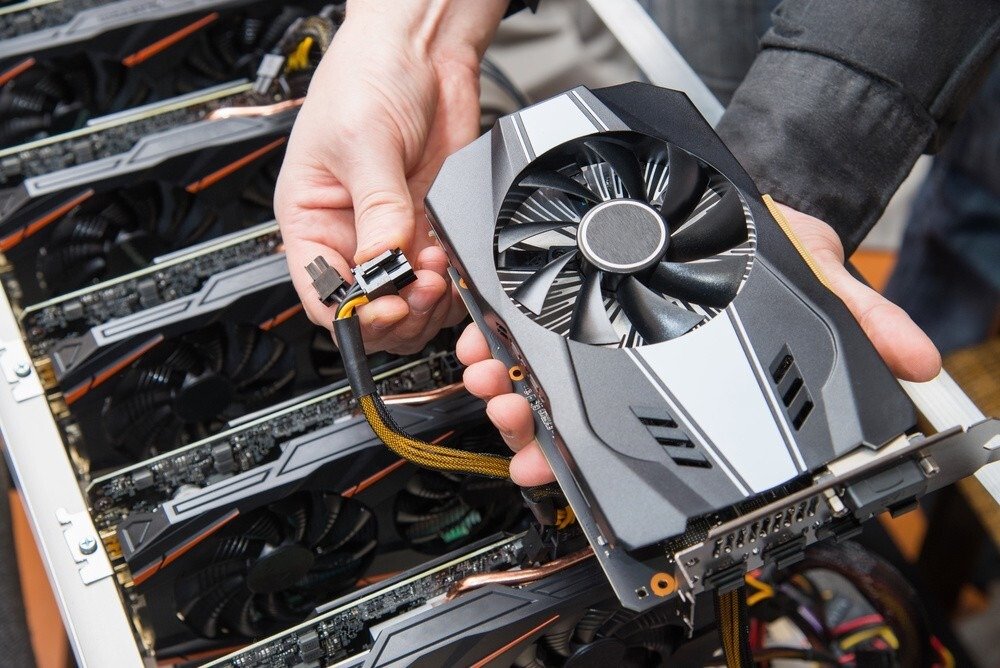
Jeśli kable nie są przyczyną problemu, problem może dotyczyć sterowników karty graficznej . Sterowniki to programy umożliwiające komputerowi komunikację z urządzeniami zewnętrznymi, takimi jak monitor. Nieaktualne lub niekompatybilne sterowniki mogą powodować awarie.
Aby sprawdzić, czy Twoje sterowniki są aktualne, możesz skorzystać z narzędzia Windows Update, które automatycznie sprawdza, czy dla Twojego systemu są dostępne aktualizacje.
Oto jak to zrobić:
- Otwórz menu Start i kliknij Ustawienia (ikona przedstawiająca koło zębate).
- Kliknij Aktualizacja i zabezpieczenia.
- Kliknij Windows Update”. Znajdziesz ją w menu nawigacyjnym po lewej stronie okna.
- Kliknij „Sprawdź aktualizacje”. Znajdziesz je na górze strony.
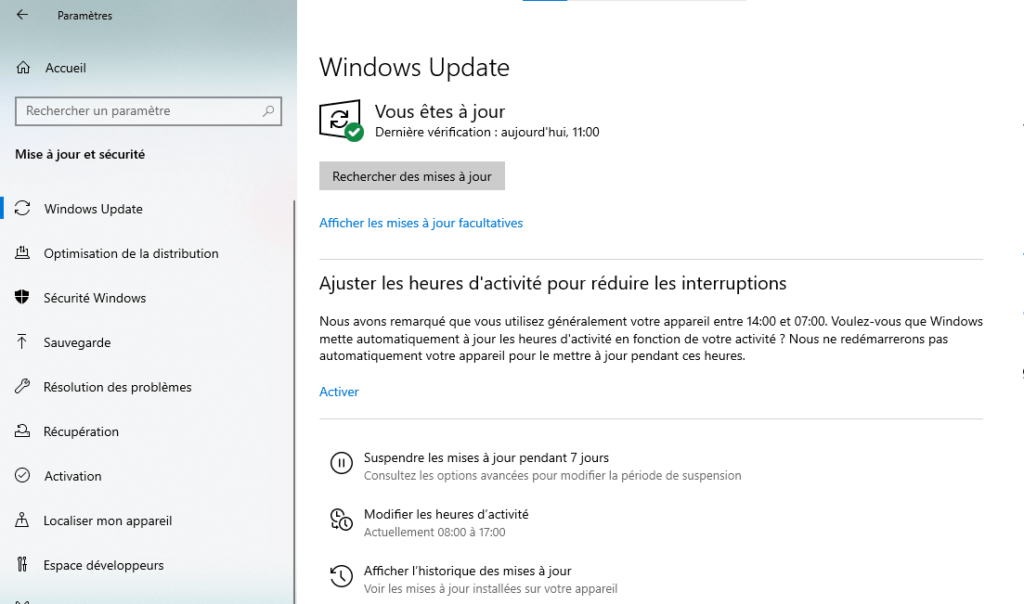
- Jeśli aktualizacje sterowników są dostępne, kliknij Zainstaluj teraz, aby je pobrać i zainstalować.
Aby zaktualizować sterowniki karty graficznej , wykonaj następujące czynności:
- Pobierz Intel® Driver & Support Assistant na swój komputer.
- Uruchom pobrany plik i postępuj zgodnie z instrukcjami wyświetlanymi na ekranie, aby zainstalować oprogramowanie.
- Uruchom program Intel® Driver & Support Assistant i pozwól mu przeanalizować system.
- Jeśli aktualizacje sterowników są dostępne, kliknij Zainstaluj, aby je pobrać i zainstalować automatycznie.
Więcej szczegółów i opcji znajdziesz także w tym przewodniku
Przeskanuj swój komputer programem antywirusowym

Innym czynnikiem, który może powodować wyłączanie i ponowne włączanie ekranu, jest obecność wirusa lub złośliwego oprogramowania na komputerze . Programy te mogą zainfekować system i zakłócić jego działanie. Aby się ich pozbyć, należy przeskanować komputer niezawodnym i skutecznym programem antywirusowym, takim jak Avast, Kaspersky lub Bitdefender. Można również użyć oprogramowania takiego jak Malwarebytes lub AdwCleaner, aby usunąć wszelkie adware lub spyware, które mogą spowalniać komputer.
Wyczyść komputer i sprawdź jego temperaturę
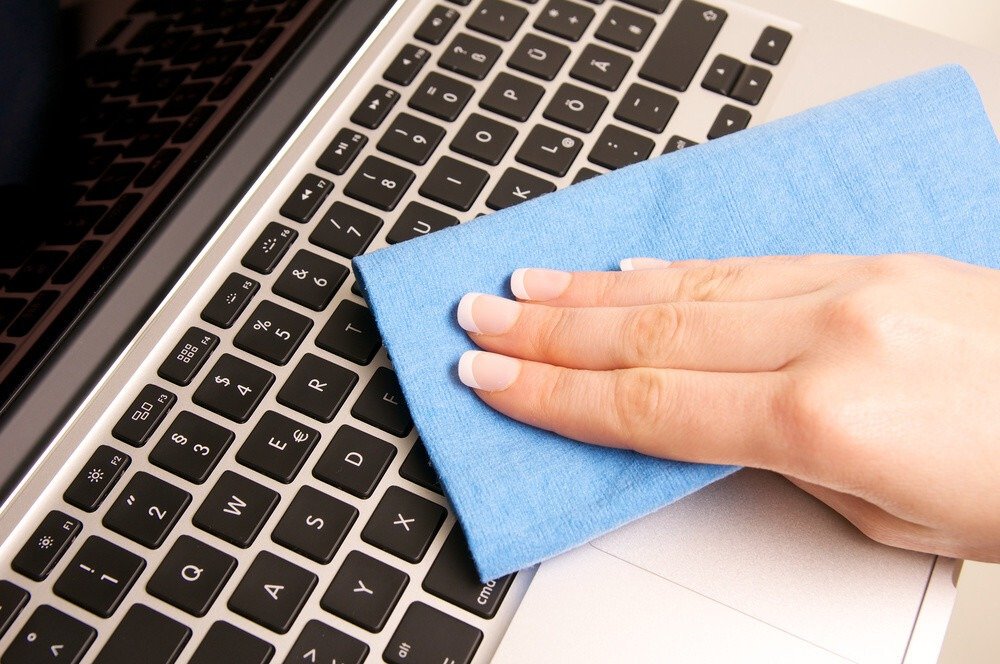
Wreszcie, problem może być związany z przegrzaniem komputera lub monitora. Jeśli komputer lub monitor nadmiernie się nagrzeje, może się wyłączyć i ponownie uruchomić, aby zapobiec nieodwracalnym uszkodzeniom . Aby tego uniknąć, należy regularnie czyścić komputer i monitor miękką ściereczką i odpowiednim środkiem czyszczącym. Należy również odkurzyć wentylatory i otwory wentylacyjne sprężonym powietrzem lub odkurzaczem. Można również użyć oprogramowania takiego jak SpeedFan lub HWMonitor , aby sprawdzić temperaturę komputera, zapobiec przegrzaniu i w razie potrzeby dostosować prędkość wentylatora.
Tabela podsumowująca rozwiązania
| Możliwa przyczyna | Rozwiązanie |
| uszkodzony kabel | Sprawdź kable i w razie potrzeby wymień je |
| Nieaktualny sterownik | Zaktualizuj sterowniki karty graficznej |
| Wirus lub złośliwe oprogramowanie | Przeskanuj swój komputer programem antywirusowym i antymalware |
| Przegrzany | Wyczyść komputer i monitor oraz sprawdź ich temperaturę |
FAQ dotyczące problemu wyłączania się i ponownego włączania ekranu
W tej sekcji odpowiemy na najczęściej zadawane pytania dotyczące problemu wyłączania się i ponownego włączania ekranu.
Dlaczego podczas gry mój ekran wyłącza się i włącza ponownie?
Jeśli ekran wyłącza się i włącza ponownie podczas gry , przyczyną może być przegrzanie komputera lub monitora. Gry wideo zużywają dużo zasobów i mogą powodować przegrzewanie się sprzętu. Aby temu zapobiec, należy wyczyścić komputer i monitor, sprawdzić ich temperaturę oraz dostosować ustawienia graficzne gry.
Jak mogę stwierdzić, czy mój ekran jest uszkodzony?
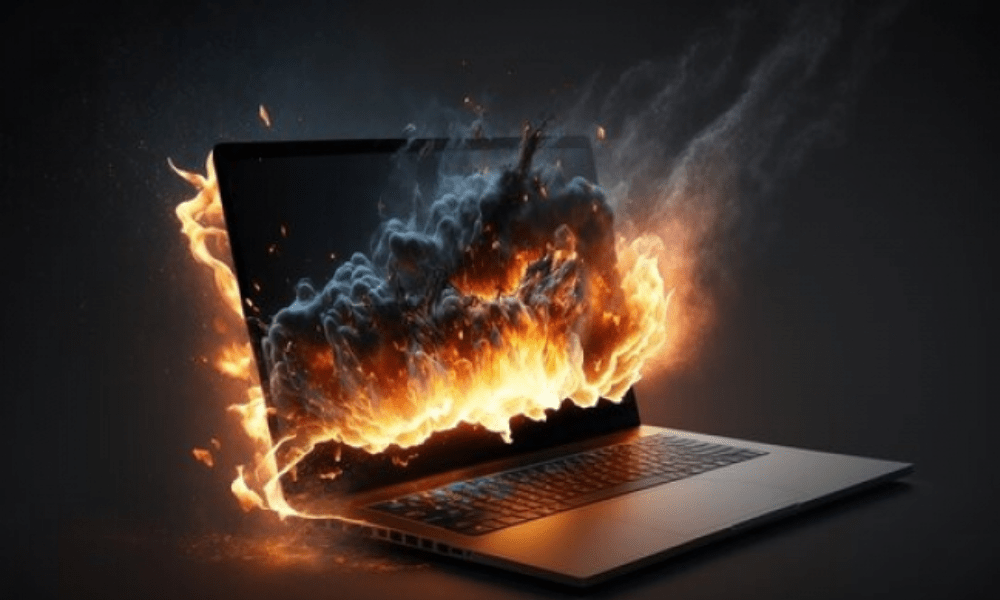
Jeśli podejrzewasz, że monitor jest uszkodzony , możesz wykonać prosty test. Wystarczy podłączyć monitor do innego komputera lub urządzenia, takiego jak konsola do gier lub odtwarzacz DVD. Jeśli problem będzie się powtarzał, oznacza to, że monitor jest uszkodzony i należy go wymienić. Jeśli problem zniknie, oznacza to, że problem leży w komputerze lub jego kablu.
Jak naprawić migotanie ekranu?
Jeśli ekran migocze, przyczyną może być problem z częstotliwością odświeżania lub rozdzielczością . Częstotliwość odświeżania to liczba pikseli wyświetlanych na ekranie na sekundę. Rozdzielczość to liczba pikseli wyświetlanych na ekranie. Jeśli te ustawienia nie są odpowiednie dla Twojego ekranu, mogą powodować migotanie. Aby je dostosować, wykonaj następujące kroki:
- Kliknij przycisk Start, a następnie kliknij Ustawienia
- Kliknij System, a następnie Wyświetlacz
- Kliknij Zaawansowane ustawienia wyświetlania
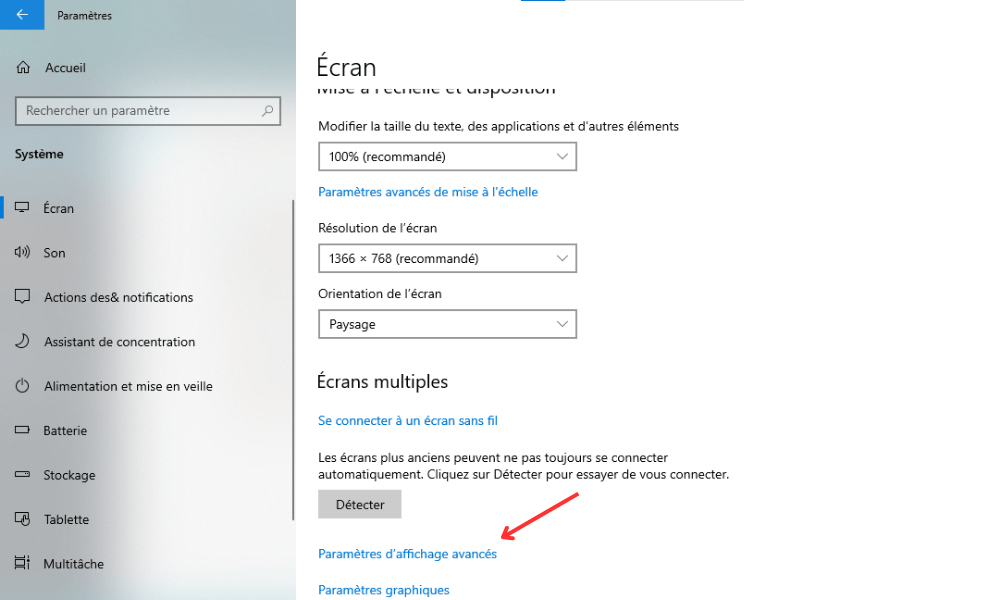
- Kliknij Właściwości karty graficznej, aby wyświetlić ekran 1
- Następnie kliknij kartę Ekran
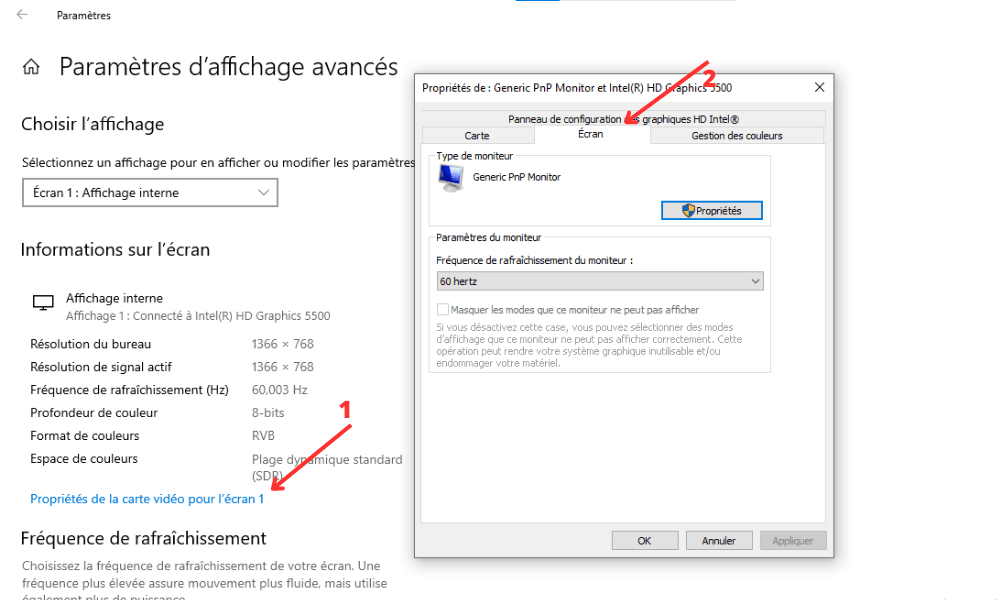
- Wybierz częstotliwość odświeżania i rozdzielczość zgodną z Twoim ekranem
- Kliknij Zastosuj, a następnie OK
Wniosek
Podsumowując, w tym artykule przedstawiono rozwiązania problemu ciągłego wyłączania się i włączania ekranu. Zidentyfikowaliśmy możliwe przyczyny tego problemu, takie jak wadliwy kabel, nieaktualny sterownik, wirus lub przegrzanie. Przedstawiliśmy również kroki sprawdzania kabli, aktualizacji sterowników, skanowania komputera programem antywirusowym oraz czyszczenia komputera i monitora. Mamy nadzieję, że te wskazówki pomogą Ci w pełni wykorzystać możliwości ekranu. Aby uzyskać więcej informacji, zapoznaj się z innymi źródłami informacji na temat najlepszych praktyk konserwacji sprzętu komputerowego i zapobiegania awariom .


