

Usługa optymalizacji środowiska uruchomieniowego .NET to proces, który prekompiluje pakiety .NET w tle. Operacja ta poprawia wydajność aplikacji .NET na komputerze. Zazwyczaj proces ten przebiega szybko i nie wpływa na zasoby systemowe. Czasami jednak obciąża on procesor i spowalnia komputer. W tym artykule wyjaśnimy możliwe przyczyny tego problemu i sposoby jego łatwego rozwiązania.
Przyczyny problemu

Istnieje kilka powodów, dla których usługa optymalizacji środowiska wykonawczego .NET może obciążać procesor komputera w dużym stopniu. Oto najczęstsze z nich:
- Proces ten działa powoli i zajmuje więcej czasu niż oczekiwano w celu wstępnej kompilacji pakietów .NET.
- Twój komputer został zainfekowany złośliwym oprogramowaniem, które zakłóca proces lub przejmuje nad nim kontrolę w szkodliwych celach.
- Usługa jest uszkodzona lub nie działa prawidłowo.
- Zainstalowano lub zaktualizowano aplikacje korzystające z .NET Framework, co wymaga nowej kompilacji wstępnej zestawów.
Możliwe rozwiązania
Na szczęście istnieje kilka rozwiązań, które można wypróbować, aby rozwiązać problem wysokiego obciążenia procesora przez usługę optymalizacji środowiska uruchomieniowego .NET. Przedstawimy najskuteczniejsze i najłatwiejsze do wdrożenia.
Rozwiązanie 1: Przyspieszenie procesu
Pierwszą rzeczą, którą możesz zrobić, to spróbować przyspieszyć proces prekompilacji zestawu .NET, przydzielając mu więcej zasobów procesora . Aby to zrobić, musisz uruchomić polecenie w wierszu poleceń jako administrator. Oto kroki:
- Naciśnij Windows + R okno dialogowe Uruchom .
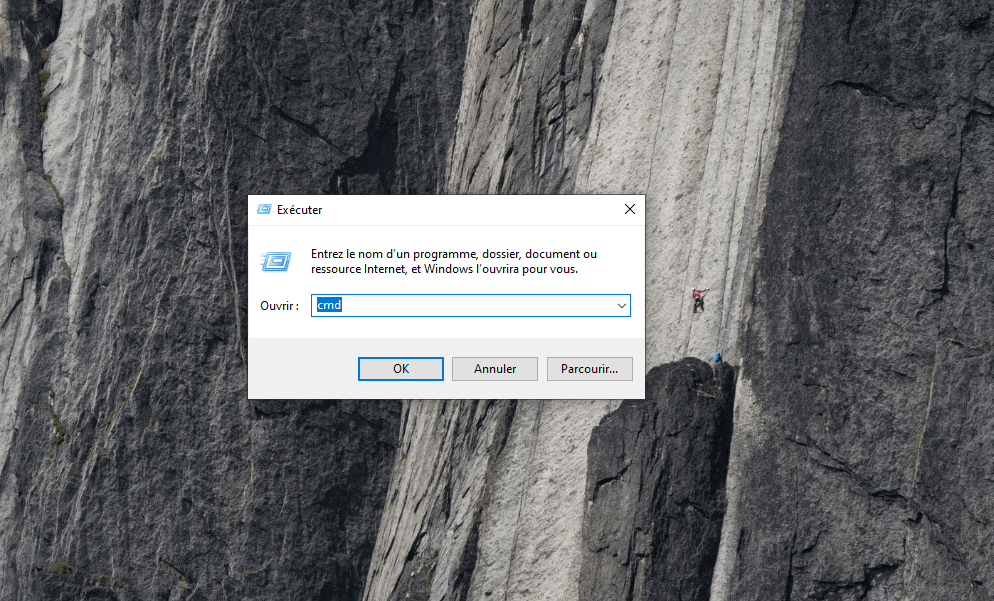
- Wpisz cmd i naciśnij Ctrl + Shift + Enter, aby otworzyć wiersz poleceń jako administrator.
- Skopiuj i wklej poniższe polecenia do wiersza poleceń i naciśnij Enter po każdym z nich:
cd C:\Windows\Microsoft.NET\Framework\v4.0.30319 ngen.exe executequeueditems cd C:\Windows\Microsoft.NET\Framework64\v4.0.30319 ngen.exe executequeueditems
- Polecenia te zmuszą usługę NET Runtime Optimization Service do szybszego wykonywania zadań poprzez wykorzystanie wszystkich dostępnych rdzeni procesora.
- Poczekaj na zakończenie procesu i sprawdź, czy problem został rozwiązany.
Rozwiązanie 2: Przeskanuj w poszukiwaniu złośliwego oprogramowania
Inną możliwą przyczyną problemu jest obecność złośliwego oprogramowania na komputerze , które może zakłócać działanie usługi optymalizacji środowiska wykonawczego .NET lub wykorzystywać ją do szkodliwych celów. Aby wyeliminować tę możliwość, należy przeprowadzić pełne skanowanie systemu za pomocą niezawodnego i aktualnego oprogramowania antywirusowego . Można skorzystać z wbudowanego Windows 10, Windows Defender lub innego wybranego programu antywirusowego. Oto jak wykonać skanowanie za pomocą Windows Defender:
- Naciśnij Windows + I , aby otworzyć Ustawienia systemu Windows Windows .

- Kliknij Aktualizacja i zabezpieczenia , a następnie Zabezpieczenia Windows w menu po lewej stronie.
- Kliknij Ochrona przed wirusami i zagrożeniami , a następnie Opcje skanowania .
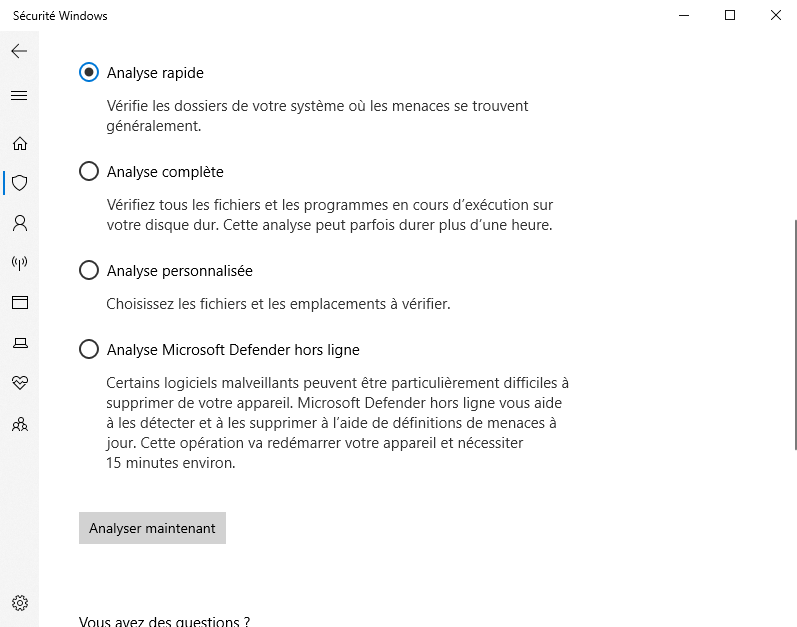
- Wybierz opcję Pełna analiza i kliknij opcję Analizuj teraz.
- Poczekaj na zakończenie skanowania i postępuj zgodnie z instrukcjami wyświetlanymi na ekranie, aby usunąć wszelkie wykryte zagrożenia.
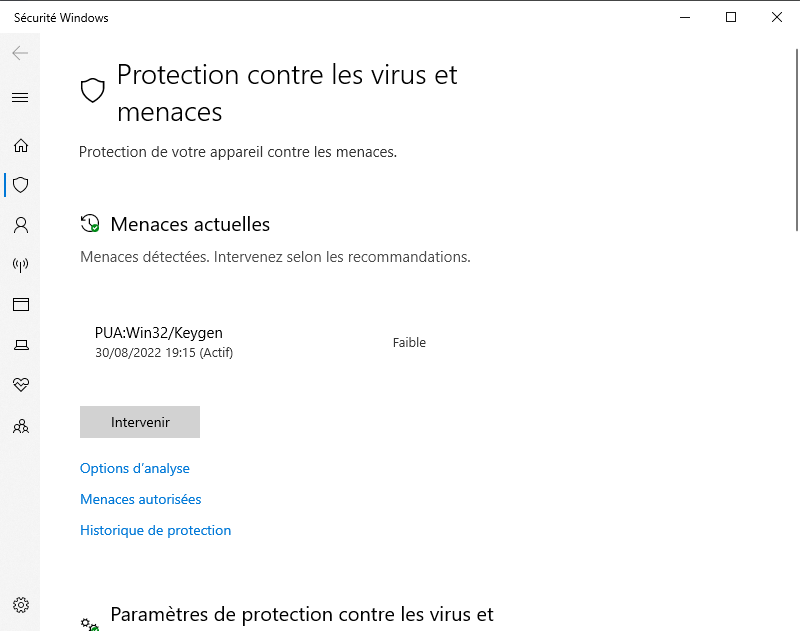
- Uruchom ponownie komputer i sprawdź, czy problem został rozwiązany.
Rozwiązanie 3: Uruchom ponownie usługi
Innym możliwym rozwiązaniem jest ponowne uruchomienie usług związanych z usługą optymalizacji środowiska uruchomieniowego .NET. Usługi te mogą być zablokowane lub nie działać poprawnie. Aby je ponownie uruchomić, należy użyć Menedżera usług Windows. Oto jak to zrobić:
- Naciśnij Windows + R okno dialogowe Uruchom .
- Wpisz services.msc i kliknij OK , aby otworzyć Menedżera usług.
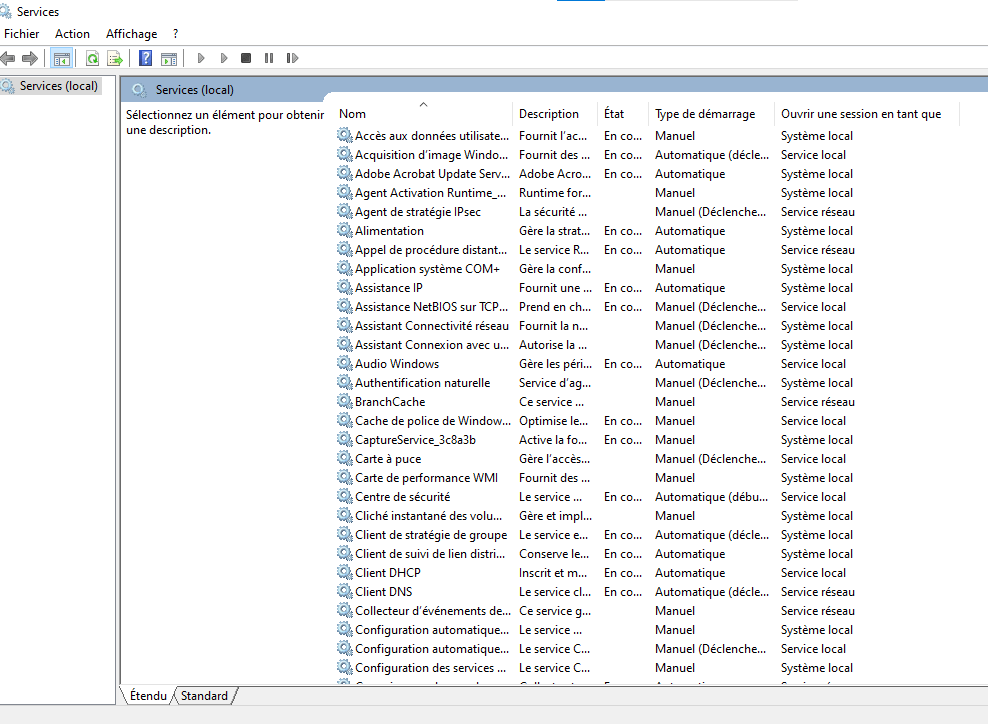
- Wyszukaj następujące usługi na liście:
- Microsoft .NET Framework NGEN v4.0.30319_X86
- Microsoft .NET Framework NGEN v4.0.30319_X64
- Microsoft .NET Framework NGEN w wersji 2.0.50727_X86
- Microsoft .NET Framework NGEN v2.0.50727_X64
- Kliknij prawym przyciskiem myszy każdą usługę i wybierz opcję Uruchom ponownie .
- Poczekaj na ponowne uruchomienie usług i sprawdź, czy problem został rozwiązany.
Rozwiązanie 4: Wyłącz usługę
Jeśli żadne z poprzednich rozwiązań nie zadziała, spróbuj wyłączyć usługę optymalizacji środowiska uruchomieniowego .NET . To rozwiązanie nie jest zalecane, ponieważ może wpłynąć na wydajność aplikacji .NET na Twoim komputerze. Jeśli jednak nie korzystasz z tych aplikacji często lub chcesz poświęcić trochę szybkości, aby zmniejszyć obciążenie procesora, możesz wypróbować to rozwiązanie. Oto jak to zrobić:
- Naciśnij Windows + R okno dialogowe Uruchom .
- Wpisz services.msc i kliknij OK , aby otworzyć Menedżera usług.
- usługę Microsoft .NET Framework NGEN v4.0.30319_X86 na liście.

- Kliknij prawym przyciskiem myszy usługę i wybierz Właściwości .
- Na Ogólne zmień typ uruchomienia na Wyłączony i kliknij OK .
- Powtórz te same kroki dla pozostałych usług powiązanych z usługą NET Runtime Optimization Service (patrz rozwiązanie 3).
- Uruchom ponownie komputer i sprawdź, czy problem został rozwiązany.
Często zadawane pytania
Poniżej znajdują się najczęściej zadawane przez użytkowników pytania dotyczące usługi NET Runtime Optimization Service.
Czym jest usługa NET Runtime Optimization Service?
Usługa optymalizacji środowiska uruchomieniowego NET to proces, który prekompiluje zestawy .NET w tle . Operacja ta poprawia wydajność aplikacji .NET na komputerze poprzez skrócenie czasu uruchamiania i zmniejszenie zużycia pamięci.
Dlaczego usługa NET Runtime Optimization Service wykorzystuje tak dużo mocy procesora?
.NET zużywa znaczną ilość zasobów procesora podczas prekompilacji zestawów .NET w tle. Proces ten może trwać dłużej lub krócej, w zależności od liczby zestawów do prekompilacji oraz dostępnych zasobów systemu. Zazwyczaj proces ten przebiega szybko i nie wpływa na zasoby systemu. Czasami jednak zużywa on dużo zasobów procesora i spowalnia komputer. Może to wynikać z kilku przyczyn, jak wyjaśniono w tym artykule.
Jak mogę sprawdzić, czy usługa NET Runtime Optimization jest uruchomiona?
Możesz sprawdzić, czy usługa optymalizacji środowiska uruchomieniowego .NET jest uruchomiona, otwierając Windows . Aby to zrobić, naciśnij Ctrl + Alt + Delete i kliknij Menedżer zadań . Na Procesy poszukaj procesu o nazwie mscorsvw.exe . Jeśli go widzisz, usługa optymalizacji środowiska uruchomieniowego .NET jest uruchomiona.
Czy mogę zatrzymać usługę NET Runtime Optimization?
Nie zaleca się zatrzymywania usługi optymalizacji środowiska uruchomieniowego .NET , ponieważ może to wpłynąć na wydajność aplikacji .NET na komputerze. Jeśli zatrzymasz proces, zostanie on automatycznie wznowiony po ponownym uruchomieniu komputera . Najlepszym rozwiązaniem jest dokończenie procesu lub wypróbowanie rozwiązań przedstawionych w tym artykule.
Czy NET Runtime Optimization Service jest wirusem?
Nie, usługa optymalizacji środowiska uruchomieniowego .NET nie jest wirusem . To legalny proces, który jest częścią platformy .NET Framework firmy Microsoft . Istnieje jednak złośliwe oprogramowanie, które może podszywać się pod usługę optymalizacji środowiska uruchomieniowego .NET lub wykorzystywać ją do szkodliwych celów. Dlatego ważne jest, aby przeskanować komputer niezawodnym i aktualnym oprogramowaniem antywirusowym.
Wniosek
Usługa optymalizacji środowiska uruchomieniowego .NET to przydatny proces, który poprawia wydajność aplikacji .NET na komputerze. Czasami jednak może powodować wysokie procesora i spowalniać działanie komputera. W tym artykule przedstawiliśmy cztery możliwe rozwiązania tego problemu. Mamy nadzieję, że artykuł okazał się pomocny i że udało Ci się rozwiązać problem wysokiego obciążenia procesora spowodowany przez usługę optymalizacji środowiska uruchomieniowego .NET.


