

Snapchat to komunikator internetowy, który pozwala udostępniać znajomym ulotne zdjęcia i filmy. Aby w pełni korzystać z tej aplikacji, musisz przyznać dostęp do aparatu w smartfonie. Ale jak to zrobić?
Część 1: Dlaczego warto zezwolić na dostęp do aparatu na Snapchacie?
W tej pierwszej części wyjaśnimy, dlaczego ważne jest, aby zezwolić na dostęp do aparatu w Snapchacie. Pokażemy funkcje Snapchata, które wymagają aparatu.
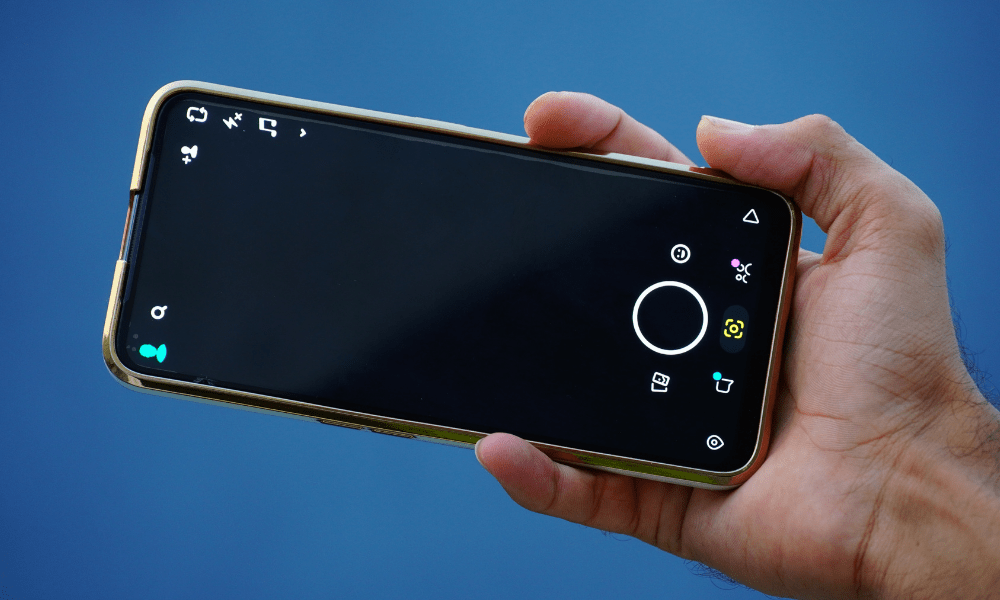
Funkcje Snapchata wymagające użycia aparatu
Snapchat to aplikacja, która opiera się głównie na użyciu aparatu. Oto główne funkcje Snapchata, które wymagają aparatu:
- Snapy to zdjęcia i filmy, które możesz wysyłać znajomym lub grupom kontaktów. Snapy są ulotne, co oznacza, że znikają po kilku sekundach od otwarcia przez odbiorcę. Możesz również dodać do nich tekst, naklejki, emotikony lub rysunki, aby je spersonalizować.
- Historie : To posty widoczne przez 24 godziny dla wszystkich znajomych lub publicznie, w zależności od ustawień prywatności. Historie składają się z kilku snapów, które można połączyć, aby opowiedzieć historię. Możesz również użyć filtrów i soczewek, aby uczynić swoje historie bardziej angażującymi.
- Filtry i soczewki : to zabawne, spersonalizowane efekty, które możesz zastosować do swoich snapów lub relacji. Filtry zmieniają kolor, jasność lub kontrast zdjęć i filmów. Soczewki zmieniają wygląd twarzy lub otoczenia, dodając elementy takie jak kocie uszy, okulary przeciwsłoneczne czy płomienie. Możesz również tworzyć własne filtry i soczewki za pomocą narzędzia Lens Studio.
- Czaty wideo : To rozmowy na żywo ze znajomymi, prowadzone indywidualnie lub grupowo. Możesz widzieć i słyszeć osoby, z którymi rozmawiasz, a także wysyłać im wiadomości, naklejki, emotikony lub rysunki. Możesz również korzystać z filtrów i soczewek podczas czatów wideo dla zabawy.
Ten artykuł może Cię zainteresować : Jak usunąć kogoś z listy najlepszych znajomych na Snapchacie?
Część 2: Jak zezwolić na dostęp do aparatu w Snapchacie?
W tej drugiej części wyjaśnimy, jak przyznać dostęp do aparatu w Snapchacie. Przeprowadzimy Cię przez kolejne kroki w zależności od modelu smartfona, a także przedstawimy alternatywne rozwiązania na wypadek wystąpienia jakichkolwiek problemów.
Kroki umożliwiające dostęp do aparatu w Snapchacie w zależności od typu smartfona
Przyznanie dostępu do aparatu w Snapchacie zależy od systemu operacyjnego smartfona. Oto kroki, które należy wykonać w zależności od tego, czy masz iPhone'a, czy Androida:
Na iPhonie
Musisz uzyskać dostęp do ustawień Snapchata i aktywować aparat. Aby to zrobić, wykonaj następujące kroki:
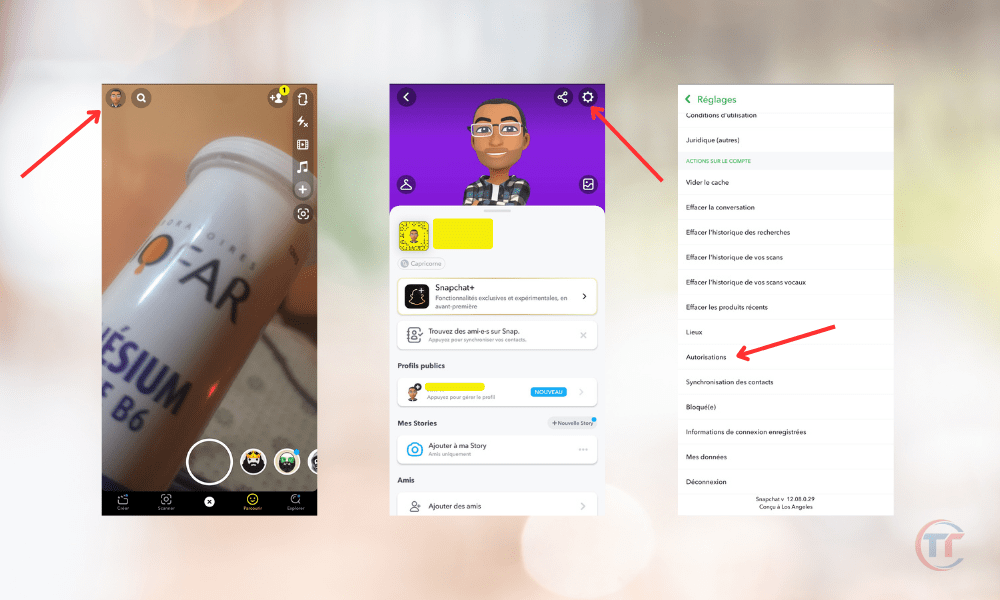
- Otwórz aplikację Snapchat i dotknij ikony profilu w lewym górnym rogu ekranu.
- Kliknij ikonę koła zębatego w prawym górnym rogu ekranu, aby uzyskać dostęp do ustawień Snapchata
- Przewiń w dół i dotknij „ Uprawnienia ”.
- Kliknij „ Aparat ” i aktywuj przycisk obok „ Snapchat ”.
- Możesz również uzyskać dostęp do ustawień iPhone'a, dotknąć „ Prywatność ”, następnie „ Aparat ” i włączyć przełącznik obok „ Snapchat ”.
Na Androidzie
Musisz uzyskać dostęp do ustawień telefonu i zezwolić Snapchatowi na korzystanie z aparatu. Aby to zrobić, wykonaj następujące kroki:
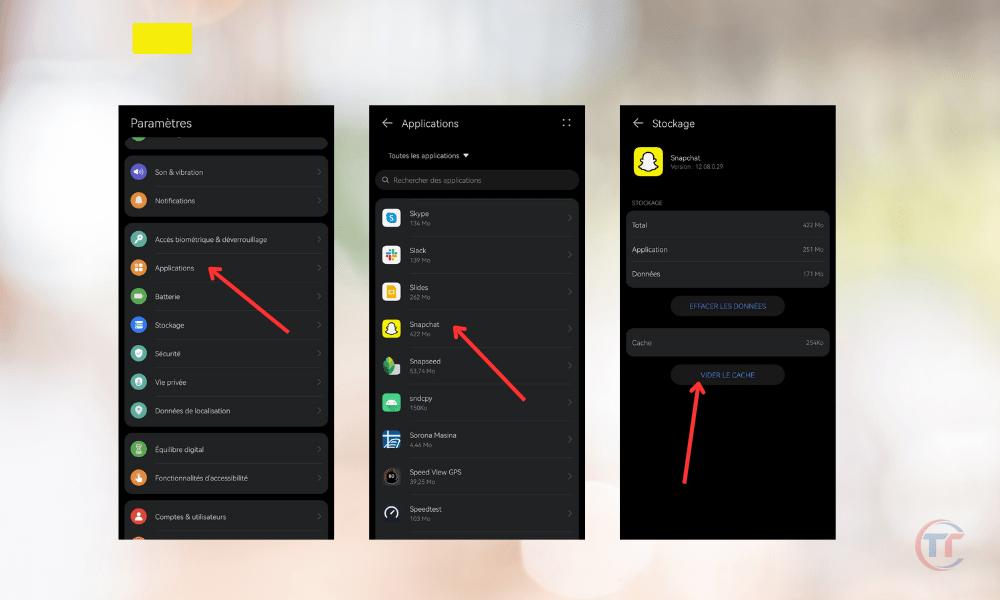
- Otwórz ustawienia telefonu i kliknij „ Aplikacje ”.
- Wyszukaj i kliknij „ Snapchat ” na liście aplikacji.
- Kliknij „ Uprawnienia ” i włącz przełącznik obok „ Aparatu ”.
- Możesz także otworzyć aplikację Snapchat, dotknąć ikony profilu w lewym górnym rogu ekranu, dotknąć ikony koła zębatego w prawym górnym rogu ekranu, dotknąć „ Uprawnienia ” i włączyć przełącznik obok „ Aparatu ”.
Alternatywne rozwiązania umożliwiające dostęp do aparatu w Snapchacie z poziomu aplikacji
Jeśli nie udzieliłeś dostępu do aparatu w Snapchacie podczas pierwszego użycia aplikacji, możesz to zrobić z poziomu samej aplikacji. Oto kilka alternatywnych rozwiązań:
- Naciśnijikona profilu i dostęp uprawnienia :
- Otwórz Snapchat
- Kliknij ikonę profilu w lewym górnym rogu ekranu
- Kliknij ikonę koła zębatego w prawym górnym rogu ekranu
- Kliknij „ Uprawnienia ”
- Aktywuj przycisk obok „ Aparatu ”.
Ta metoda działa zarówno na iPhone'ach, jak i urządzeniach z Androidem.
- Naciskać pastylka kto prosi o dostęp do kamery i postępuje zgodnie z instrukcjami:
- Otwórz Snapchat
- Kliknij małą ikonę na środku ekranu z napisem „ Dotknij, aby zezwolić na dostęp do aparatu ”.
Postępuj zgodnie z instrukcjami wyświetlanymi na ekranie, aby zezwolić na dostęp do aparatu w Snapchacie.
Ta metoda działa zarówno na iPhone'ach, jak i urządzeniach z Androidem.
Wskazówki dotyczące rozwiązywania potencjalnych problemów z dostępem do aparatu w Snapchacie
Jeśli udzieliłeś dostępu do aparatu na Snapchacie, ale masz problemy z robieniem lub wysyłaniem snapów, używaniem filtrów i obiektywów lub uczestnictwem w rozmowach wideo, wypróbuj poniższe wskazówki:
- Uruchom ponownie telefon : Możesz wyłączyć i włączyć ponownie telefon. Może to rozwiązać niektóre błędy lub usterki aplikacji.
- Wyczyść pamięć podręczną Snapchata Możesz usunąć dane tymczasowe przechowywane przez aplikację, co może zwolnić miejsce i poprawić wydajność. Aby to zrobić:
- Otwórz aplikację Snapchat, dotknij ikony profilu w lewym górnym rogu ekranu, dotknij ikony koła zębatego w prawym górnym rogu ekranu, dotknij „ Wyczyść pamięć podręczną ” i potwierdź.
- Aktualizuj Snapchata : Możesz sprawdzić, czy jest dostępna nowa wersja aplikacji, która może zawierać poprawki błędów lub ulepszenia. Aby to zrobić, przejdź do sklepu z aplikacjami na swoim smartfonie (App Store na iPhone'a, Google Play na Androida), wyszukaj Snapchata i kliknij „ Aktualizuj ”, jeśli opcja jest dostępna.
- Ponowna instalacja Snapchata : Możesz odinstalować i ponownie zainstalować aplikację, co może rozwiązać niektóre uporczywe problemy. Aby to zrobić, naciśnij i przytrzymaj ikonę Snapchata na ekranie głównym smartfona, dotknij „ Usuń ” lub „ Odinstaluj ”, a następnie przejdź do sklepu z aplikacjami w smartfonie, wyszukaj Snapchata i dotknij „ Zainstaluj ”.
- Sprawdź połączenie internetowe : Możesz sprawdzić, czy Twój smartfon jest prawidłowo połączony z internetem, co jest niezbędne do korzystania ze Snapchata. W tym celu włącz i wyłącz tryb samolotowy lub przełącz się między Wi-Fi a danymi mobilnymi.
Część 3: Jak zoptymalizować korzystanie z aparatu w Snapchacie?
W tej trzeciej części podamy Ci kilka wskazówek, jak zoptymalizować korzystanie z aparatu w Snapchacie. Pokażemy Ci triki, jak robić lepsze zdjęcia i filmy, zarządzać dźwiękiem migawki oraz dbać o prywatność i bezpieczeństwo na Snapchacie.
Wskazówki dotyczące robienia lepszych zdjęć i filmów na Snapchacie
Snapchat pozwala robić wysokiej jakości zdjęcia i filmy, pod warunkiem przestrzegania kilku podstawowych zasad. Oto wskazówki, których warto przestrzegać:
- Wybór odpowiedniego trybu przechwytywania : Snapchat oferuje kilka trybów przechwytywania, w zależności od formatu, jaki chcesz uzyskać dla swoich zdjęć i filmów. Możesz wybierać między trybem portretowym, poziomym, kwadratowym, okrągłym itd. Aby zmienić tryb, dotknij ikony strzałki w prawym dolnym rogu ekranu i wybierz preferowany tryb.

- Dostosuj jasność, kontrast, nasycenie itp .: Snapchat umożliwia modyfikację ustawień zdjęć i filmów, aby były wyraźniejsze, bardziej kontrastowe, bardziej nasycone itp. Aby to zrobić, dotknij ikony pędzla w prawym górnym rogu ekranu i użyj suwaków, aby dostosować ustawienia według własnego uznania.
- Użyj zoomu, lampy błyskowej, samowyzwalacza i wielu innych funkcji : Snapchat oferuje przydatne narzędzia do ulepszania zdjęć i filmów. Możesz przybliżać i oddalać obraz, ściskając ekran lub korzystając z suwaka u dołu. Dotknij ikony błyskawicy w lewym górnym rogu ekranu, aby dodać światło do zdjęć i filmów. Dotknij ikony samowyzwalacza w lewym dolnym rogu ekranu, aby zdalnie robić zdjęcia i nagrywać filmy.
- Eksperymentuj z różnymi dostępnymi filtrami i obiektywami : Snapchat oferuje szeroki wybór filtrów i obiektywów, które pozwalają zmienić wygląd zdjęć i filmów. Dostęp do filtrów uzyskasz, przesuwając palcem w lewo lub w prawo i wybierając odpowiedni. Dostęp do obiektywów uzyskasz, naciskając dłużej ekran i wybierając ten, który Ci się podoba. Możesz również tworzyć własne filtry i obiektywy za pomocą narzędzia Lens Studio.
- Dodawaj tekst, naklejki, emotikony, rysunki i wiele więcej : Snapchat pozwala dodawać elementy dekoracyjne lub informacyjne do zdjęć i filmów. Możesz dodać tekst, dotykając ikony T w prawym górnym rogu ekranu i wpisując cokolwiek chcesz. Możesz dodać naklejki, emotikony lub rysunki, dotykając ikony kwadratu w prawym górnym rogu ekranu i wybierając to, co chcesz. Możesz również użyć narzędzia ołówka, dotykając ikony ołówka w prawym górnym rogu ekranu i rysując cokolwiek chcesz.
Jeśli dopiero zaczynasz przygodę ze Snapchatem , zastosuj się do naszych wskazówek, takich jak : Prośba o dodanie do znajomych na Snapchacie od nieznanych użytkowników: Co robić?


