

Czy bateria Twojego laptopa szybko się rozładowuje? Czy zauważasz nienormalne przegrzewanie? Problem może być spowodowany przez oprogramowanie, które pochłania zasoby systemu. Na szczęście Menedżer zadań Windows oferuje cenne narzędzia do identyfikowania i zamykania tych energochłonnych programów.
Wykryj energochłonne oprogramowanie
Krok 1: Otwórz Menedżera zadań:
- Naciśnij Ctrl + Shift + Esc .
- Kliknij prawym przyciskiem myszy pasek zadań i wybierz Menedżer zadań .
- funkcji wyszukiwania Windows , wpisując „ Menedżer zadań ”.

Domyślnie otworzy się karta wyświetlająca wszystkie procesy aktualnie uruchomione w systemie:

Krok 2: Wyświetl zakładkę „Szczegóły”
zakładka Szczegóły nie jest widoczna, kliknij Więcej szczegółów u dołu okna.
Krok 3: Włącz wyświetlanie zużycia energii:
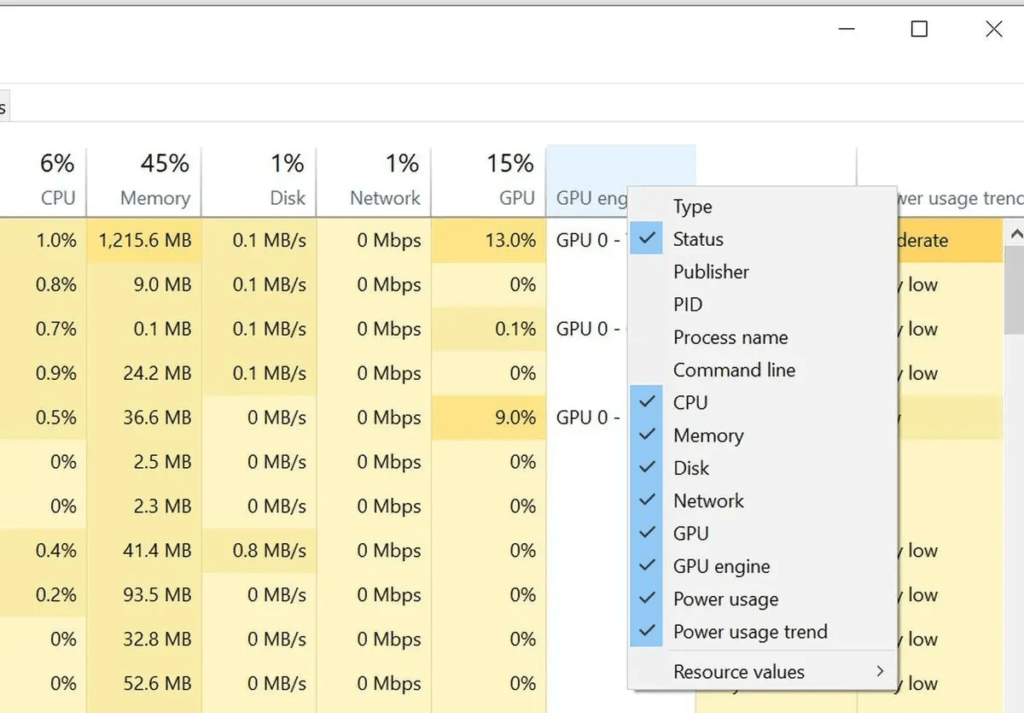
- Kliknij prawym przyciskiem myszy nagłówek dowolnej kolumny i wybierz opcję Pokaż kolumny .
- Zaznacz Zużycie energii i kliknij OK .
Krok 4: Analiza zużycia energii
- „ Zużycie energii ” wyświetla chwilowe zużycie każdego procesu.
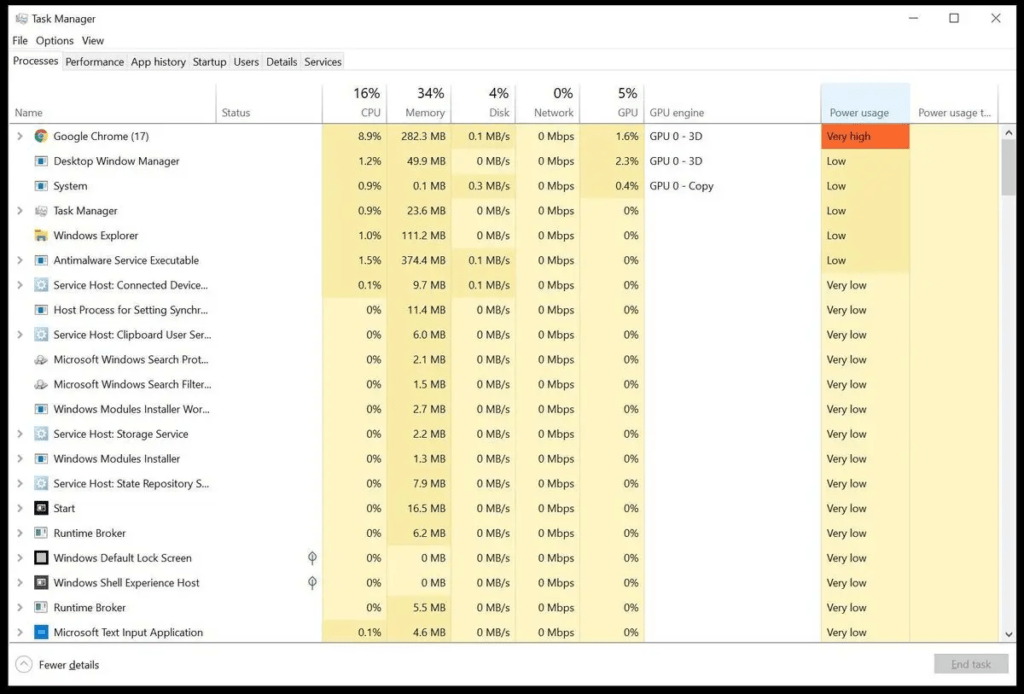
- Aby posortować procesy w kolejności malejącej, kliknij na nagłówek kolumny.
- Zidentyfikuj oprogramowanie wykazujące nienormalnie wysokie zużycie energii.
Zrozumienie danych Menedżera zadań
- Zużycie energii (W): Moc pobierana przez proces.
- Status procesu: wskazuje, czy proces jest aktywny, czy znajduje się w trybie gotowości.
- Czas procesora: czas spędzony przez proces na korzystaniu z procesora.
- Pamięć (prywatna): Ilość pamięci RAM używanej przez proces.
Połóż kres energochłonnemu oprogramowaniu
1. Wybierz proces energochłonny
- W Menedżerze zadań kliknij Procesy .

- Zidentyfikuj proces, który chcesz zatrzymać.
- Kliknij proces, aby go wybrać.
2. Zakończ proces
- Kliknij Zakończ zadanie znajdujący się na dole okna.
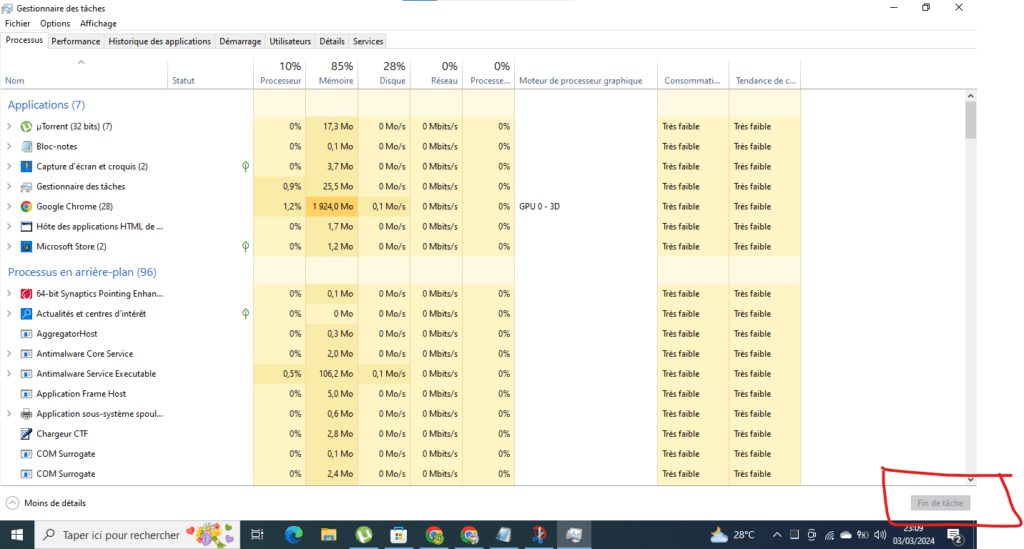
- Potwierdź usunięcie procesu w oknie pop-up.
3. Monitoruj wpływ usunięcia procesu
- Obserwuj zużycie energii po zakończeniu procesu.
- Sprawdź, czy problem został rozwiązany.
- Jeśli problem nadal występuje, może być spowodowany przez inny proces lub usterkę sprzętową.
Alternatywy ograniczające zużycie energii
1. Zaktualizuj oprogramowanie i sterowniki
- Nowsze wersje oprogramowania i sterowników mogą być bardziej energooszczędne .
- Sprawdź, czy są dostępne aktualizacje i zainstaluj je.
2. Zmień ustawienia oprogramowania
- Niektóre programy oferują opcje pozwalające zmniejszyć zużycie energii .
- Wyłącz energochłonne funkcje , z których nie korzystasz.
3. Używaj energooszczędnego oprogramowania
- Dla wielu programów istnieją alternatywy zużywające mniej energii.
- Poszukaj energooszczędnych alternatyw dla oprogramowania, z którego regularnie korzystasz.
Wniosek
Menedżer zadań Windows to potężne narzędzie do identyfikowania i zatrzymywania oprogramowania intensywnie wykorzystującego zasoby. Postępując zgodnie z instrukcjami opisanymi w tym artykule, możesz wydłużyć czas pracy baterii, zmniejszyć przegrzewanie się procesora graficznego i zoptymalizować wydajność komputera.


