

Na całym świecie ponad 1,5 miliarda ludzi regularnie korzysta z Gmaila do wysyłania i odbierania wiadomości e-mail. Pomimo szerokiej gamy opcji i funkcji dostępnych w skrzynce odbiorczej , większość osób rzadko zagląda do środka.
Dzięki tym różnorodnym funkcjom możemy jednocześnie zabezpieczyć skrzynkę odbiorczą chronić swoją prywatność . Oto cztery skuteczne wskazówki, jak zadbać o bezpieczeństwo skrzynki odbiorczej w Gmailu . Gotowi? Zaczynajmy!
1. Blokuj cały uporczywy spam

Gmail oferuje możliwość łatwego blokowania poszczególnych nadawców, którzy zaśmiecają Twoją skrzynkę odbiorczą wiadomościami powszechnie znanymi jako „ spam ”.
opcja Zgłoś spam . W takim przypadku będzie łatwiej, ponieważ wystarczy kliknąć „ Zgłoś spam ”, a problem szybko zniknie.
Oczywiście ta opcja nie jest dostępna we wszystkich wiadomościach, więc musisz skorzystać z innej metody blokowania spamerów. To bardzo proste; wystarczy wykonać następujące kroki:
Krok 1: Uzyskaj dostęp do skrzynki odbiorczej Gmaila i otwórz wiadomość e-mail
Krok 2: Następnie kliknij na trzy kropki wyrównane w prawym rogu

Krok 3: opcję Blokuj ”

Ważna uwaga: Po pomyślnym wykonaniu tych kroków wszystkie wiadomości od tego samego nadawcy zostaną automatycznie przeniesione do folderu ze spamem. Nie będą już widoczne!
2. Przyspiesz czas wysyłania anulowania
Czasami przypadkowo wysyłamy e-mail do niewłaściwego adresata. Gmail oferuje wtedy możliwość anulowania wysłania wiadomości za pomocą opcji „ Cofnij wysłanie ”. Jeśli jesteś wystarczająco szybki, możesz cofnąć wysłaną wiadomość, zanim dotrze ona do adresata.
Powinieneś wiedzieć, że ta metoda działa poprzez opóźnienie wysłania wiadomości e-mail o kilka sekund. Jeśli zauważysz literówkę w tekście lub niepoprawny adres w „Do” , po prostu kliknij opcję „ Anuluj ”
okno „Usuń wysłanie” pojawia się na około 10 sekund. Możesz jednak wydłużyć ten czas do 20 lub 30 sekund. Dzięki temu będziesz mieć więcej czasu na szybkie przejrzenie wiadomości przed jej wysłaniem.
Aby to zrobić, wykonaj następujące kroki:
Krok 1: Kliknij ikonę koła zębatego znajdującą się w prawym górnym rogu interfejsu skrzynki odbiorczej Gmaila.

Krok 2: Następnie kliknij „ Wyświetl wszystkie ustawienia ”

Krok 3: Otwórz zakładkę „ Ogólne ” i menu rozwijane „Anuluj wysyłanie”.
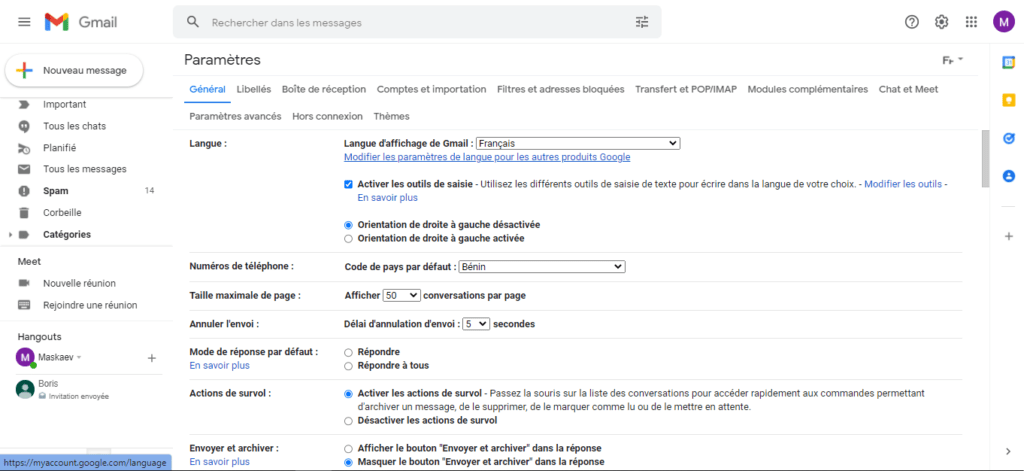
Te kilka dodatkowych sekund będzie niezwykle przydatne. Zrób to, a nie pożałujesz!
3. Użyj trybu poufnego
Tryb poufny umożliwia bezpieczne wysyłanie i odbieranie wiadomości e-mail. Uniemożliwia on adresatom kopiowanie, przesyłanie dalej, drukowanie, a nawet pobieranie wiadomości.
Można nawet skonfigurować tryb poufny i ustawić, aby wszystkie wiadomości wygasały po określonym czasie. Możesz również zabezpieczyć dostęp do konwersacji hasłem, jeśli zauważysz coś podejrzanego w swojej skrzynce odbiorczej.
Jak aktywować tryb poufny? To bardzo proste… Wypróbuj tę metodę:
Krok 1: Kliknij małą kłódkę u dołu okna edycji

Krok 2: Ustaw czas wygaśnięcia wiadomości, którą chcesz wysłać
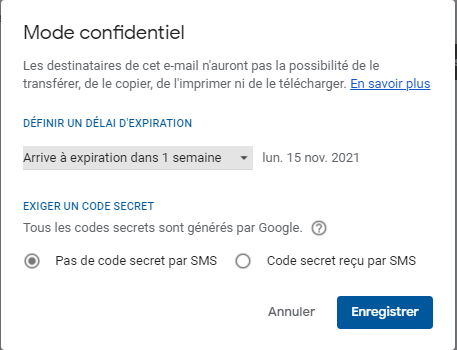
Warto aktywować ten tryb dla wszystkich wiadomości, których nie chcesz udostępniać. Tylko odbiorca będzie mógł przeczytać treść wiadomości. Może zobaczyć dodaną przez Ciebie datę ważności, ale nie będzie mógł skopiować ani zapisać wiadomości.
4. Trwale wyczyść dane z pamięci podręcznej w trybie offline
Dążąc do zapewnienia swoim klientom lepszych usług, Google zintegrowało opcję offline z Gmailem. Oznacza to, że działa ona nawet w przypadku problemów z połączeniem internetowym. Nie jest to jednak koniecznie korzystne, zwłaszcza dla Twojej prywatności.
Rzeczywiście, nawet bez połączenia z internetem osoba, która ma pojęcie, czego szuka, może to znaleźć dzięki lokalnej pamięci podręcznej Gmaila, zwłaszcza jeśli ma bezpośredni dostęp do Twojego komputera. Jeśli korzystasz z urządzenia współdzielonego z rodziną, znajomymi lub współpracownikami, upewnij się, że te dane zostaną trwale usunięte po wylogowaniu.
Oto jak usunąć dane z pamięci podręcznej offline :
Krok 1: Kliknij ikonę koła zębatego (w prawym górnym rogu) w interfejsie skrzynki odbiorczej.
Krok 2: Następnie kliknij „ Wyświetl wszystkie ustawienia ” i „ Offline ”.
Krok 3: Zaznacz pole wyboru „ Usuń dane offline z mojego komputera ” obok opcji „ Bezpieczeństwo ”

Po zakończeniu pracy pamiętaj o wylogowaniu się z Gmaila.
Jeśli jesteś zdezorientowany lub zauważyłeś coś podejrzanego w swojej skrzynce odbiorczej Gmail, zapraszamy do zapoznania się z naszym artykułem, w którym wyjaśniamy: jak zdalnie odłączyć konto Gmail, aby chronić swoją prywatność w Internecie .


