
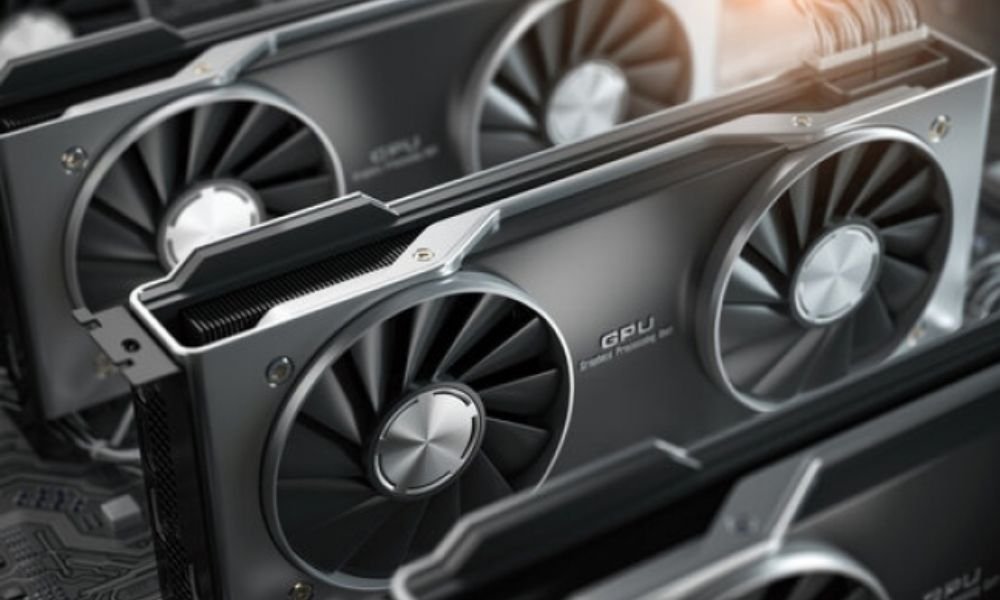
Branża technologiczna dynamicznie się rozwija, a podzespoły komputerowe nie są wyjątkiem. Karty graficzne, znane również jako GPU ( Graphics Processing Units ), są niezbędne dla graczy, twórców treści i zajmujących się projektowaniem graficznym . Jednak, jak każdy inny komponent sprzętowy, GPU również mogą z czasem wykazywać oznaki awarii.
W tym artykule przyjrzymy się bliżej sygnałom ostrzegawczym informującym o awarii procesora graficznego. Niezależnie od tego, czy jesteś zapalonym graczem, czy profesjonalistą, który potrzebuje wysokiej wydajności graficznej, ważne jest, aby rozpoznać te oznaki, aby móc podjąć niezbędne kroki i uniknąć problemów w przyszłości.
Zanim zaczniemy…
Zanim stwierdzisz, że za słabą wydajność odpowiada Twój procesor graficzny , ważne jest wykluczenie potencjalnych problemów z oprogramowaniem lub sprzętem innych podzespołów, które mogą powodować podobne objawy. Upewnij się, że sterowniki procesora graficznego są aktualne, sprawdź inne podzespoły, takie jak pamięć RAM i dysk SSD , oraz upewnij się, że procesor graficzny jest poprawnie zainstalowany .
Jeśli objawy awarii utrzymują się nawet po wyeliminowaniu tych problemów, prawdopodobnie Twój procesor graficzny jest uszkodzony. Przyjrzyjmy się teraz konkretnym sygnałom ostrzegawczym, na które warto zwrócić uwagę.
1. Głośne i nietypowe dźwięki wentylatora
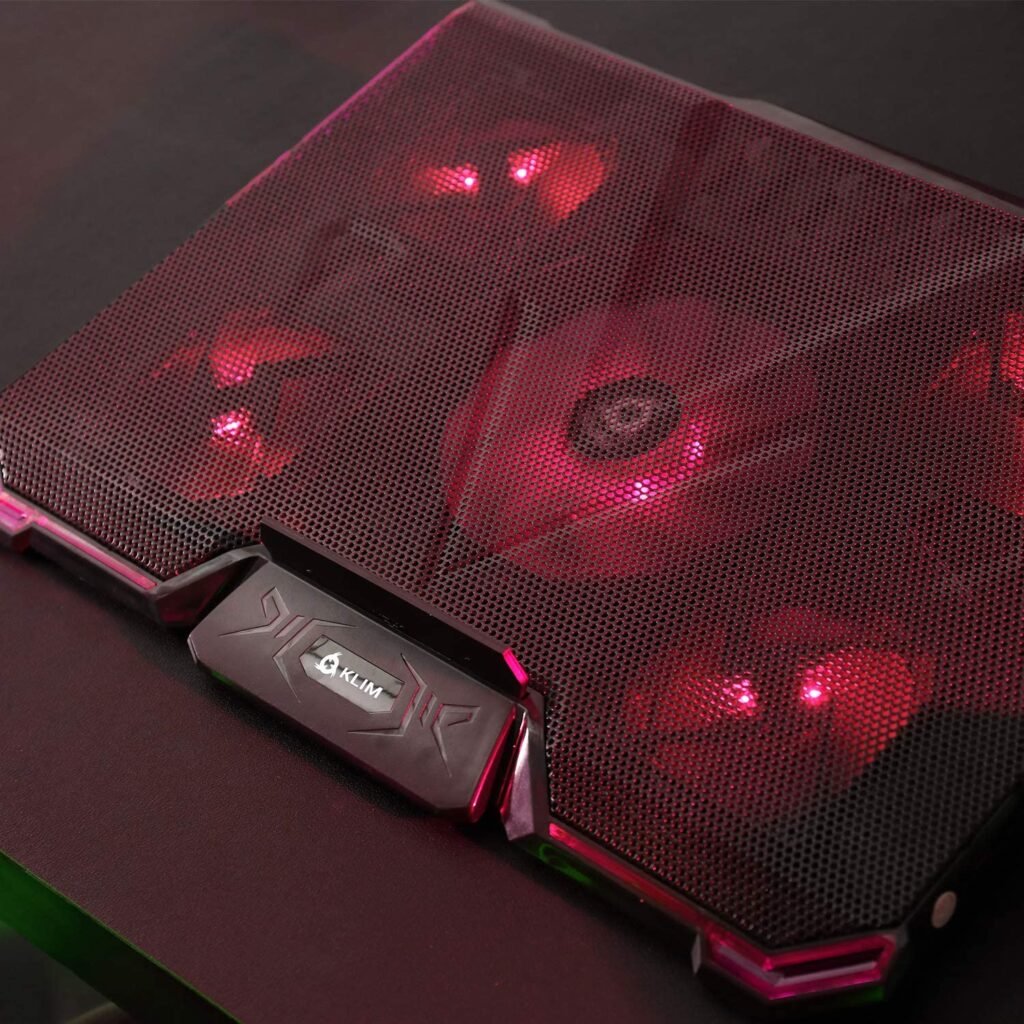
Procesory graficzne generują ciepło podczas pracy , a zintegrowane wentylatory są zaprojektowane tak, aby chłodzić procesor graficzny i utrzymywać bezpieczną temperaturę pracy. Jeśli zauważysz, że wentylatory karty graficznej nagle zaczynają kręcić się z większą prędkością i wydają głośny, nietypowy dźwięk , może to oznaczać przegrzanie procesora graficznego. Może to być spowodowane nagromadzeniem się kurzu w wentylatorze lub radiatorze albo problemem z samym układem chłodzenia.
2. Twoja zintegrowana karta działa lepiej
Większość nowoczesnych komputerów posiada zarówno dedykowany układ GPU, jak i zintegrowaną kartę graficzną . Zintegrowana karta graficzna jest zazwyczaj mniej wydajna niż dedykowany układ GPU, ale może być wystarczająca do podstawowych zadań, takich jak przeglądanie stron internetowych czy oglądanie filmów . Jeśli zauważysz, że komputer działa lepiej po wyłączeniu dedykowanego układu GPU i użyciu zintegrowanej karty graficznej, może to oznaczać, że dedykowany układ GPU nie działa.
3. Wysokie temperatury GPU bez nadmiernego obciążenia
Przy dużym obciążeniu normalna temperatura pracy GPU wynosi zazwyczaj od 65°C do 85°C w stanie spoczynku powinna wynosić poniżej . Jeśli jednak GPU ma problem sprzętowy, może się nagrzewać bardziej niż zwykle. Jeśli zauważysz kilka sygnałów ostrzegawczych i podejrzewasz awarię GPU, uważnie monitoruj jego temperaturę.
Jeśli temperatura procesora graficznego pozostaje wysoka nawet w stanie spoczynku lub szybko rośnie przy niewielkim obciążeniu, jest to kolejny sygnał, że procesor graficzny może mieć problem i wymaga dalszej diagnostyki.
4. Często pojawiają się błędy związane z GPU

Sterowniki GPU to oprogramowanie, które umożliwia systemowi operacyjnemu komunikację z kartą graficzną i sterowanie nią . Jeśli często występują błędy związane z GPU, takie jak komunikaty o błędach sterownika lub awarie aplikacji , może to oznaczać awarię GPU . Spróbuj zaktualizować sterowniki GPU do najnowszej wersji i sprawdź, czy problem nadal występuje.
5. Słabe przetwarzanie grafiki i spadek liczby klatek na sekundę (FPS)
Jednym z najbardziej oczywistych objawów umierającego układu GPU jest znaczny spadek wydajności graficznej Podczas korzystania z gier lub aplikacji wymagających dużej mocy obliczeniowej można zauważyć spowolnienia, zacięcia lub spadki liczby klatek na sekundę (FPS
Jeśli zauważysz, że Twoje gry nie działają tak dobrze jak kiedyś, grafika jest słaba lub występują częste opóźnienia , może to oznaczać problem z kartą graficzną. Zanim stwierdzisz, że Twoja karta graficzna umiera, sprawdź, czy nie występują inne potencjalne przyczyny niskiej wydajności, takie jak przestarzałe sterowniki lub problemy z oprogramowaniem.
6. Częste awarie, problemy graficzne i BSOD-y

Częste awarie komputera, problemy graficzne, takie jak niebieskie ekrany śmierci (BSOD), oraz nieoczekiwane restarty mogą być oznakami awarii karty graficznej. Jeśli występują u Ciebie takie problemy, ważne jest, aby zdiagnozować przyczynę problemu.
Oto kilka kroków, które należy wykonać, aby rozwiązać problemy z systemem :
- Sprawdź dostępność aktualizacji systemu i sterowników
- Uruchom skanowanie antywirusowe i antymalware.
- Sprawdź pamięć RAM swojego komputera
- Przetestuj swój dysk twardy
- Jeśli podkręciłeś procesor graficzny, spróbuj przywrócić domyślną prędkość zegara
- Jeśli niedawno zainstalowałeś nowy sprzęt, spróbuj go odłączyć i sprawdź, czy problem nadal występuje
Jeśli wykonałeś wszystkie te kroki i nadal występują problemy, prawdopodobnie Twój procesor graficzny zbliża się do końca okresu eksploatacji. W takim przypadku konieczna może być jego wymiana na nowy.
Zobacz także: Jak wykorzystać procesory GPU do usprawnienia akwizycji i przetwarzania wideo?
Co zrobić, jeśli wydaje Ci się, że Twój procesor graficzny umiera?
Jeśli zauważysz kilka z powyższych objawów ostrzegawczych, ważne jest, aby podjąć kroki w celu potwierdzenia diagnozy i znalezienia rozwiązania. Oto kilka kroków, które należy wykonać:
Zaktualizuj sterowniki procesora graficznego.
Upewnij się, że używasz najnowszych sterowników GPU dostępnych dla Twojej karty graficznej . Najnowsze sterowniki możesz pobrać ze strony internetowej producenta karty graficznej.
Wyczyść kartę graficzną i komputer.

Kurz może gromadzić się w wentylatorach i radiatorach procesora graficznego , co może prowadzić do przegrzewania i problemów z wydajnością. Dokładnie wyczyść procesor graficzny i komputer sprężonym powietrzem lub odkurzaczem.
Monitoruj temperaturę swojego procesora graficznego.
Użyj oprogramowania monitorującego, aby monitorować temperaturę procesora graficznego podczas korzystania z komputera. Jeśli temperatura osiągnie niebezpieczny poziom, może być konieczne wyłączenie procesora graficznego lub podjęcie kroków w celu poprawy chłodzenia.
Przetestuj swój procesor graficzny za pomocą oprogramowania diagnostycznego.
jest programów diagnostycznych i wykryć potencjalne problemy. Programy te mogą pomóc w zidentyfikowaniu przyczyny występujących problemów.
Jeśli Twój procesor graficzny jest objęty gwarancją, skontaktuj się z producentem.
Jeśli Twój procesor graficzny jest jeszcze objęty gwarancją , możesz skontaktować się z producentem w celu wymiany lub naprawy.
Jeśli gwarancja na Twój procesor graficzny wygasła, prawdopodobnie będziesz musiał kupić nowy.
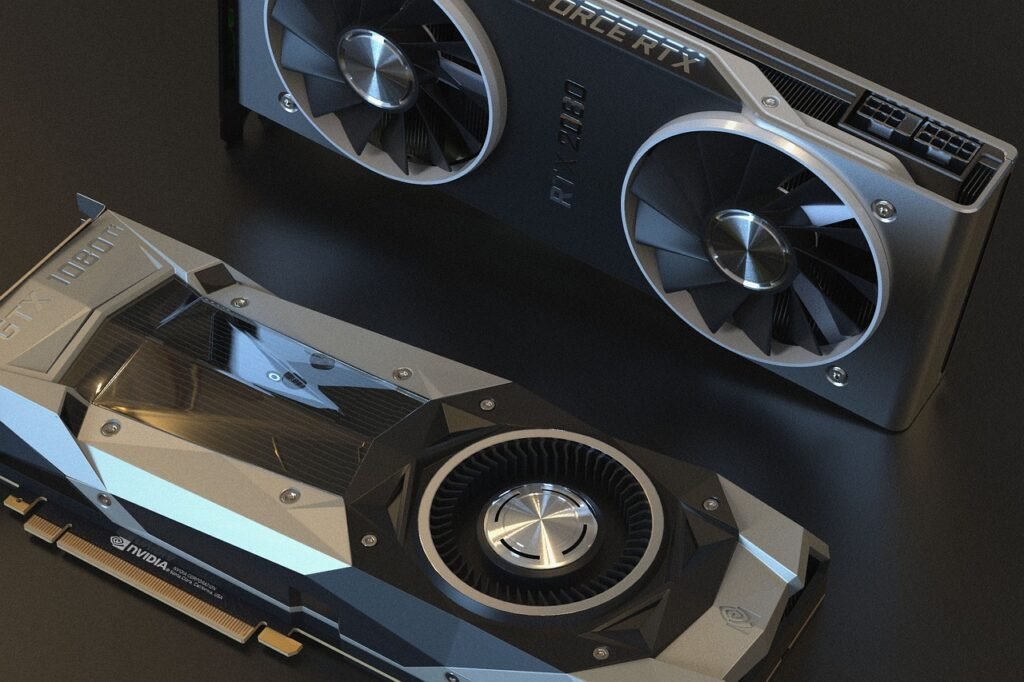
Jeśli gwarancja na Twój procesor graficzny wygasła i zbliża się koniec jego żywotności, prawdopodobnie będziesz musiał kupić nowy. Upewnij się, że wybierzesz procesor graficzny, który jest kompatybilny z Twoim komputerem i spełnia Twoje wymagania dotyczące wydajności.
Wniosek
Awaria karty graficznej (GPU) może prowadzić do szeregu problemów, w tym niskiej wydajności, problemów z grafiką i awarii komputera. Jeśli zauważysz którykolwiek z sygnałów ostrzegawczych wymienionych w tym artykule, ważne jest, aby podjąć kroki w celu zdiagnozowania problemu i znalezienia rozwiązania. Postępując zgodnie z powyższymi krokami, możesz ustalić, czy karta graficzna jest uszkodzona, a następnie podjąć odpowiednie kroki w celu jej naprawy lub wymiany.


