

Posiadasz smartfon Samsung i chcesz udostępniać pliki znajomym, rodzinie lub współpracownikom? Szukasz prostego, szybkiego i wydajnego sposobu na przesyłanie zdjęć, filmów, dokumentów i innych typów plików? Pokochasz Quick Share, funkcję bezprzewodowego udostępniania plików firmy Samsung.
W tym artykule wyjaśnimy, czym jest Quick Share. Postępuj zgodnie z instrukcją!.
Czym jest Quick Share?
Quick Share to funkcja bezprzewodowego udostępniania plików , która umożliwia użytkownikom urządzeń Samsung łatwe przesyłanie plików między sobą bez konieczności połączenia internetowego, korzystania z kabla USB lub Bluetooth .
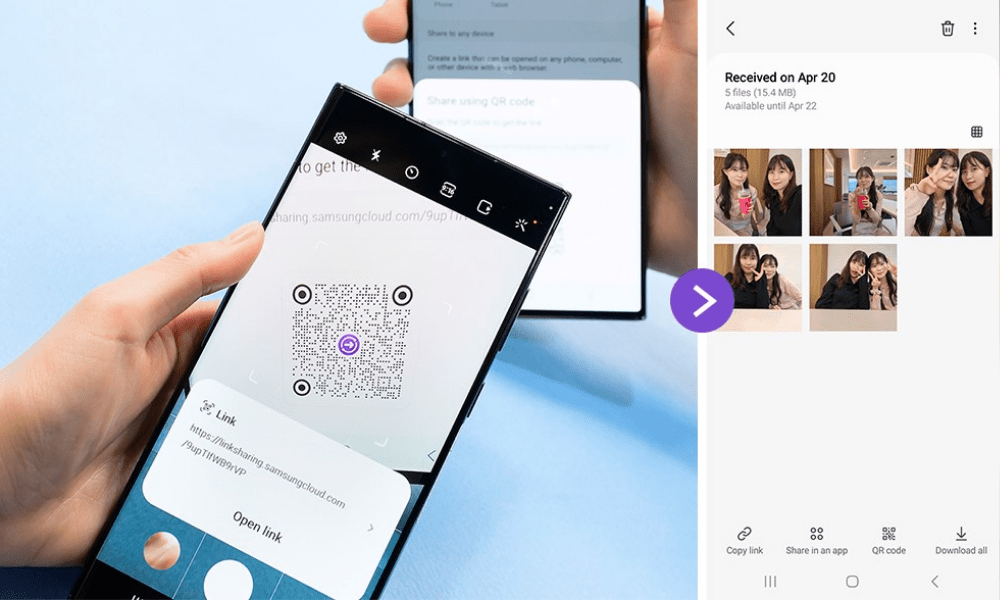
Wykorzystuje technologię Wi-Fi Direct , która tworzy bezprzewodową sieć lokalną między urządzeniami, umożliwiając szybkie i wysokiej jakości wysyłanie i odbieranie plików . Funkcja Quick Share jest porównywalna z rozwiązaniem do udostępniania plików AirDrop firmy Apple lub Nearby Share firmy Google .
wprowadzona na rynek w 2020 roku modelami Galaxy S20, jest teraz dostępna na większości urządzeń Samsung, w tym smartfonach, tabletach, laptopach i telewizorach. Umożliwia ona udostępnianie plików w różnych formatach, takich jak zdjęcia, filmy, dokumenty, kontakty, linki i inne.
Można go również używać do strumieniowego przesyłania treści do kompatybilnego urządzenia Samsung, np. telewizora lub głośnika, korzystając z Smart View.
Użytkownicy urządzeń Samsung, przeczytajcie również : AllShare Cast: Co to jest i jak z niego korzystać na urządzeniu Samsung?
Jak korzystać z funkcji Quick Share?
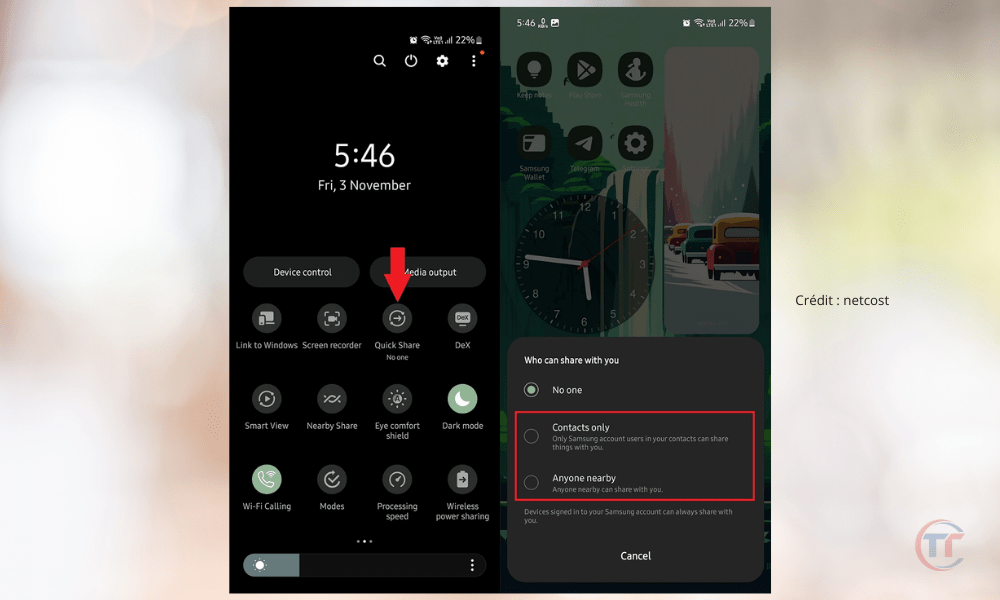
Aby skorzystać z funkcji Quick Share, musisz ją najpierw aktywować na swoim urządzeniu Samsung. W tym celu wykonaj następujące kroki:
- Przesuń palcem w dół od góry ekranu, aby otworzyć panel szybkich ustawień.
- Kliknij Szybkiego udostępniania, która wygląda jak dwie strzałki tworzące okrąg. Jeśli nie widzisz tej ikony, kliknij Edytuj i przeciągnij Szybkiego udostępniania do Szybkie ustawienia.
- Kliknij Szybkiego udostępniania , aby aktywować tę funkcję. Możesz również kliknąć Szybkiego udostępniania , aby uzyskać dostęp do ustawień zaawansowanych, w których możesz wybrać nazwę urządzenia, widoczne urządzenia i tryb udostępniania.

Po włączeniu funkcji Quick Share możesz zacząć wysyłać i odbierać pliki za pomocą innych kompatybilnych urządzeń.
Aby wysłać plik za pomocą funkcji Quick Share, wykonaj następujące kroki:
- Otwórz aplikację zawierającą plik, który chcesz udostępnić, na przykład Galerię, Moje pliki, Kontakty itp.
- Wybierz plik, który chcesz udostępnić, lub naciśnij i przytrzymaj plik, aby go wybrać.
- Kliknij Udostępnij, która wygląda jak trzy kropki połączone liniami.
- Kliknij Szybkiego udostępniania, która wygląda jak dwie strzałki tworzące okrąg.
- Wybierz urządzenie , któremu chcesz udostępnić plik z listy dostępnych urządzeń. Możesz również dotknąć Więcej , aby wyświetlić więcej opcji, takich jak Smart View lub Samsung Cloud.
- Poczekaj, aż urządzenie odbiorcze zaakceptuje transfer, a następnie śledź postęp udostępniania na ekranie.
Aby odebrać plik za pomocą funkcji Quick Share, musisz mieć włączoną tę funkcję na swoim urządzeniu Samsung i być widocznym dla urządzenia wysyłającego. Możesz wykonać następujące kroki:
- Gdy otrzymasz powiadomienie o udostępnianiu, dotknij go, aby otworzyć panel Szybkiego udostępniania.
- Naciśnij Akceptuj , aby zaakceptować przelew, lub Odrzuć , aby go odrzucić.
- Obserwuj postęp udostępniania na ekranie i poczekaj na zakończenie transferu.
- Naciśnij Otwórz , aby uzyskać dostęp do otrzymanego pliku lub Zamknij , aby zamknąć panel Szybkiego udostępniania.
Aby zoptymalizować działanie funkcji Quick Share, możesz skorzystać z poniższych wskazówek i trików:
- Upewnij się, że urządzenia, których dotyczy udostępnianie, znajdują się blisko siebiei mają wystarczająco naładowane baterie.
- Ogranicz liczbę odbiorców do dwóch lub trzech, aby uniknąć zakłóceń lub spowolnień.
- Wybierz metodę udostępniania, która najlepiej odpowiada Twoim potrzebom:
- Tryb Tylko kontakty umożliwia udostępnianie plików zapisanym kontaktom.
- Tryb Wszyscy umożliwia udostępnianie plików wszystkim pobliskim urządzeniom,
- a Osobisty umożliwia wyłączenie udostępniania.
- Użyj Smart View , aby przesyłać strumieniowo treści do kompatybilnego urządzenia Samsung, takiego jak telewizor lub głośnik. Aby to zrobić, dotknij przycisku Więcej w Szybkie udostępnianie, a następnie dotknij Smart View, która wygląda jak kwadrat ze strzałką.
Jakie są zalety i wady usługi Quick Share?
Funkcja Quick Share ma wiele zalet, ale ma też pewne wady, które przedstawimy w tej sekcji.
| Zalety szybkiego udostępniania | Wady funkcji Quick Share |
|---|---|
| Proste i szybkie rozwiązanie umożliwiające bezprzewodowe udostępnianie plików, bez konieczności połączenia internetowego, kabla USB ani Bluetooth | Ograniczony zasięg, który zależy od odległości między urządzeniami i otaczającymi przeszkodami |
| Szybki i wysokiej jakości transfer plików dzięki technologii Wi-Fi Direct, która tworzy bezprzewodową sieć lokalną pomiędzy urządzeniami | Ryzyko włamania lub przechwycenia udostępnianych plików przez osoby o złych zamiarach |
| Kompatybilny z większością urządzeń Samsung, w tym smartfonami, tabletami, laptopami i telewizorami, a także z innymi kompatybilnymi urządzeniami, takimi jak urządzenia z Windows 10 lub Android z funkcją Nearby Share | Niedostępne na wszystkich urządzeniach i systemach operacyjnych |
| Spersonalizowane i bezpieczne rozwiązanie umożliwiające wybór nazwy urządzenia, widocznych urządzeń i metody udostępniania, a także ochronę udostępnianych plików za pomocą kodu PIN lub potwierdzenia biometrycznego | Brak szyfrowania danych i weryfikacji tożsamości urządzenia |
Które urządzenia Samsung są zgodne z funkcją Quick Share?
Funkcja Quick Share jest dostępna na większości urządzeń Samsung, w tym smartfonach, tabletach, laptopach i telewizorach. Funkcja Quick Share została wprowadzona w 2020 roku wraz z modelami Galaxy S20, a obecnie jest dostępna na urządzeniach Samsung z systememAndroid 10 lub nowszym.
Warto wiedzieć : Jak zrobić zrzut ekranu na telefonie Samsung A12?
Które urządzenia innych marek niż Samsung są zgodne z funkcją Quick Share?
Funkcji Quick Share można używać także na urządzeniach innych producentów niż Samsung, pod warunkiem, że są one kompatybilne technologią Wi-Fi Directi mają Nearby Share.
Nearby Share rozwiązanie do udostępniania plików opracowane przez Google, które działa podobnie do Quick Share. Funkcja Nearby Share jest dostępna na urządzeniach z systememAndroid 6 lub nowszymurządzeniach Windows 10 aktualizacją maja 2020 r lub nowszą.
Jak udostępniać pliki telewizorowi Samsung?
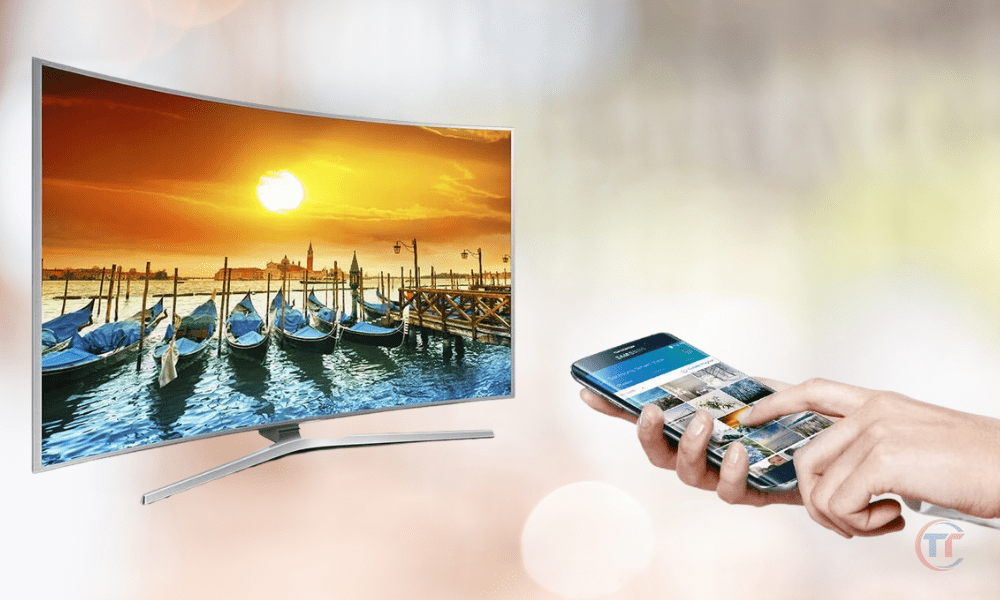
Aby udostępniać pliki za pomocą telewizora Samsung, musisz włączyć funkcję Quick Share na swoim urządzeniu Samsung oraz funkcję Smart View na swoim telewizorze Samsung.
Smart View to funkcja umożliwiająca strumieniowe przesyłanie treści technologii Wi-Fi Direct. Smart View jest dostępny na telewizorach Samsung z systemem operacyjnym Tizen w wersji 2.4 lub nowszej.
Kompatybilność telewizora Samsung z funkcją Smart View możesz sprawdzić, wchodząc w ustawienia funkcjilub zapoznając się z listą kompatybilnych telewizorów na oficjalnej stronie internetowej Samsung.
Aby udostępnić pliki telewizorowi Samsung, wykonaj następujące czynności:
- Otwórz aplikację zawierającą plik, który chcesz udostępnić, na przykład Galerię, Moje pliki, Kontakty itp.
- Wybierz plik, który chcesz udostępnić, lub naciśnij i przytrzymaj plik, aby go wybrać.
- Kliknij Udostępnij, która wygląda jak trzy kropki połączone liniami.
- Kliknij Szybkiego udostępniania, która wygląda jak dwie strzałki tworzące okrąg.
- Naciśnij Plus , aby wyświetlić więcej opcji, a następnie naciśnij Smart View, która wygląda jak kwadrat ze strzałką.
- Z listy dostępnych telewizorów wybierz telewizor Samsung , któremu chcesz udostępnić plik
- Poczekaj, aż telewizor Samsung zaakceptuje transfer, a następnie śledź postęp udostępniania na ekranie.
Jak udostępniać pliki lapmousewi Samsung?
Aby udostępniać pliki lapmousewi Samsung, musisz włączyć funkcję Quick Share na swoim urządzeniu Samsung oraz funkcję Link to Windows na swoim laptopie Samsung.
Link to Windows to funkcja umożliwiająca synchronizację smartfona Samsung z laptopem Samsung za pomocą Wi-Fi Direct. Link to Windows jest dostępny na laptopach Samsung z systemem Windows 10 lub nowszym.
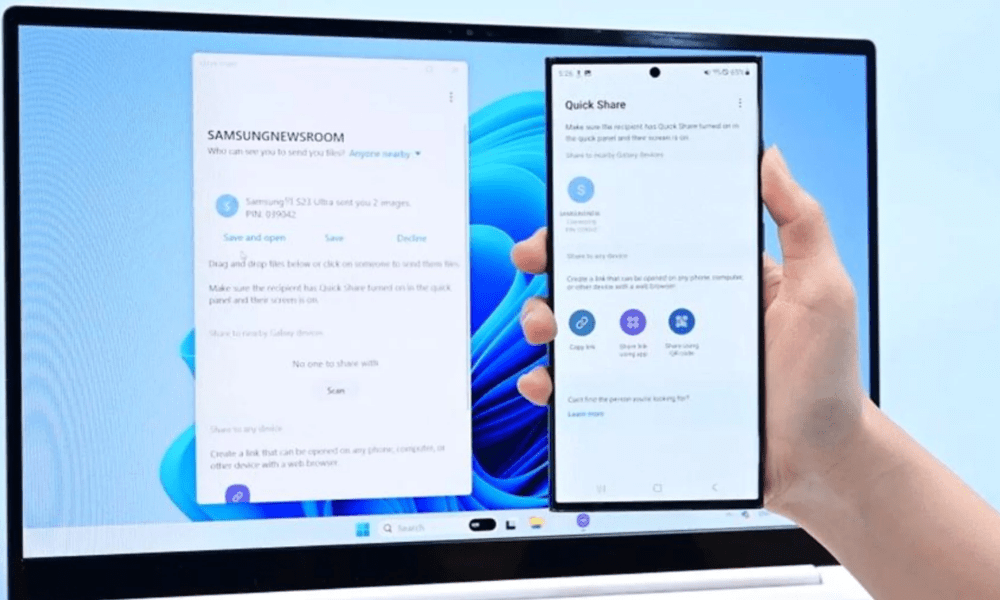
Zgodność laptopa Samsung z usługą Link to Windows , wchodząc w ustawienia funkcjilub zapoznając się z listą zgodnych laptopów na oficjalnej stronie internetowej firmy Samsung.
Aby udostępnić pliki lapmousewi Samsung, wykonaj następujące czynności:
- Otwórz aplikację zawierającą plik, który chcesz udostępnić, na przykład Galerię, Moje pliki, Kontakty itp.
- Wybierz plik, który chcesz udostępnić, lub naciśnij i przytrzymaj plik, aby go wybrać.
- Kliknij Udostępnij, która wygląda jak trzy kropki połączone liniami.
- Kliknij Szybkiego udostępniania, która wygląda jak dwie strzałki tworzące okrąg.
- Naciśnij Plus , aby wyświetlić więcej opcji, a następnie naciśnij Link to Windows, która wygląda jak komputer ze strzałką.
- Z listy dostępnych komputerów wybierz laptop Samsung , któremu chcesz udostępnić plik
- Poczekaj, aż laptop Samsung zaakceptuje transfer, a następnie śledź postęp udostępniania na ekranie.
Jak udostępniać pliki urządzeniu Apple?
Aby udostępniać pliki urządzeniu Apple, nie można użyć funkcji Quick Share, ponieważ nie jest ona zgodna z urządzeniami Apple. Należy skorzystać z innego rozwiązania do bezprzewodowego udostępniania plików, takiego jak Dropbox, Google Drive, OneDriveitp.
Te rozwiązania umożliwiają przechowywanie plików w chmurze i udostępnianie ich innym urządzeniom za pośrednictwem połączenia internetowego. Aby uzyskać dostęp do plików, należy zainstalować odpowiednią aplikację na urządzeniu Samsung i urządzeniu Apple oraz utworzyć konto
Jaka jest różnica między Quick Share a Bluetooth?
Quick Share i Bluetooth to dwa rozwiązania do bezprzewodowego udostępniania plików, ale mają one istotne różnice:
| Szybkie udostępnianie | Bluetooth |
|---|---|
| Wykorzystuje technologię Wi-Fi Direct, która tworzy bezprzewodową sieć lokalną pomiędzy urządzeniami | Wykorzystuje technologię Bluetooth, która umożliwia bezprzewodowe połączenie między urządzeniami |
| Umożliwia przesyłanie plików z dużą prędkością i w wysokiej jakości, bez konieczności wcześniejszego parowania urządzeń | Wymaga sparowania urządzeń przed przesyłaniem plików oraz oferuje niższą prędkość i jakość transferu |
| Kompatybilny z większością urządzeń Samsung, w tym smartfonami, tabletami, laptopami i telewizorami, a także z innymi kompatybilnymi urządzeniami, takimi jak urządzenia z Windows 10 lub Android z funkcją Nearby Share | Kompatybilny z urządzeniami obsługującymi technologię Bluetooth, ale nie z urządzeniami Apple |


