
komputer Windows zachowuje się dziwnie? Czy występują spowolnienia, nieoczekiwane błędy lub programy, które się nie uruchamiają? Czysty rozruch może być rozwiązaniem, które pozwoli zidentyfikować źródło problemu i przywrócić optymalną wydajność.
Ten kompleksowy przewodnik, odpowiedni zarówno dla początkujących, jak i doświadczonych użytkowników, szczegółowo wyjaśnia, jak wykonać czysty rozruch w Windows 11. Omówimy w nim kroki, które należy wykonać, dostępne opcje i środki ostrożności, które należy podjąć, aby zapewnić bezpieczne i wydajne działanie systemu.
Dlaczego warto wykonać rozruch minimalny?
Clean Boot to potężne narzędzie diagnostyczne, które umożliwia uruchomienie Windows 11 z minimalnym zestawem usług i programów. Tymczasowe wyłączenie zbędnych elementów pozwala na:
- Zidentyfikuj oprogramowanie lub usługi powodujące konflikty i awarie.
- Rozwiąż problemy z wydajnością, takie jak spowolnienia, zawieszanie się systemu lub nadmierne wykorzystanie pamięci.
- Odinstalowywanie problematycznych programów , których nie można usunąć w trybie normalnym.
- Napraw błędy systemowe i uszkodzenia plików.
Krok 1: Uzyskaj dostęp do narzędzia konfiguracji systemu
- Naciśnij Windows + R , aby otworzyć Uruchom.
- Wpisz msconfig w polu tekstowym i naciśnij Enter lub OK.
- narzędzie konfiguracji systemu .
Krok 2: Wyłącz usługi nieistotne
- W narzędziu konfiguracji systemu przejdź do Usługi.
- Zaznacz „Ukryj wszystkie usługi Microsoft”. Spowoduje to wyświetlenie tylko usług innych firm zainstalowanych na Twoim komputerze.

- Kliknij Wyłącz wszystkie , aby wyłączyć wszystkie usługi firm innych niż Microsoft.
- Jeśli wiesz, że konkretna usługa powoduje problemy, możesz ją indywidualnie wyłączyć, odznaczając jej pole.
Krok 3: Zarządzaj programami startowymi
- W narzędziu konfiguracji systemu przejdź do Uruchamianie.
- Zobaczysz listę programów, które uruchamiają się automatycznie po uruchomieniu Windows 11.
- Wybierz program, którego nie chcesz uruchamiać przy starcie i kliknij Wyłącz.
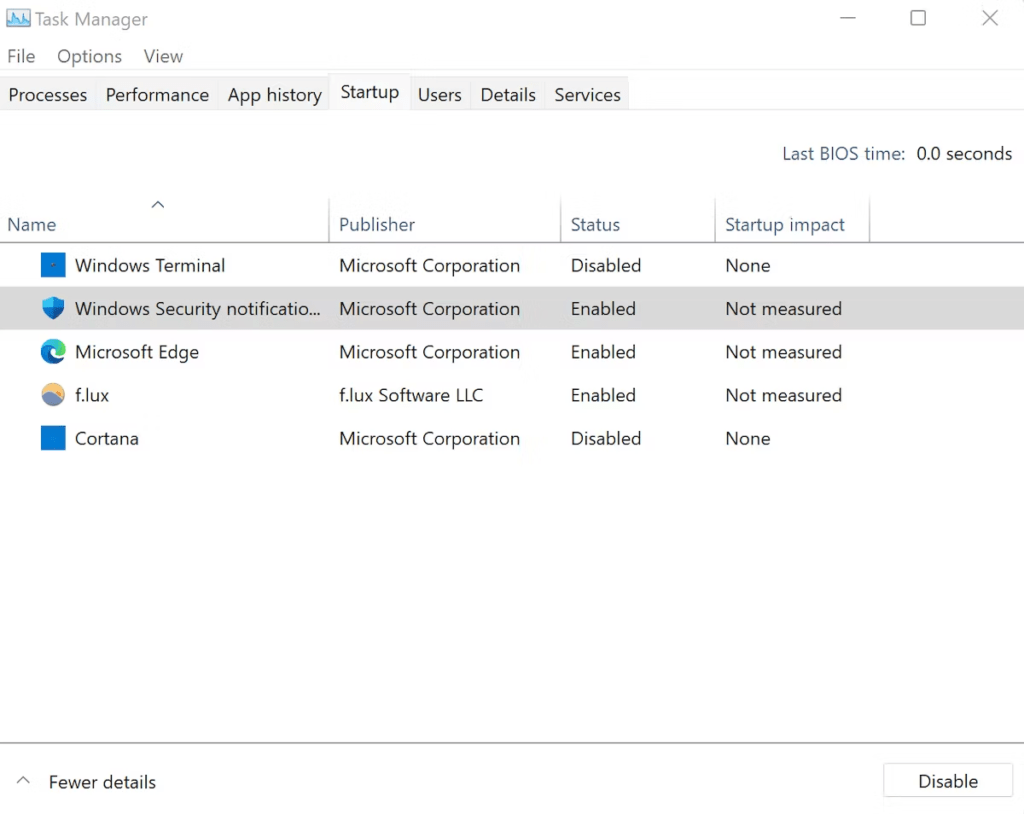
- Powtórz ten proces dla wszystkich programów, które chcesz wyłączyć.
Krok 4: Uruchom ponownie komputer w trybie minimalnym
- Kliknij OK w narzędziu konfiguracji systemu.
- Pojawi się komunikat z prośbą o ponowne uruchomienie komputera. Kliknij „ Uruchom ponownie”.
- Komputer uruchomi się ponownie w trybie minimalnym.
Krok 5: Zidentyfikuj źródło problemu
- Po ponownym uruchomieniu komputera w trybie minimalnym należy obserwować jego zachowanie.
- Jeśli występujący u Ciebie problem zniknął, oznacza to, że jego przyczyną było wyłączenie jednej z usług lub programów.
- Aby zidentyfikować winowajcę, należy ponownie aktywować usługi i programy, po kolei, wykonując czynności opisane powyżej.
- Po każdej ponownej aktywacji należy ponownie uruchomić komputer i obserwować jego zachowanie.

- Usługa lub program powodujący problem pojawi się ponownie. Możesz go odinstalować lub zaktualizować, aby rozwiązać problem.
Krok 6: Zatrzymaj minimalny proces rozruchu
- Po zidentyfikowaniu i rozwiązaniu problemu ważne jest, aby powrócić do normalnego uruchamiania systemu Windows 11.
- Otwórz narzędzie konfiguracji systemu, jak opisano w kroku 1.
- Przejdź do Usługi i zaznacz pole wyboru Ukryj wszystkie usługi Microsoft.
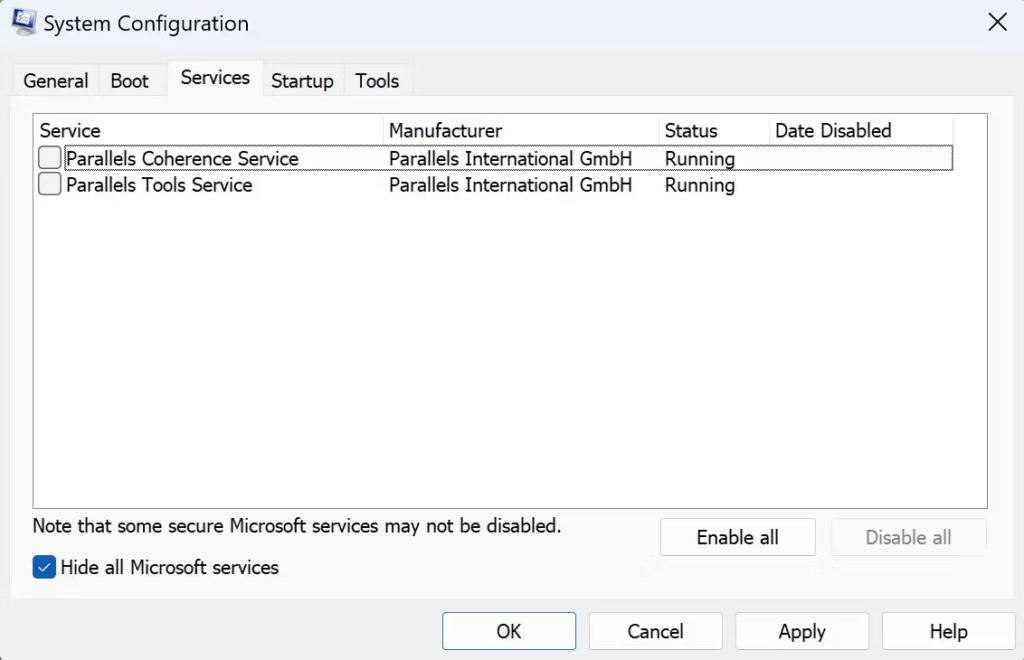
- Kliknij Aktywuj wszystko , aby ponownie aktywować wszystkie usługi firm innych niż Microsoft.
- Przejdź do Uruchamianie i wybierz programy, które chcesz uruchamiać automatycznie przy starcie systemu.
- Kliknij Aktywuj dla każdego programu.
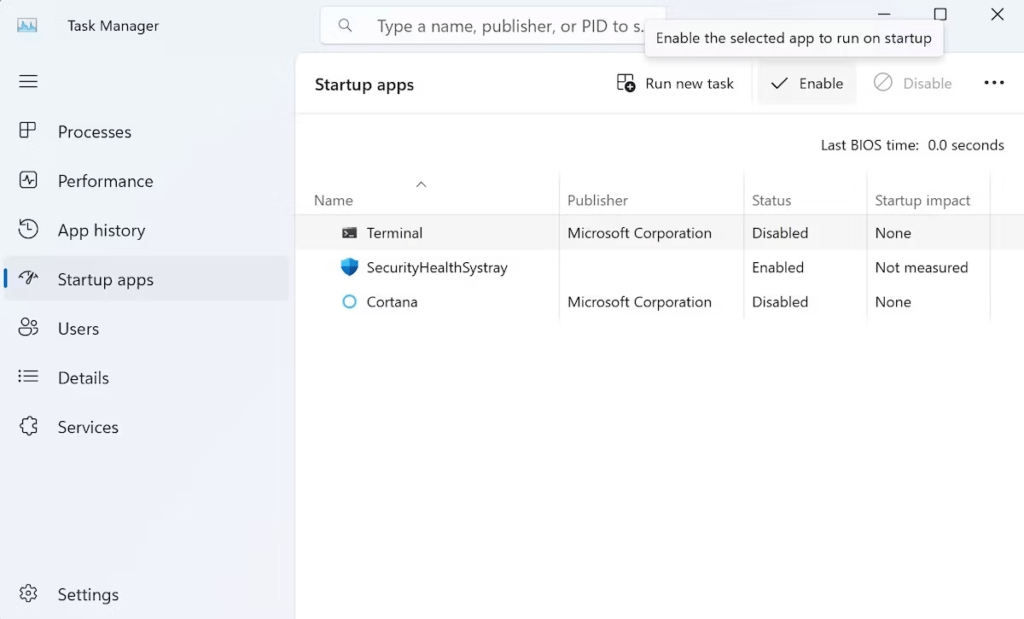
- Kliknij OK i uruchom ponownie komputer.


