

Pamięć RAM (ang. Random Access Memory) to niezbędny element komputera, który przechowuje tymczasowe dane niezbędne do jego prawidłowego działania. Uszkodzona pamięć RAM może prowadzić do różnych problemów, takich jak spowolnienia, awarie, a nawet utrata danych. Dlatego ważne jest regularne testowanie pamięci RAM , aby upewnić się, że działa prawidłowo.
Po co testować pamięć RAM?
Głównym powodem testowania pamięci RAM komputera jest diagnoza i rozwiązanie problemów ze stabilnością i wydajnością . Jeśli komputer często się zawiesza, wyświetla niebieskie ekrany lub działa wolno, przyczyną może być uszkodzona pamięć RAM.
Zaleca się również przetestowanie pamięci RAM przed instalacją nowych modułów RAM . Producenci często wysyłają wadliwe moduły, dlatego najlepiej wykryć je na wczesnym etapie, aby uniknąć problemów w przyszłości.
Wreszcie, regularne testowanie pamięci RAM może pomóc zapobiec potencjalnym problemom, zanim staną się poważne. Wadliwa pamięć RAM może prowadzić do błędów danych, częstych awarii i ogólnego spadku wydajności komputera . Jeśli doświadczasz tego problemu, oto jak ponownie zwiększyć wydajność swojego komputera !
Uproszczone szczegóły techniczne
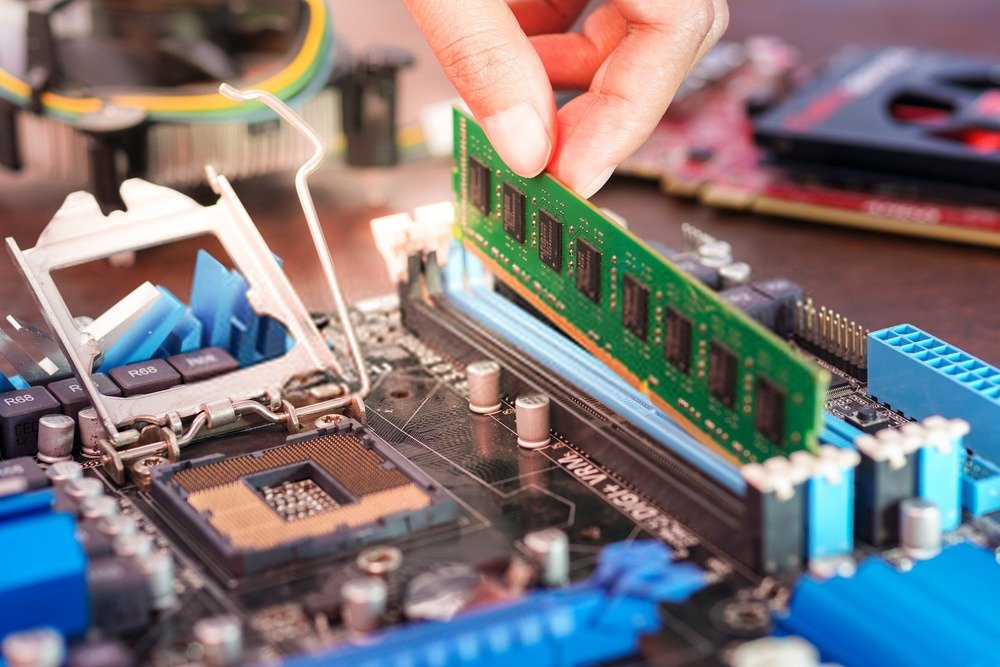
Aby zrozumieć, jak testować pamięć RAM, ważne jest, aby najpierw zrozumieć jej podstawowe działanie. Pamięć RAM składa się z maleńkich komórek, które przechowują bity danych . Komórki te są ułożone w wierszach i kolumnach, tworząc siatkę pamięci. Gdy komputer potrzebuje dostępu do danych, wyszukuje je w siatce pamięci, używając swojego adresu.
Testowanie pamięci RAM za pomocą wbudowanych narzędzi
Na szczęście większość systemów operacyjnych ma wbudowane narzędzia umożliwiające testowanie pamięci RAM.
Windows
Diagnostyka pamięci Windows : To narzędzie jest preinstalowane w Windows Diagnostyka pamięci Windows ” w menu Start. Przeprowadzi ono pełny test pamięci RAM i poinformuje o wszelkich wykrytych problemach.
Jak uruchomić narzędzie diagnostyczne pamięci Windows
Windows posiada wbudowane narzędzie diagnostyczne pamięci RAM, które umożliwia sprawdzenie jej działania. Narzędzie to jest dostępne w Windows 10, Windows 11 i innych nowszych wersjach Windows.
Aby uruchomić narzędzie diagnostyczne pamięci Windows, wykonaj następujące czynności:
- Kliknij przycisk „ Start pasku zadań Windows .
- Wyszukaj „ Diagnostyka pamięci Windows ” i kliknij odpowiednią opcję.
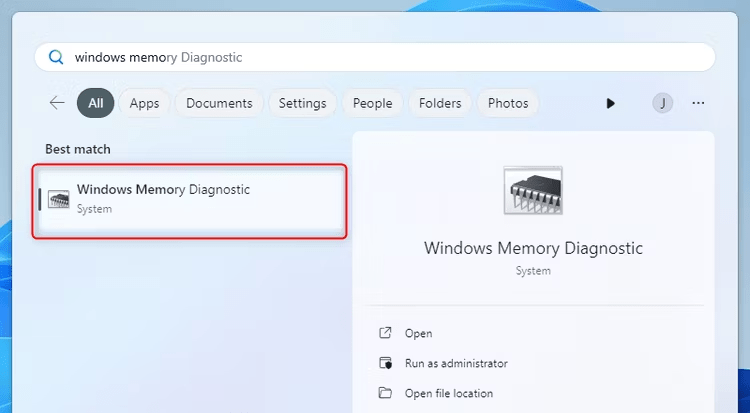
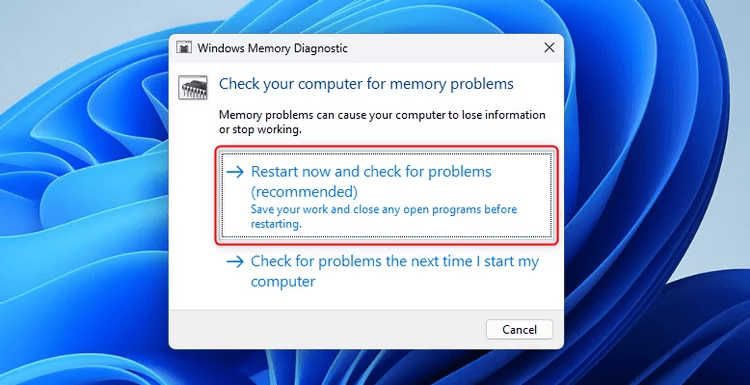
- oknie Diagnostyka pamięci Windows kliknij opcję „ Uruchom ponownie teraz i sprawdź, czy występują problemy ”.
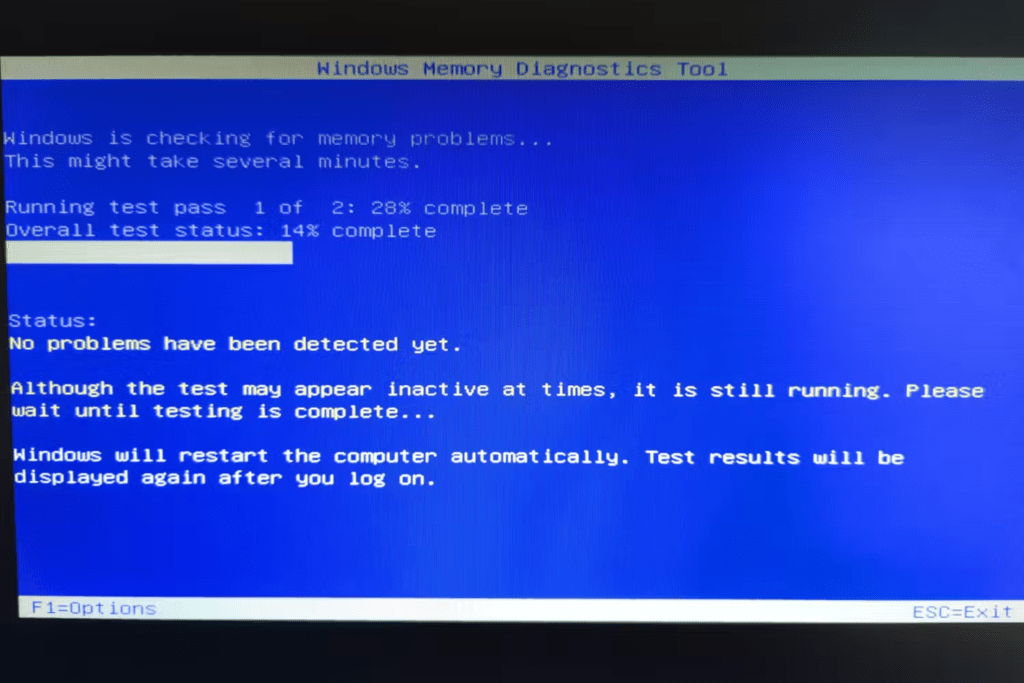
- Komputer zostanie uruchomiony ponownie, a przed uruchomieniem Windowsuruchomi się narzędzie diagnostyczne pamięci Windows .
- Uruchom narzędzie diagnostyczne pamięci Windows i przeanalizuj pamięć RAM. Może to potrwać chwilę, w zależności od jej rozmiaru.
Po zakończeniu analizy komputer uruchomi się ponownie, a następnie zostanie wyświetlony raport zawierający informacje o wszelkich wykrytych problemach z pamięcią RAM.
Jeśli narzędzie diagnostyczne pamięci Windows wykryje błędy pamięci RAM, zaleca się wymianę uszkodzonych kości RAM w celu rozwiązania problemów ze stabilnością i wydajnością.
macOS
Narzędzie do sprawdzania pamięci : To narzędzie jest wbudowane w system macOS i można je uruchomić, wybierając Preferencje systemowe > Pamięć > Sprawdź pamięć. Przeprowadzi ono szybki test pamięci RAM i powiadomi Cię o wykrytych problemach.
Linux
Memtest86 : Memtest86 to popularne narzędzie open source do testowania pamięci, z którego można korzystać w Windows , macOS i Linux. Jest uważane za jedno z najbardziej kompleksowych i niezawodnych narzędzi do testowania pamięci RAM.
Jak uruchomić MemTest86?
MemTest86 to zaawansowane i niezawodne narzędzie do testowania pamięci RAM. W przeciwieństwie do narzędzia diagnostycznego pamięci Windows, MemTest86 wymaga specjalistycznego procesu rozruchu z dysku USB lub płyty CD/DVD.
Oto jak przetestować pamięć RAM za pomocą programu MemTest86:
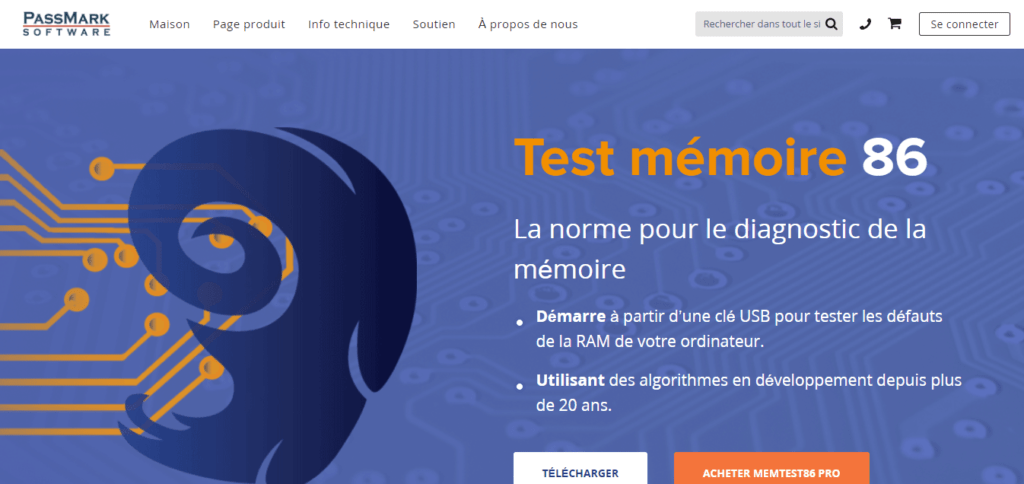
- Utwórz rozruchowy dysk USB lub nagraj obraz ISO na płycie CD/DVD.
- Uruchom ponownie komputer i uzyskaj dostęp do menu rozruchowego. Sposób działania różni się w zależności od producenta komputera, ale zazwyczaj, aby uzyskać dostęp do menu rozruchowego, należy nacisnąć określony klawisz (np. F12 lub ESC) podczas uruchamiania.

- Wybierz dysk flash USB lub napęd CD/DVD zawierający program MemTest86 jako urządzenie rozruchowe.
- MemTest86 załaduje się i automatycznie rozpocznie testowanie pamięci RAM. Pozostaw program na chwilę, aby uzyskać dokładne wyniki.
Po zakończeniu testu MemTest86 wyświetli szczegółowy raport wskazujący, czy wykryto jakiekolwiek błędy pamięci RAM.
Jeśli MemTest86 wykryje błędy pamięci RAM, konieczna będzie wymiana wadliwych modułów, aby rozwiązać problem.
Co należy zrobić, jeśli test pamięci wykryje błędy?
Jeśli narzędzie diagnostyki pamięci Windows lub MemTest86 wykryje błędy pamięci RAM, ważne jest podjęcie kroków w celu rozwiązania problemu. Oto kilka kroków, które należy wykonać:
- Zidentyfikuj uszkodzone moduły RAM. Jeśli masz zainstalowanych kilka modułów RAM, wyjmuj je pojedynczo i ponownie przeprowadź test pamięci, aby ustalić, który z nich jest uszkodzony.
- Wymień uszkodzone moduły RAM na nowe. Upewnij się, że kupujesz moduły kompatybilne z komputerem i przestrzegaj zalecanych przez producenta specyfikacji.
- Ponownie uruchom test pamięci, aby upewnić się, że nowe moduły pamięci działają prawidłowo.
Jeśli nie czujesz się na siłach, aby wykonać te czynności samodzielnie, zalecamy zwrócenie się o pomoc do specjalisty IT, który pomoże Ci rozwiązać problem z pamięcią RAM.
Testowanie pamięci RAM za pomocą narzędzi innych firm
Oprócz wbudowanych narzędzi, istnieje również kilka narzędzi firm trzecich, których można użyć do testowania pamięci RAM. Narzędzia te często oferują dodatkowe funkcje, takie jak możliwość testowania określonych typów pamięci RAM lub przeprowadzania bardziej szczegółowych testów.
Niektóre popularne narzędzia innych firm obejmują:
- PassMark MemTest86 : Płatna wersja Memtest86 z dodatkowymi funkcjami.
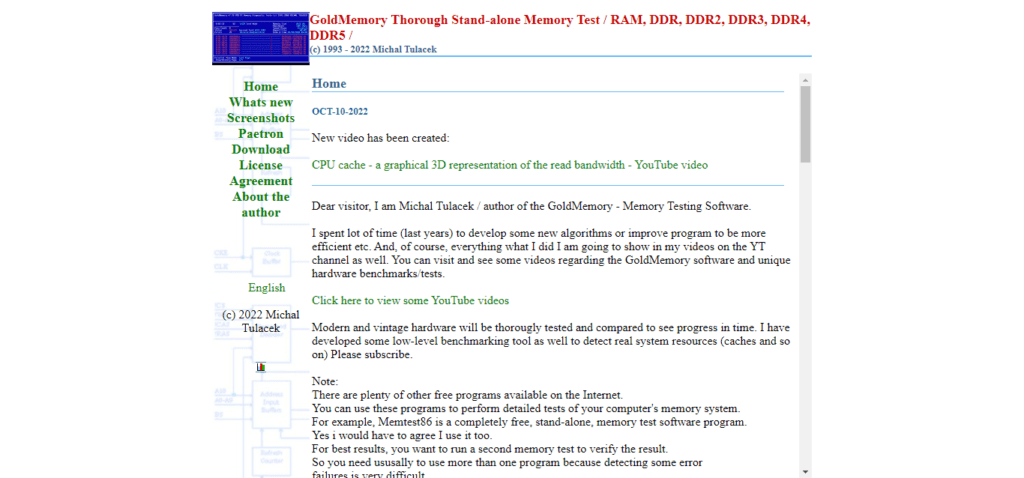
- GoldMemory : Bezpłatne narzędzie do testowania pamięci RAM, oferujące szereg różnych testów.
- Hiren's Boot CD : Rozruchowa płyta CD zawierająca program Memtest86 i inne narzędzia diagnostyczne.
Oznaki problemów z pamięcią RAM
Jeżeli zaobserwujesz którykolwiek z poniższych objawów, Twoja pamięć RAM może być uszkodzona:
- Spowolnienia i powolna wydajność
- Losowe awarie i ponowne uruchomienia
- Niebieskie ekrany śmierci (BSOD)
- Uszkodzenie pliku
- Masz problem z uruchomieniem komputera
Wniosek
Regularne testowanie pamięci RAM to ważny sposób na zapewnienie płynnej pracy komputera. Korzystając z wbudowanych lub zewnętrznych narzędzi, możesz łatwo zidentyfikować i rozwiązać problemy z pamięcią RAM, zanim doprowadzą do poważnych problemów.


