

Podczas korzystania z komputera możesz zastanawiać się, ile pamięci RAM jest zainstalowanej i jak szybko ona działa. Pamięć RAM jest kluczowym elementem systemu, ponieważ decyduje o tym, ile danych komputer może przetwarzać jednocześnie. W tym artykule wyjaśnimy, jak sprawdzić ilość pamięci RAM w komputerze i jak poznać jej prędkość. Niezależnie od tego, czy korzystasz z Windows , czy Mac , mamy szczegółowe instrukcje, które pomogą Ci uzyskać te ważne informacje.
Co to jest pamięć RAM?
Pamięć RAM, czyli pamięć o dostępie swobodnym, to forma tymczasowej pamięci masowej używanej przez komputer do uruchamiania aplikacji i otwierania plików. W przeciwieństwie do dysku twardego lub SSD , które są urządzeniami pamięci trwałej, pamięć RAM jest znacznie szybsza i umożliwia szybki dostęp do danych. Po otwarciu programu lub pliku jest on przesyłany z pamięci systemowej do pamięci RAM, co przyspiesza jego działanie.
Ilość pamięci RAM w komputerze decyduje o tym, ile zadań można wykonywać jednocześnie. Jeśli zabraknie pamięci RAM, system może działać wolniej i mogą wystąpić problemy z wydajnością. Dlatego ważne jest, aby wiedzieć, ile pamięci RAM jest zainstalowane w komputerze.
Jak sprawdzić ilość pamięci RAM w Windows
W Windows możesz użyć Menedżera zadań , aby sprawdzić ilość pamięci RAM zainstalowanej na komputerze. Oto kroki, które należy wykonać:
- Naciśnij Ctrl+Shift+Esc , aby otworzyć Menedżera zadań.
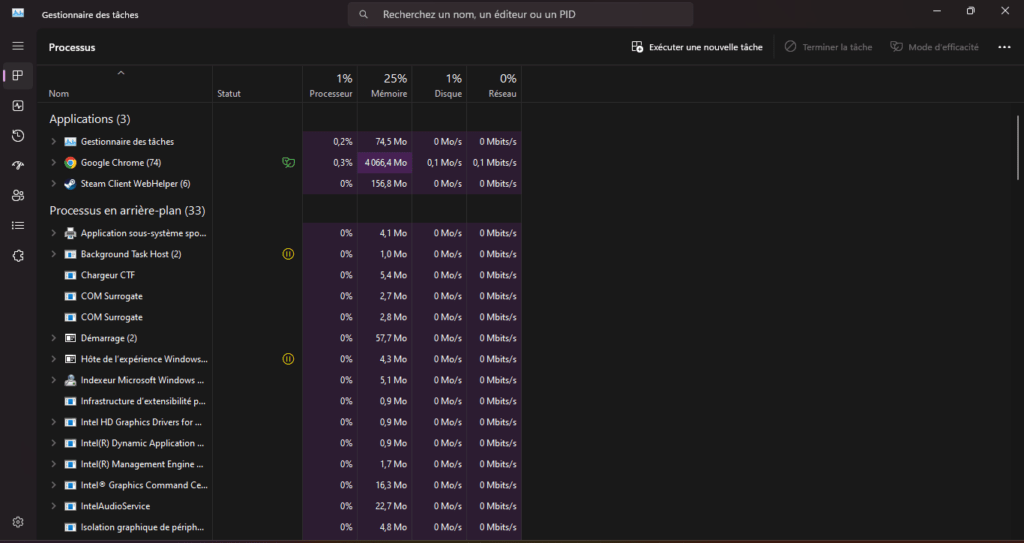
- kartę Wydajność .
- Kliknij „ Pamięć ” w lewym panelu.
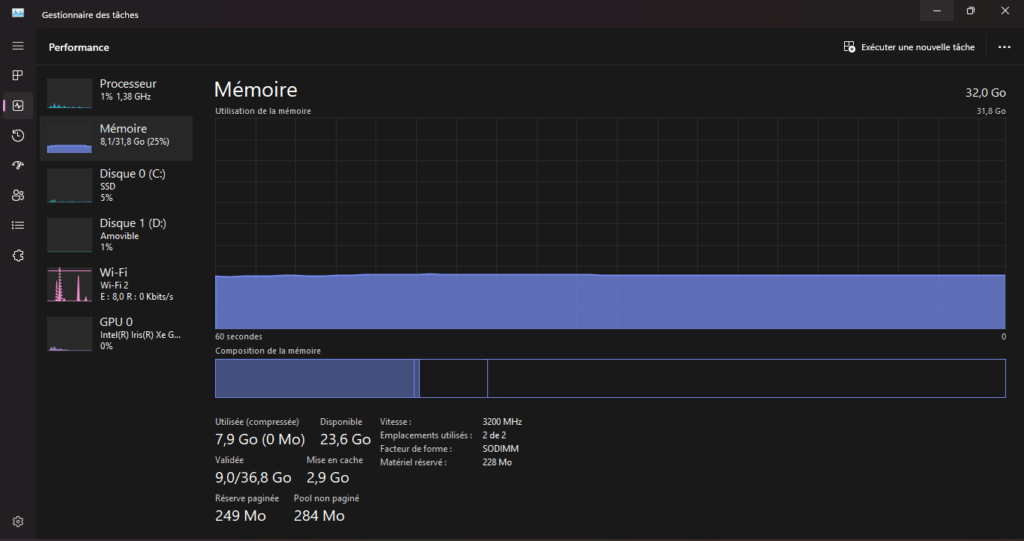
Zobaczysz teraz całkowitą ilość pamięci RAM zainstalowanej na komputerze. Menedżer zadań wyświetli również dodatkowe informacje, takie jak używany standard, prędkość, współczynnik kształtu oraz liczba fizycznych gniazd pamięci używanych przez system. Jeśli chcesz dodać więcej pamięci RAM, upewnij się, że na komputerze są wolne gniazda.
Informacje o pamięci RAM znajdziesz również w aplikacji Ustawienia Windows. Oto jak to zrobić:
- menu Start , wyszukaj „ Ustawienia ” i otwórz aplikację.
- Przejdź do System > Informacje .
- Informacje o pamięci RAM zostaną wyświetlone w sekcji „ Specyfikacje urządzenia ”.
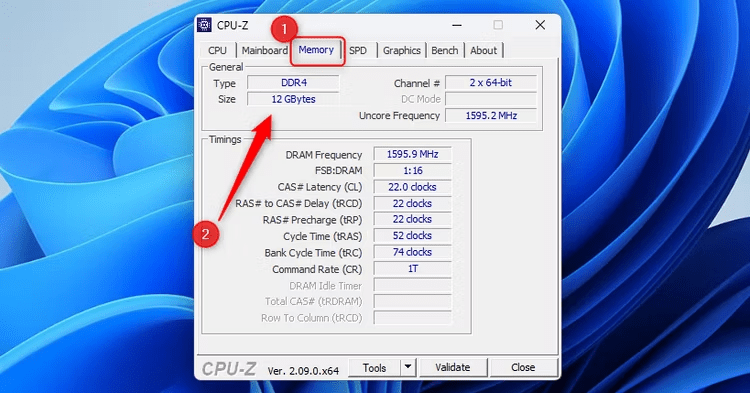
Jeśli chcesz uzyskać bardziej szczegółowe informacje o taktowaniu pamięci RAM, możesz skorzystać z narzędzia innej firmy, takiego jak CPU-Z. Pobierz i zainstaluj CPU-Z , uruchom go, a następnie kliknij zakładkę „ Pamięć ”, aby wyświetlić te informacje.
Jak sprawdzić ilość pamięci RAM na komputerze Mac
Na komputerze Mac stosunkowo łatwo sprawdzić ilość pamięci RAM zainstalowanej w komputerze. Oto kroki, które należy wykonać:
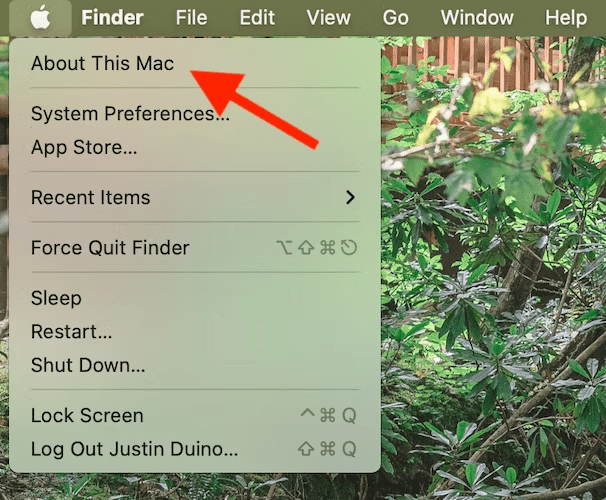
- Kliknij Apple w lewym górnym rogu ekranu.
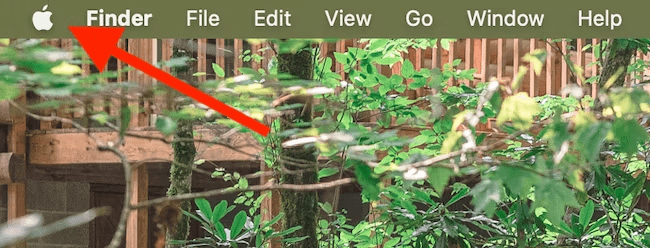
- Z menu rozwijanego opcję O tym Macu
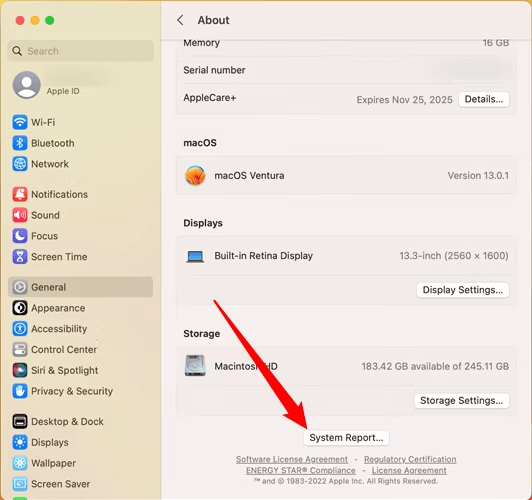
Zobaczysz teraz przegląd specyfikacji swojego komputera, w tym ilość pamięci RAM w komputerze Mac. Aby sprawdzić typ zainstalowanej pamięci RAM, kliknij przycisk „ Więcej informacji ”. Przewiń w dół wyświetlonego okna i kliknij „ Raport systemowy ”.
W lewej kolumnie wybierz „ Pamięć ”. Ilość pamięci i typ pamięci RAM zostaną wyświetlone po prawej stronie ekranu.
Należy pamiętać, że w nowszych komputerach Mac pamięć RAM jest przylutowana do płyty głównej i nie można jej rozbudować. Dlatego upewnij się, że kupujesz Maca z wystarczającą ilością pamięci RAM, aby zaspokoić swoje potrzeby.
Jaka jest prędkość mojej pamięci RAM?
Prędkość pamięci RAM, zwana również częstotliwością, określa, jak szybko komputer może uzyskać dostęp do danych przechowywanych w pamięci. Szybsza pamięć RAM pozwala systemowi na szybsze przetwarzanie zadań, co może poprawić ogólną wydajność komputera.
W Windows możesz sprawdzić prędkość pamięci RAM za pomocą Menedżera zadań lub narzędzi innych firm, takich jak CPU-Z. W Menedżerze zadań wykonaj poniższe kroki:
- Otwórz Menedżera zadań naciskając Ctrl+Shift+Esc.
- kartę Wydajność .
- Kliknij „ Pamięć ” w lewym panelu.
- Prędkość pamięci RAM będzie wyświetlona w sekcji „ Prędkość ”.
Jeśli używasz CPU-Z, uruchom aplikację i przejdź do zakładki „ Pamięć ”. Znajdziesz tam szczegółowe informacje o pamięci RAM, w tym jej częstotliwość.
Na komputerze Mac możesz sprawdzić prędkość pamięci RAM za pomocą aplikacji „ Raport systemowy ”. Oto jak to zrobić:
- Kliknij ikonę Apple w lewym górnym rogu ekranu.
- Z menu rozwijanego opcję O tym Macu
- Kliknij „ Raport systemowy ”.
- W lewej kolumnie wybierz „ Pamięć ”.
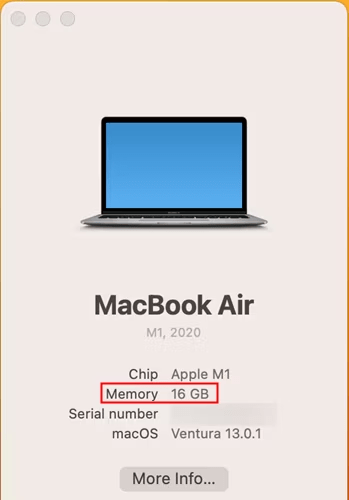
- Prędkość pamięci RAM będzie wyświetlana po prawej stronie ekranu.
Należy pamiętać, że prędkość pamięci RAM zależy od częstotliwości jej działania i ustawień taktowania płyty głównej. Sprawdź specyfikację płyty głównej, aby dowiedzieć się, jakie prędkości pamięci RAM obsługuje.
A co jeśli nie masz wystarczająco dużo pamięci RAM?
Jeśli zauważysz, że na Twoim komputerze zaczyna brakować pamięci RAM, co ma wpływ na wydajność systemu, istnieje kilka możliwych rozwiązań:
- Dodaj więcej pamięci RAM : Jeśli Twój komputer ma wolne gniazda pamięci RAM, możesz dokupić dodatkowe moduły RAM i zainstalować je samodzielnie. Sprawdź specyfikację płyty głównej, aby określić typ i maksymalną pojemność obsługiwanej pamięci RAM.
- Zamknij niepotrzebne aplikacje : Korzystanie z wielu aplikacji jednocześnie może prowadzić do nadmiernego zużycia pamięci RAM. Zamknij niepotrzebne aplikacje, aby zwolnić pamięć.
- Zoptymalizuj swój system : Regularnie wykonuj czynności konserwacyjne komputera, takie jak usuwanie plików tymczasowych, defragmentacja dysku twardego i aktualizacja sterowników. Może to pomóc zwolnić pamięć i poprawić ogólną wydajność.

- Korzystaj z narzędzi do zarządzania pamięcią : Dostępne jest oprogramowanie, które pomoże Ci zoptymalizować wykorzystanie pamięci RAM na komputerze. Narzędzia te mogą automatycznie zamykać nieaktywne aplikacje lub zwalniać pamięć w razie potrzeby.
Stosując się do tych wskazówek, możesz zoptymalizować wykorzystanie pamięci RAM na swoim komputerze i poprawić wydajność systemu.
Wniosek
Pamięć RAM to kluczowy element komputera, dlatego ważne jest, aby wiedzieć, ile pamięci RAM jest zainstalowane w systemie i jaka jest jej prędkość. W Windows informacje te można sprawdzić za pomocą Menedżera zadań, a na komputerze Mac — za pomocą Raport systemowy . Jeśli zauważysz, że brakuje pamięci RAM, rozważ dodanie dodatkowych modułów lub optymalizację systemu w celu poprawy wydajności.
Pamiętaj, że pamięć RAM jest kluczowa dla zapewnienia płynnej i szybkiej pracy komputera. Rozumiejąc, jak sprawdzić ilość i prędkość pamięci RAM, będziesz w stanie podejmować świadome decyzje dotyczące optymalizacji systemu.
Często zadawane pytania
1. Jaka jest różnica między pamięcią RAM a pamięcią masową?
Pamięć RAM to pamięć ulotna używana przez komputer do uruchamiania aplikacji i otwierania plików. Umożliwia ona szybki dostęp do danych, ale jest tymczasowa i jest kasowana po wyłączeniu komputera. Z kolei pamięć masowa to trwałe urządzenia pamięci masowej, takie jak dyski twarde i dyski SSD , które przechowują dane nawet po wyłączeniu komputera. Pamięć masowa służy do trwałego przechowywania plików i programów.
2. Jak mogę stwierdzić, czy potrzebuję więcej pamięci RAM?
Jeśli Twój komputer działa wolno, często się zawiesza lub wykonywanie zadań zajmuje dużo czasu, może to oznaczać, że potrzebujesz więcej pamięci RAM. Możesz również sprawdzić użycie pamięci RAM w Menedżerze zadań (w Windows ) lub Monitorze aktywności (na komputerze Mac), aby upewnić się, że pamięć RAM stale zbliża się do maksymalnej pojemności. Jeśli tak, może to oznaczać, że potrzebujesz więcej pamięci RAM, aby poprawić wydajność systemu.
3. Czy mogę mieszać różne prędkości pamięci RAM w moim komputerze?
Najlepiej jest używać modułów RAM o tej samej prędkości, aby uniknąć problemów z kompatybilnością. Niektóre systemy mogą jednak działać z różnymi prędkościami pamięci RAM, co może prowadzić do spadku ogólnej prędkości pamięci RAM. Jeśli planujesz dodać pamięć RAM do swojego systemu, zalecamy sprawdzenie specyfikacji płyty głównej, aby określić obsługiwane prędkości pamięci RAM i starać się jak najwierniej je dopasować.
4. Jaka jest różnica między pamięcią DDR3 i DDR4?
DDR3 i DDR4 to różne standardy pamięci RAM. DDR3 to starszy standard, a DDR4 to nowszy i szybszy. Główną różnicą między nimi jest szybkość transferu danych. DDR4 oferuje wyższą prędkość i lepszą efektywność energetyczną w porównaniu z DDR3. Jednak aby korzystać z DDR4, potrzebna jest płyta główna kompatybilna z DDR4. Ważne jest, aby sprawdzić specyfikację systemu, aby ustalić, który standard pamięci RAM jest obsługiwany.
Zobacz także: Najlepsza pamięć RAM DDR4 o pojemności 16 GB!
5. Czy mogę używać pamięci RAM ECC na moim komputerze osobistym?
Pamięć RAM Error-Correcting Code to rodzaj pamięci RAM używanej głównie w serwerach i profesjonalnych stacjach roboczych. Została zaprojektowana w celu wykrywania i korygowania błędów pamięci, co jest niezbędne w środowiskach krytycznych, gdzie stabilność systemu jest priorytetem. Większość komputerów osobistych nie obsługuje pamięci RAM ECC , ponieważ nie jest ona wymagana do codziennego użytku. Dlatego przed jej użyciem najlepiej sprawdzić specyfikację płyty głównej, aby upewnić się, czy obsługuje ona pamięć RAM ECC .


