

W erze cyfrowej stabilne i niezawodne połączenie internetowe stało się niezbędne. Niezależnie od tego, czy chodzi o pracę, naukę, rozrywkę, czy po prostu kontakt z bliskimi, awaria sieci Ethernet może być szczególnie frustrująca. Na szczęście w większości przypadków istnieją proste rozwiązania tego problemu.
Podstawowa diagnoza
Zanim przejdziemy do rozwiązań, ważne jest zrozumienie podstaw diagnozowania problemów z połączeniem Ethernet . Oto kilka prostych kroków, które możesz wykonać na początek:
- Sprawdź kable : Upewnij się, że wszystkie kable Ethernet są prawidłowo podłączone i nie mają widocznych uszkodzeń.
- Uruchom ponownie sprzęt sieciowy : Wyłącz modem, router i komputer, a następnie włącz je ponownie, aby zresetować połączenie.
- Sprawdź kontrolki : Sprawdź kontrolki na routerze lub karcie sieciowej, aby dowiedzieć się, czy wskazują aktywne połączenie.
Omówiliśmy już podstawy, więc możemy przejść do konkretnych rozwiązań.
Rozwiązania problemów z połączeniem Ethernet
1. Wyłącz Wi-Fi

Jeśli masz zarówno połączenie Wi-Fi, jak i Ethernet , komputer może nadać priorytet połączeniu Wi-Fi, nawet jeśli chcesz korzystać z Ethernetu. Aby rozwiązać ten problem, po prostu wyłącz Wi-Fi, wykonując następujące kroki:
- Kliknij prawym przyciskiem myszy ikonę Wi-Fi na pasku zadań.
- Wybierz „ Otwórz ustawienia sieci i Internetu ”.
- Przejdź do zakładki Wi-Fi i wyłącz ją.
Wyłączając Wi-Fi, pozwalasz komputerowi skupić się wyłącznie na połączeniu Ethernet.
2. Sprawdź ustawienia Ethernetu
Upewnij się, że połączenie Ethernet jest włączone w ustawieniach komputera. Oto jak to zrobić:
- Kliknij prawym przyciskiem myszy Sieć na pasku zadań.
- Wybierz „ Otwórz ustawienia sieci i Internetu ”.
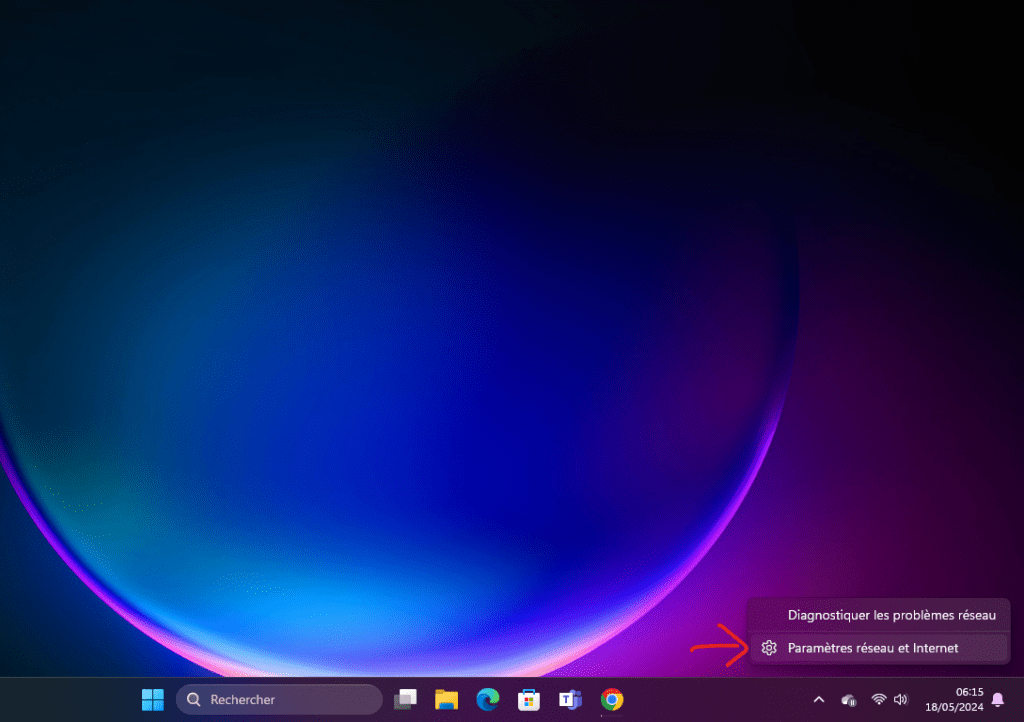
- Przejdź do zakładki Ethernet i sprawdź czy połączenie jest włączone.
Jeżeli połączenie jest wyłączone, włącz je klikając odpowiedni przycisk.
3. Zmień port na routerze
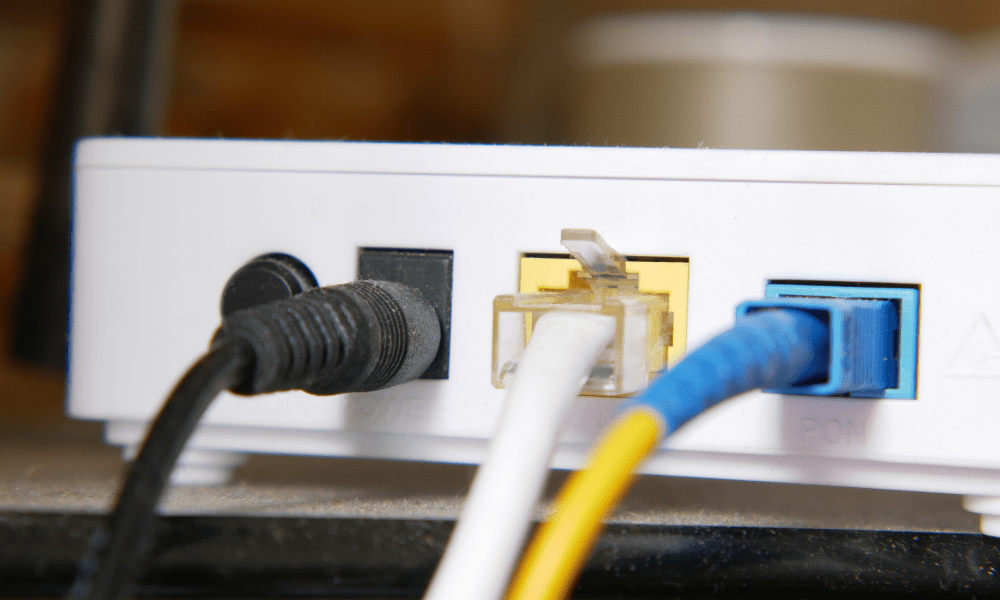
Jeśli połączenie Ethernet nadal nie działa , spróbuj podłączyć kabel Ethernet do innego portu w routerze. Czasami konkretny port może być uszkodzony, a zmiana portu może rozwiązać problem.
4. Sprawdź kable Ethernet
Kable Ethernet mogą być uszkodzone lub wadliwe, co może powodować problemy z połączeniem. Spróbuj wymienić kabel Ethernet na sprawdzony, sprawny, aby sprawdzić, czy to rozwiąże problem. Upewnij się również, że kabel jest prawidłowo podłączony do portów Ethernet zarówno w komputerze, jak i routerze.
Zobacz także: Jak poprawić odbiór WiFi na moim laptopie?
5. Zaktualizuj sterowniki Ethernetu
Sterowniki Ethernet to oprogramowanie umożliwiające komputerowi komunikację z kartą sieciową. Nieaktualne lub uszkodzone sterowniki mogą powodować problemy z połączeniem. Oto jak zaktualizować sterowniki Ethernet:
- Kliknij prawym przyciskiem myszy przycisk Start i wybierz „ Menedżer urządzeń ”.

- sekcję Karty sieciowe ”
- Kliknij prawym przyciskiem myszy kartę sieciową Ethernet i wybierz opcję „ Aktualizuj sterownik ”.
- Postępuj zgodnie z instrukcjami wyświetlanymi na ekranie, aby zaktualizować sterowniki Ethernet karty sieciowej.
6. Zresetuj kartę sieciową
Jeśli wszystkie poprzednie kroki nie rozwiązały problemu, spróbuj zresetować kartę sieciową. Oto jak to zrobić:
- Kliknij prawym przyciskiem myszy Sieć na pasku zadań.
- Wybierz „ Otwórz ustawienia sieci i Internetu ”.
- Przejdź do zakładki „ Edytuj opcje adaptera ”.
- Kliknij prawym przyciskiem myszy kartę sieciową Ethernet i wybierz „ Wyłącz ”.
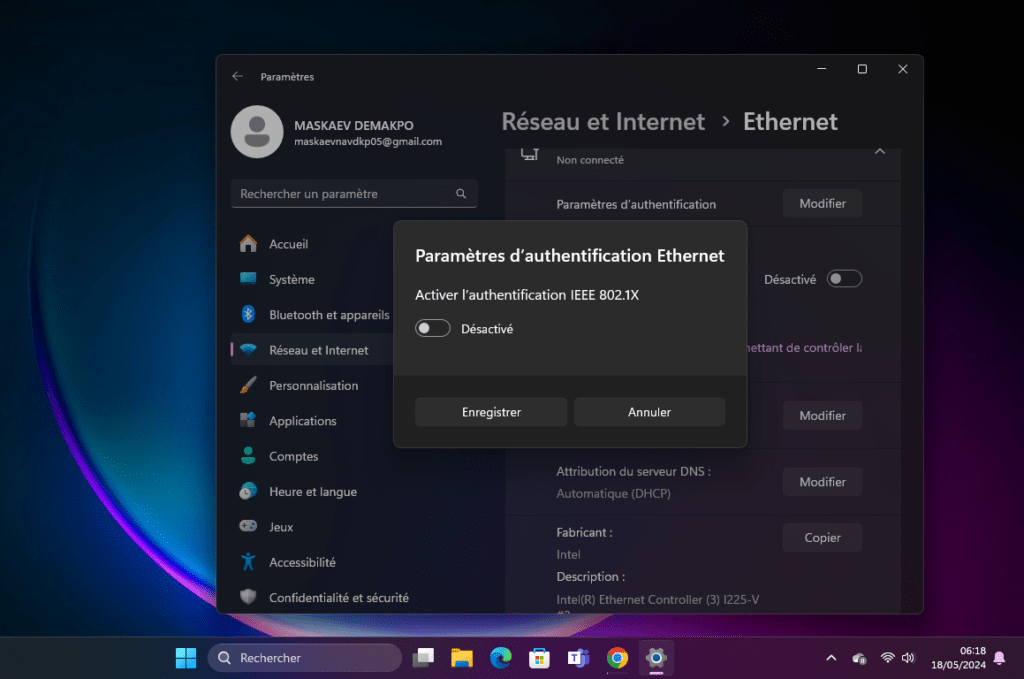
- Poczekaj kilka sekund, a następnie kliknij prawym przyciskiem myszy kartę sieciową Ethernet i wybierz opcję „ Włącz ”.
Spowoduje to zresetowanie karty sieciowej i może rozwiązać problemy z połączeniem.
FAQ (najczęściej zadawane pytania)
Dlaczego moje połączenie Ethernet nie działa?
Istnieje kilka przyczyn, dla których połączenie Ethernet nie działa , w tym problemy z kablem, nieprawidłowe ustawienia lub nieaktualne sterowniki. Postępując zgodnie z instrukcjami zawartymi w tym artykule, powinieneś być w stanie rozwiązać większość problemów z połączeniem Ethernet.
Jak mogę stwierdzić, czy mój kabel Ethernet jest uszkodzony?
Możesz spróbować podłączyć kabel Ethernet do innego urządzenia, aby sprawdzić, czy działa poprawnie. Jeśli połączenie działa na innym urządzeniu, oznacza to, że kabel nie jest uszkodzony, a problem prawdopodobnie leży po stronie komputera lub routera.
Czy powinienem skontaktować się z dostawcą usług internetowych, jeśli moje połączenie Ethernet nie działa?
Przed skontaktowaniem się z dostawcą usług internetowych zaleca się wykonanie kroków rozwiązywania problemów opisanych w tym artykule. Większość problemów z połączeniem Ethernet można rozwiązać, wykonując te kroki. Jeśli po wykonaniu wszystkich kroków problem nadal występuje, skontaktuj się z dostawcą usług internetowych w celu uzyskania dalszej pomocy.
Czy odległość między moim komputerem a routerem ma wpływ na połączenie Ethernet?
Tak, odległość między komputerem a routerem może wpływać na jakość połączenia Ethernet . Im większa odległość, tym słabszy może być sygnał. Jeśli występują problemy z połączeniem Ethernet, spróbuj przybliżyć komputer do routera, aby sprawdzić, czy poprawi to jakość połączenia.
Czy istnieją bezprzewodowe adaptery Ethernet?
istnieją bezprzewodowe adaptery Ethernet , zwane również adapterami Wi-Fi . Umożliwiają one podłączenie urządzeń nieposiadających portów Ethernet do Wi- Fi. Są przydatne, gdy trzeba podłączyć do internetu urządzenia takie jak telewizory Smart TV czy konsole do gier. Bezprzewodowe adaptery Ethernet to zatem urządzenia sprzętowe, które umożliwiają korzystanie z szybkiego połączenia internetowego .
Wniosek
W tym artykule omówiliśmy kroki, które należy podjąć, gdy połączenie Ethernet nie działa. Omówiliśmy podstawy rozwiązywania problemów, a także konkretne rozwiązania problemów z połączeniem Ethernet. Mamy nadzieję, że te informacje były pomocne i że teraz możesz cieszyć się stabilnym i niezawodnym połączeniem Ethernet. Pamiętaj, aby postępować zgodnie z instrukcjami rozwiązywania problemów w podanej kolejności i skontaktuj się z dostawcą internetu, jeśli problem będzie się powtarzał.


