
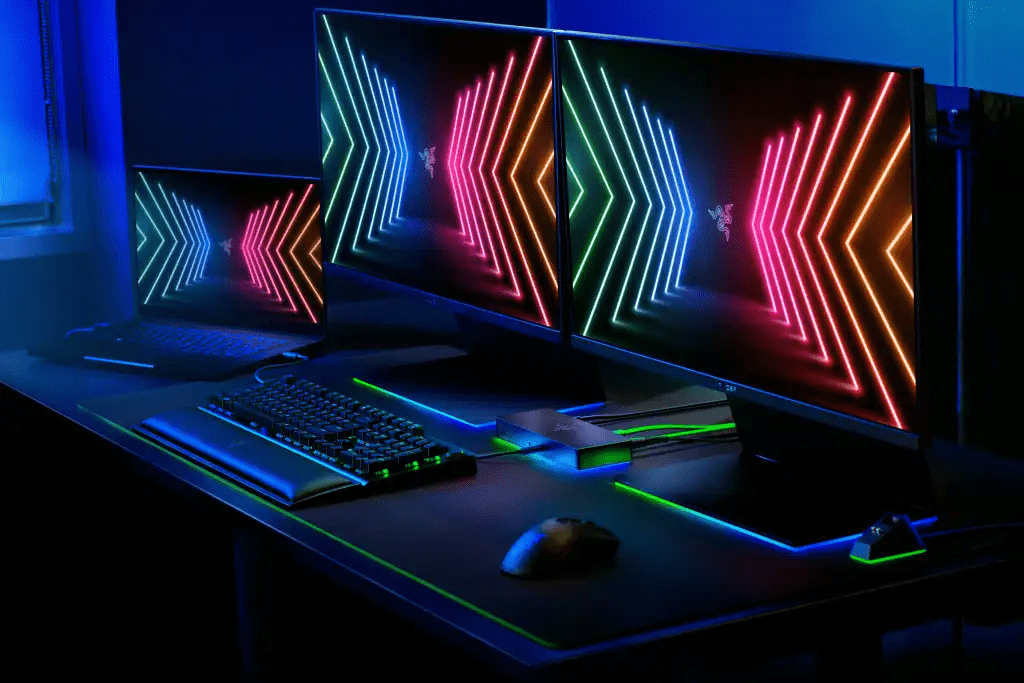
Laptopy stały się niezbędnymi narzędziami zarówno do pracy, jak i rozrywki. Ich mobilność i wydajność sprawiają, że są preferowanym wyborem dla wielu użytkowników. Jednak przy dłuższym użytkowaniu przy biurku, wygodniejsze i bardziej ergonomiczne może okazać się przekształcenie laptopa w pełnoprawne stanowisko pracy.
Ten kompleksowy przewodnik przeprowadzi Cię przez proces przekształcania laptopa w wydajną stację roboczą dostosowaną do Twoich potrzeb. Udzielimy Ci szczegółowych porad dotyczących wyboru akcesoriów, instalacji urządzeń peryferyjnych i konfiguracji miejsca pracy.
1. Wybierz odpowiednie akcesoria

Aby przekształcić laptopa w stacjonarną stację roboczą, będziesz potrzebować kilku niezbędnych akcesoriów:
- Monitor zewnętrzny: Większy ekran niż w laptopie zapewni większy komfort wizualny i zwiększy Twoją produktywność. Wybierz monitor o rozdzielczości Full HD (1920 x 1080) lub wyższej, aby uzyskać ostry i wyraźny obraz. Polecamy przenośny monitor ARZOPA A1M o przekątnej 17,3 cala.

- Ergonomiczna klawiatura i mysz: Zewnętrzna klawiatura i mysz pozwolą Ci pracować w bardziej naturalnej pozycji i zmniejszyć zmęczenie mięśni. Wybierz modele ergonomiczne, które dopasowują się do kształtu dłoni i nadgarstków.

- Podstawka pod laptopa: Podstawka pod laptopa podniesie ekran do poziomu oczu, poprawiając postawę i redukując obciążenie szyi. Na rynku dostępne są różne modele, niektóre z dodatkowymi funkcjami, takimi jak wbudowane porty USB lub wentylatory chłodzące laptopa.

- Koncentrator USB: Koncentrator USB umożliwia podłączenie wielu urządzeń peryferyjnych do laptopa za pośrednictwem jednego portu USB. Jest to idealne rozwiązanie, jeśli potrzebujesz podłączyć klawiaturę, mysz, zewnętrzny dysk twardy, drukarkę lub inne urządzenia.

- Głośniki : Wbudowane głośniki laptopa mogą wystarczyć do pracy przy biurku, ale wybór dedykowanych głośników zewnętrznych zapewni bogatsze i bardziej dynamiczne wrażenia dźwiękowe. Edifier R1280T to mój faworyt, ale są też tańsze opcje, jeśli masz ograniczony budżet. Możesz również rozważyć stylowe słuchawki lub całkowicie bezprzewodowe słuchawki douszne, aby uzyskać bardziej osobisty charakter.

- Kable i adaptery: Upewnij się, że masz niezbędne kable i adaptery, aby podłączyć wszystkie urządzenia peryferyjne do laptopa. Do podłączenia monitora zewnętrznego może być potrzebny kabel HDMI lub DisplayPort, kabel USB do klawiatury i myszy oraz adapter Ethernet, jeśli chcesz łączyć się z internetem za pomocą kabla.
2. Zainstaluj urządzenia peryferyjne
Gdy już wybierzesz akcesoria, czas je zamontować.
- Podłączanie monitora zewnętrznego: Większość monitorów zewnętrznych łączy się z laptopem za pomocą kabla HDMI lub DisplayPort. Znajdź odpowiednie porty na laptopie i monitorze, a następnie połącz oba urządzenia za pomocą kabla.
- Instalacja klawiatury i myszy: Większość klawiatur i myszy USB łączy się automatycznie z laptopem po podłączeniu. Jeśli używasz starszego lub bardziej zaawansowanego modelu, prawdopodobnie będziesz musiał zainstalować dodatkowe sterowniki.
- Mocowanie podstawki pod laptopa: Postępuj zgodnie z instrukcją dołączoną do podstawki, aby prawidłowo ją zamontować. Upewnij się, że podstawka jest stabilna, a laptop jest bezpiecznie zamocowany.
- Podłączanie koncentratora USB: Koncentrator USB zazwyczaj łączy się z laptopem przez port USB. Po podłączeniu można podłączyć do niego wszystkie inne urządzenia peryferyjne.
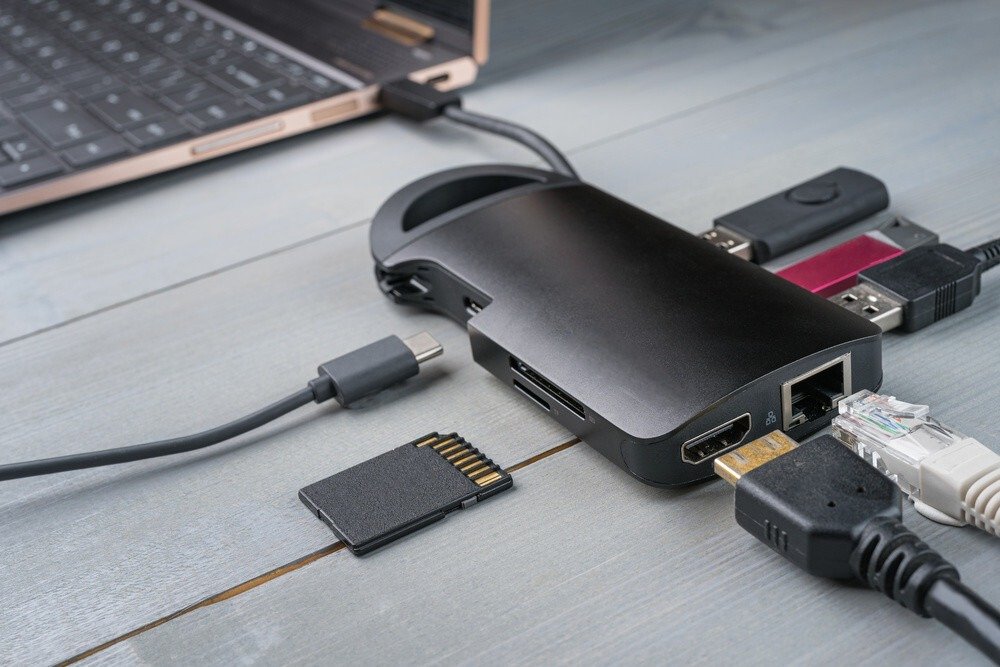
- Skonfiguruj urządzenia peryferyjne: Po podłączeniu wszystkich urządzeń peryferyjnych może być konieczne ich skonfigurowanie w ustawieniach laptopa. Może to obejmować wybór rozdzielczości monitora zewnętrznego lub konfigurację przycisków myszy.
3. Skonfiguruj swoją przestrzeń roboczą
Teraz, gdy akcesoria są już zainstalowane, ważne jest, aby skonfigurować miejsce pracy w sposób zapewniający optymalny komfort i wydajność.
- Pozycja ekranu: Ekran powinien znajdować się na wysokości oczu i w komfortowej odległości od twarzy. Powinieneś móc patrzeć na ekran bez konieczności przechylania lub obracania głowy.
- Wyreguluj klawiaturę i mysz: Klawiatura i mysz powinny być ustawione tak, aby nadgarstki były wyprostowane, a łokcie zgięte pod kątem 90 stopni. Dla większego komfortu możesz użyć podpórki pod nadgarstki.
4. Zoptymalizuj wydajność
Po ustaleniu konfiguracji fizycznej możesz zoptymalizować wydajność laptopa, aby zapewnić jego płynniejsze i wydajniejsze działanie:
- Zarządzanie kablami: Biurko zawalone kablami może wyglądać nieestetycznie i przeszkadzać. Zainwestuj w uchwyty lub korytka kablowe, aby uporządkować i ukryć kable. Poprawi to estetykę miejsca pracy i zmniejszy ryzyko przypadkowego zaczepienia.

- Aktualizacje sterowników: Sterowniki to programy umożliwiające laptopowi komunikację z urządzeniami peryferyjnymi. Upewnij się, że wszystkie sterowniki, zwłaszcza te do karty graficznej i monitora zewnętrznego, są aktualne. Najnowsze sterowniki zazwyczaj można znaleźć na stronie internetowej producenta laptopa lub urządzenia peryferyjnego.
- power supply zasilania : Jeśli martwisz się o żywotność baterii, możesz dostosować power supply . Większość laptopów oferuje power supply , takie jak „ Zrównoważony ” lub „ Wysoka wydajność tryb Oszczędzania energii , aby zoptymalizować zużycie baterii.
- Organizacja biura: Zorganizowane i uporządkowane biuro pozwoli Ci pracować wydajniej i zredukować stres. Wykorzystaj pojemniki do przechowywania, organizery na biurko i organizery na dokumenty do przechowywania materiałów biurowych i dokumentów.
5. Personalizacja miejsca pracy
Spersonalizowane miejsce pracy może Cię zmotywować i zwiększyć Twoją produktywność. Oto kilka pomysłów na personalizację:
- Tapeta i motyw: Wybierz tapetę i motyw do swojego laptopa, które Cię inspirują i motywują. W Internecie znajdziesz wiele darmowych tapet i motywów.
Może Cię zainteresować ten artykuł: Jak uzyskać animowaną tapetę windows 10?
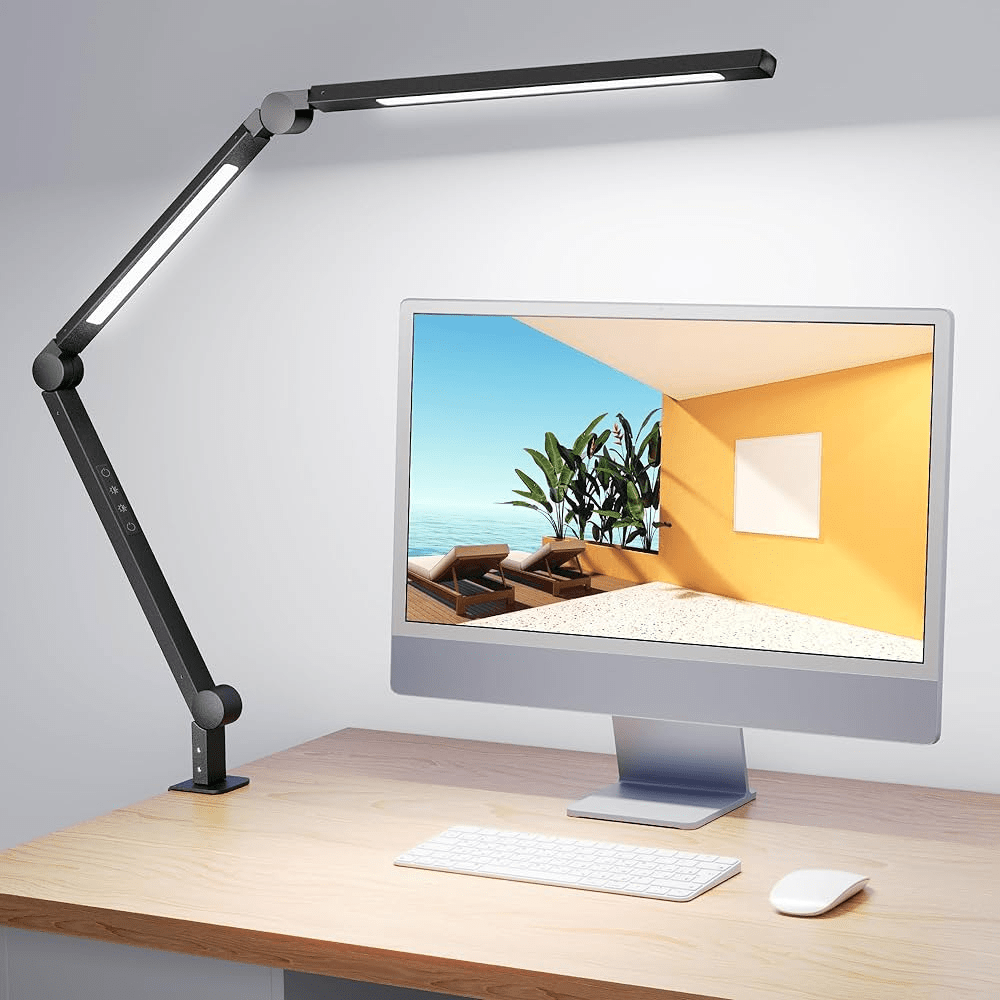
- Oświetlenie otoczenia: Delikatne oświetlenie otoczenia może poprawić atmosferę w miejscu pracy i zmniejszyć zmęczenie oczu. Użyj ściemnialnej lampki biurkowej lub taśmy LED, aby stworzyć przyjemną atmosferę.
- Zielone rośliny: Zielone rośliny mogą rozjaśnić Twoje miejsce pracy i oczyścić powietrze. Wybierz rośliny, które nie wymagają dużej pielęgnacji i dobrze rosną w miejscach o słabym oświetleniu.
- Tablica organizacyjna: Tablica organizacyjna pomoże Ci zachować porządek i wizualizować zadania. Możesz korzystać z tradycyjnej tablicy, tablicy magnetycznej lub wirtualnej tablicy na laptopie.
Wniosek
Stosując się do tych wskazówek, z łatwością przekształcisz swojego laptopa w wygodne, ergonomiczne i wydajne stanowisko pracy . Pamiętaj, aby dostosować konfigurację do swoich osobistych potrzeb i preferencji, aby stworzyć przestrzeń roboczą, która motywuje Cię i pomaga Ci być bardziej produktywnym.


