

Windows oferuje liczne opcje przechwytywania i nagrywania filmów z ekranu komputera. Niezależnie od tego, czy chcesz tworzyć samouczki, udostępniać rozgrywkę, czy nagrywać dowolną aktywność na ekranie, w Windowsłatwo jest wykonać pełne przechwytywanie wideo.
Istnieje wiele programów umożliwiających przechwytywanie wideo w Windows , ale w tym artykule pokażemy, jak korzystać z wbudowanego Game Bar .
Oto kroki, które należy wykonać, aby przechwycić wideo w Windows i je zapisać:
Krok 1: Aktywuj pasek gry
Pasek gry to narzędzie dostępne w systemach Windows 10 i Windows 11 , które zapewnia dostęp do funkcji związanych z grami, takich jak zrzuty ekranu, nagrywanie wideo, strumieniowanie i tryb gry. Aby aktywować pasek gry, naciśnij Windows + G. U dołu ekranu pojawi się pasek z kilkoma ikonami.
Krok 2: Rozpocznij nagrywanie wideo
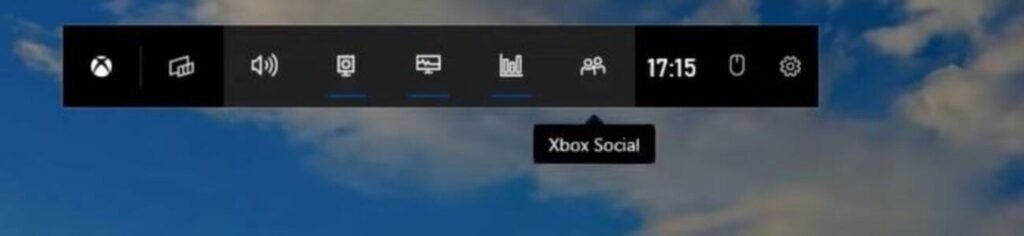
Aby rozpocząć nagrywanie wideo, kliknij ikonę kamery na pasku gry. W prawym górnym rogu ekranu pojawi się mały panel z przyciskiem „ Rozpocznij nagrywanie” . Kliknij ten przycisk, aby rozpocząć nagrywanie tego, co dzieje się na ekranie. Możesz również użyć skrótu klawiaturowego Windows + Alt + R, aby rozpocząć lub zatrzymać nagrywanie.
Krok 3: Zatrzymaj i zapisz przechwycony film
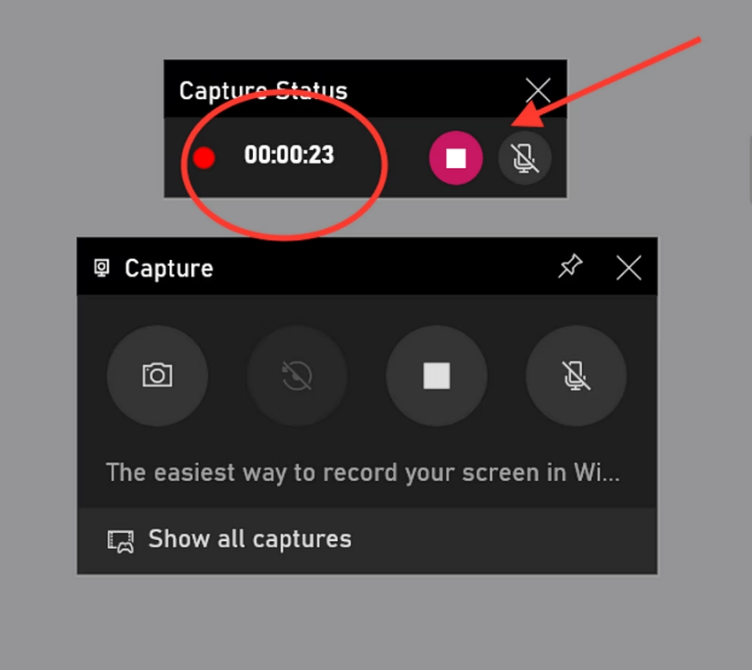
Aby zatrzymać nagrywanie wideo, kliknij „Zatrzymaj nagrywanie” w prawym górnym panelu ekranu. Zobaczysz powiadomienie informujące o zapisaniu filmu w „Przechwyty” w filmów . Możesz również uzyskać dostęp do nagranych filmów, klikając ikonę galerii na pasku gry.
Wybierz folder kopii zapasowej

Możesz dostosować ustawienia paska gier Windows , wybierając kolejno Ustawienia > Gry > Przechwytywanie.
Na tej karcie możesz wybrać domyślny folder zapisu, włączyć nagrywanie w tle, aby uchwycić swoje poprzednie działania, dodać dźwięk do filmów i dostosować liczbę klatek na sekundę w zakresie od 30 do 60 kl./s.
Domyślnie filmy są zapisywane w formacie MP4 w folderze C:\\Users\\[nazwa użytkownika]\\Videos\\Captures.
Możesz łatwo uzyskać do niego dostęp z Eksploratora plików, aby przeglądać lub przesyłać klipy ekranu przechwycone za pomocą paska przechwytywania. To wygodny sposób na scentralizowanie i uporządkowanie wszystkich przechwytów wideo wykonanych w Windows.
Jak mogę przeglądać i edytować przechwycone wideo?
Po zakończeniu nagrywania możesz przeglądać, edytować lub udostępniać wideo w razie potrzeby. Aby obejrzeć wideo, kliknij je dwukrotnie w folderze „Przechwycone” lub skorzystaj z odtwarzacza multimedialnego, takiego jak VLC lub Windows Media Player.
Aby edytować wideo, możesz skorzystać z oprogramowania takiego jak Windows Movie Maker lub Adobe Premiere Pro .
Jeżeli używasz programu VLC, ten artykuł może Cię zainteresować : Jak korzystać z funkcji klatka po klatce w programie VLC?
Więcej informacji na temat nagrywania wideo w Windows 10 i 11 znajdziesz w tym samouczku wideo:
Jakie są alternatywy dla paska gry do przechwytywania wideo?
Jeśli nie jesteś zadowolony z paska gry służącego do nagrywania filmów, istnieją inne możliwości nagrywania filmów z ekranu.
- Rejestrator ekranu Movavi

Z łatwością nagrywaj swoje działania na ekranie dzięki Movavi Screen Recorder. To wszechstronne do nagrywania ekranu dla Windows pozwala dodawać obraz z kamery internetowej, dźwięk i efekty podczas nagrywania. Szybko twórz angażujące samouczki i materiały szkoleniowe bezpośrednio z komputera.
- Studio OBS
OBS Studio to darmowe i otwarte oprogramowanie do przechwytywania wideo, które umożliwia nagrywanie i strumieniowanie na żywo obrazu z ekranu, kamery internetowej, mikrofonu i innych źródeł. Jest kompatybilne z Windows , Mac i Linux oraz oferuje liczne opcje personalizacji i jakości.
- Zrzut ekranu
Możesz skorzystać z darmowego internetowego rejestratora ekranu, takiego jak Screen Capture , który umożliwia przechwytywanie ekranu, kamery internetowej i dźwięku bez ograniczeń czasowych i znaków wodnych. Wystarczy kliknąć przycisk „Nagraj” i wybrać źródło oraz jakość wideo. Następnie możesz łatwo pobrać lub udostępnić nagranie.
- Warsztat tkacki
Możesz korzystać z Google Chrome, najpopularniejszej przeglądarki internetowej na świecie, która oferuje wiele darmowych rozszerzeń do nagrywania ekranu. Na przykład, możesz użyć Loom , rozszerzenia, które pozwala nagrywać ekran, kamerę internetową i głos jednym kliknięciem. Możesz następnie edytować, dodawać adnotacje i udostępniać wideo online. Loom oferuje również nieograniczoną przestrzeń dyskową i integrację z narzędziami takimi jak Gmail, Slack i Dysk Google.


