

Partycjonowanie dysku twardego jest niezbędne dla każdego, kto chce zoptymalizować przestrzeń dyskową, zainstalować wiele systemów operacyjnych lub po prostu usprawnić organizację plików . Ale jak to zrobić? Jakie narzędzia są potrzebne? I, co najważniejsze, jak zapewnić płynny przebieg procesu? Ten artykuł przeprowadzi Cię krok po kroku przez proces partycjonowania dysku twardego , upraszczając terminologię techniczną, aby nawet laik mógł ją zrozumieć.
Dlaczego należy partycjonować dysk twardy?
Partycjonowanie dysku twardego polega na podziale dysku fizycznego na kilka niezależnych sekcji, zwanych partycjami . Każdą partycję można sformatować i używać jako osobnego dysku. Operacja ta oferuje szereg zalet.
Po pierwsze, pozwala oddzielić pliki systemowe od plików osobistych , zmniejszając w ten sposób ryzyko utraty danych w przypadku awarii systemu. Po drugie, ułatwia instalację wielu systemów operacyjnych na tym samym dysku , zapewniając większą elastyczność. Wreszcie, pozwala na lepszą organizację plików , czyniąc zarządzanie nimi bardziej intuicyjnym.
Przygotowanie do partycjonowania

Przed rozpoczęciem procesu partycjonowania, konieczne jest utworzenie kopii zapasowej wszystkich ważnych danych na dysku twardym. Partycjonowanie wiąże się ze zmianą struktury dysku i ryzykiem utraty danych . Wybierz zewnętrzny dysk twardy lub usługę chmury obliczeniowej, aby bezpiecznie przechowywać pliki.
Wybierz narzędzie do partycjonowania
Dostępne są różne narzędzia do partycjonowania, z których każde ma własne funkcje i interfejs użytkownika. Popularne opcje to:
- Zarządzanie dyskami Windows : Narzędzie zintegrowane z Windows
- EaseUS Partition Master : Bogato wyposażone oprogramowanie innej firmy, oferujące zaawansowane opcje i obsługę różnych systemów plików.
- GParted : potężne i wszechstronne rozwiązanie typu open source, szczególnie cenione przez doświadczonych użytkowników.
Szczegółowy przewodnik po partycjonowaniu
Weźmy na przykład partycjonowanie wewnętrznego dysku twardego w systemie Windows 10 za pomocą narzędzia Zarządzanie dyskami:
Utwórz kopię zapasową swoich danych
Podłącz zewnętrzny dysk twardy lub skorzystaj z usługi przetwarzania w chmurze, aby skopiować wszystkie pliki na wewnętrzny dysk twardy.

Otwórz Zarządzanie dyskami
Kliknij prawym przyciskiem myszy ikonę „ Ten komputer ” w Eksploratorze plików i wybierz „ Zarządzaj ”. W lewym panelu wybierz „ Zarządzanie dyskami ”.
Zidentyfikuj dysk twardy, który ma zostać podzielony na partycje
Znajdź wewnętrzny dysk twardy, który chcesz podzielić na partycje, na liście dysków u góry okna.
Zmniejsz istniejącą partycję (opcjonalnie)
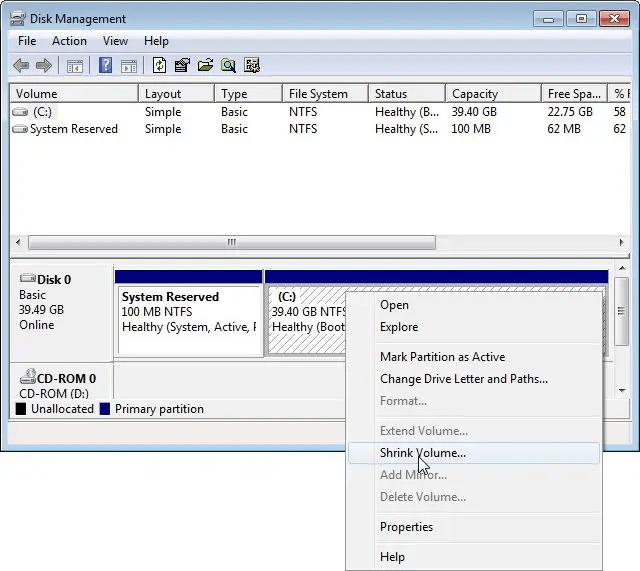
Jeśli chcesz redystrybuować miejsce na istniejącej partycji, kliknij ją prawym przyciskiem myszy i wybierz „ Zmniejsz wolumin ”. Określ ilość miejsca, którą chcesz zwolnić dla nowej partycji.
Utwórz nową partycję
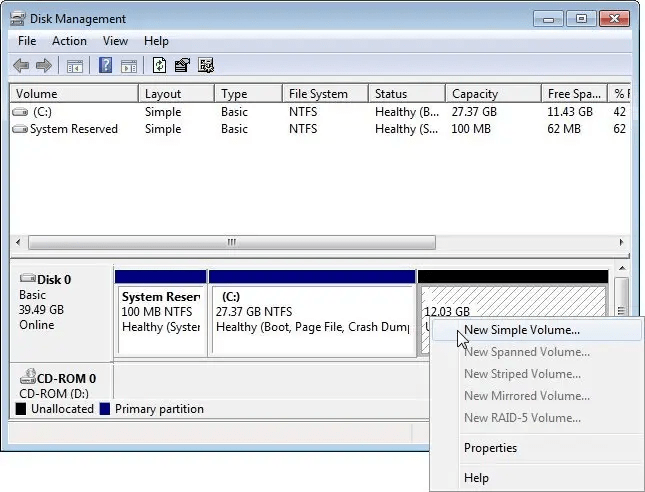
Kliknij prawym przyciskiem myszy nieprzydzielone miejsce i wybierz „ Nowy wolumin prosty ”. Uruchom Kreatora woluminów prostych i postępuj zgodnie z instrukcjami wyświetlanymi na ekranie.
Przypisz wynikowi rozmiar i etykietę
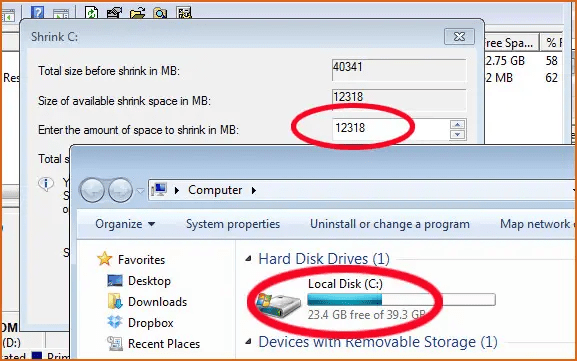
Określ rozmiar nowej partycji w MB lub GB . Przypisz jej opisową etykietę, aby ułatwić identyfikację.
Sformatuj partycję (opcjonalnie)
Wybierz odpowiedni system plików dla partycji, taki jak NTFS dla Windows lub exFAT do udostępniania międzyplatformowego . Przypisz etykietę woluminu i przeprowadź szybkie lub pełne formatowanie.
Ten artykuł może Cię zainteresować: Jak odzyskać dane z uszkodzonego dysku SSD?
Zastosuj i potwierdź
Przejrzyj wybrane ustawienia i kliknij „ Zakończ ”, aby zastosować zmiany i utworzyć nową partycję .
Typowe błędy, których należy unikać
Partycjonowanie dysku twardego może wydawać się skomplikowane, ale postępując zgodnie z powyższymi krokami, powinno być możliwe bezproblemowe. Mogą jednak wystąpić pewne typowe błędy. Na przykład, brak kopii zapasowej przed rozpoczęciem może doprowadzić do utraty danych w przypadku awarii.
Co więcej, brak sprawdzenia dostępnego miejsca na dysku może utrudnić proces partycjonowania. Należy również ściśle przestrzegać instrukcji i nie przerywać procesu, ponieważ może to spowodować uszkodzenie danych na dysku .
Jak zarządzać partycjami po ich utworzeniu

Po utworzeniu i sformatowaniu partycji ważne jest, aby wiedzieć, jak nimi skutecznie zarządzać. Możesz zmieniać rozmiar, usuwać lub scalać partycje za pomocą narzędzia Zarządzanie dyskami Windows lub oprogramowania innych firm, takiego jak EASEUS Partition Master Free.
Aby zmienić rozmiar partycji, kliknij prawym przyciskiem myszy żądaną partycję i wybierz „ Zmień rozmiar/Przenieś ”. Aby usunąć partycję, kliknij prawym przyciskiem myszy i wybierz „ Usuń wolumin narzędzie Zarządzanie dyskami Windows nie obsługuje tej funkcji.


