

Od lat AirPodsy Apple symbolizują wolność i prostotę łączności bezprzewodowej. Ale co, jeśli chcesz ich używać z komputerem Windows ?
Jeśli myślisz, że to niemożliwe, zastanów się jeszcze raz! Chociaż AirPodsy zostały zaprojektowane do optymalnej współpracy z urządzeniami Apple, podłączenie ich do komputera Windowsjest jak najbardziej możliwe.
Skorzystaj z tego kompleksowego i uproszczonego przewodnika, aby z łatwością korzystać ze słuchawek AirPods w Windows .
Wymagania wstępne
Zanim zaczniesz, upewnij się, że masz następujące rzeczy:
- Komputer Windows 10 lub 11 i zainstalowaną najnowszą wersją aktualizacji.
- Twoje AirPodsy są naładowane. Umieść je w etui na kilka minut, aby zapewnić stabilne połączenie.
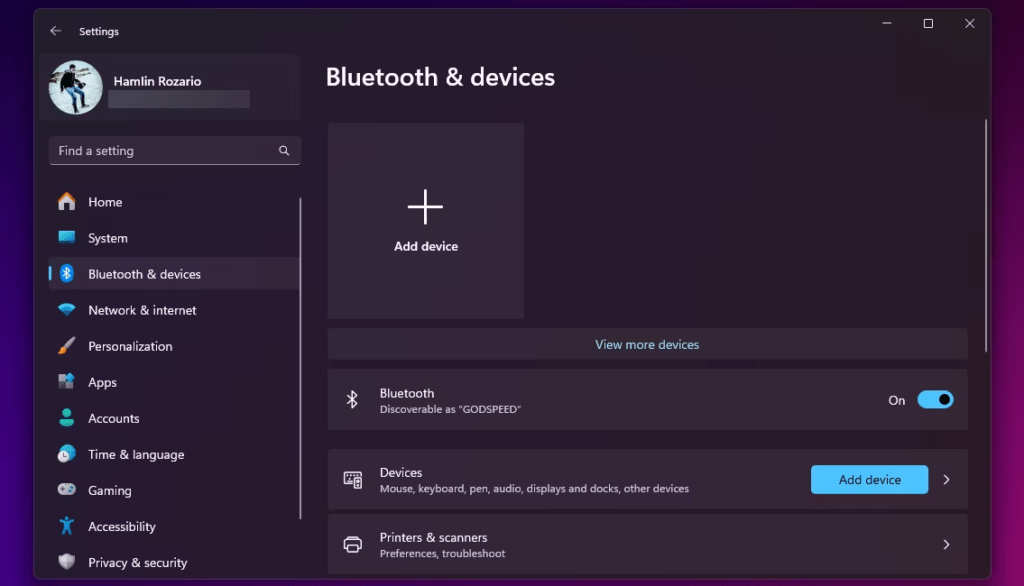
- Bluetooth jest włączony na Twoim Windows . Możesz to zrobić w Ustawieniach > Urządzenia > Bluetooth .
Parowanie AirPods: tryb standardowy i uproszczony
Metoda standardowa :
- Otwórz etui AirPods i przytrzymaj przycisk, aż dioda LED zacznie migać na biało.
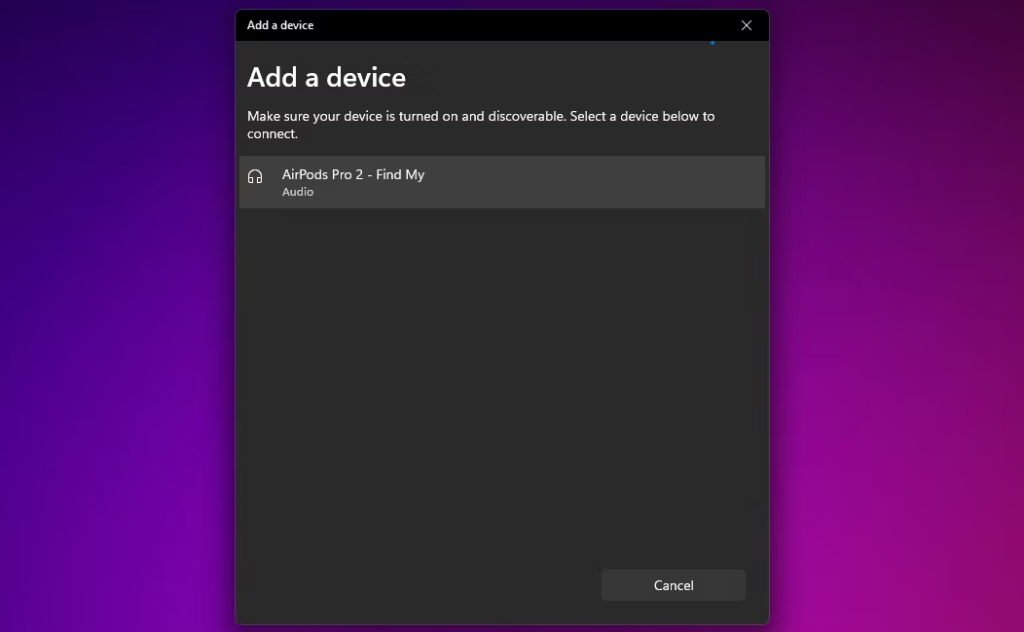
- Na Windows przejdź do Ustawienia > Urządzenia > Bluetooth > Dodaj urządzenie Bluetooth.
- Wybierz „ AirPods ” z listy dostępnych urządzeń.
- Jeśli pojawi się monit o podanie kodu PIN, wpisz „ 0000 ” i potwierdź.
Metoda uproszczona : ( Windows 10 w wersji 1803 i nowszych)
- Otwórz etui AirPods w pobliżu komputera z Windows.
- Na Twoim komputerze pojawi się powiadomienie. Kliknij „ Połącz ”.
Zaawansowana konfiguracja: opcje i funkcje
Wybierz domyślne urządzenie wyjściowe audio
- Kliknij prawym przyciskiem myszy ikonę głośnika na pasku zadań.
- Wybierz „ Otwórz ustawienia dźwięku ”.
- W sekcji „ Wyjście ” wybierz „ AirPods ”.
Zmień opcje połączenia Bluetooth
- Przejdź do Ustawienia > Urządzenia > Bluetooth .
- Wybierz „ AirPods ” i kliknij „ Opcje urządzenia ”.
- Tutaj możesz zarządzać połączeniem, profilem Bluetooth i usługami audio.
Rozwiązywanie problemów: Rozwiązania typowych problemów
Problem: AirPods nie pojawiają się na liście urządzeń Bluetooth.
Rozwiązanie: Sprawdź, czy Bluetooth jest włączony na obu urządzeniach, czy AirPodsy są w trybie parowania i czy bateria jest wystarczająca. Następnie uruchom ponownie oba urządzenia i spróbuj jeszcze raz.
Problem: Dźwięk jest przerywany lub jego jakość jest słaba.
Rozwiązanie: Przenieś AirPods bliżej Windows . Sprawdź również, czy inne urządzenia nie zakłócają działania technologii Bluetooth.
Porady i wskazówki

Aby uzyskać lepszą jakość dźwięku, zainstaluj sterownik Bluetooth firmy Microsoft
- Pobierz sterownik Bluetooth firmy Microsoft z oficjalnej strony internetowej firmy Microsoft.
- Postępuj zgodnie z instrukcjami instalacji sterownika.
- Po zainstalowaniu sterownika uruchom ponownie komputer Windows.
Aby zoptymalizować jakość dźwięku AirPods w Windows
- W ustawieniach Bluetooth AirPods wybierz „ Właściwości ”.
- Przejdź do zakładki „ Usługi ”.
- pole Tryb głośnomówiący ”
- Kliknij „ OK ”, aby zapisać zmiany.
Aby korzystać z funkcji sterowania głosowego AirPods w Windows
- Upewnij się, że funkcja „ Cortana ” jest włączona na Twoim Windows .
- Do sterowania odtwarzaniem dźwięku możesz używać następujących poleceń głosowych:

„Hej Cortana, przeczytaj muzykę.”
„Hej Cortana, wstrzymaj muzykę.”
„Hej Cortana, przejdź do następnej piosenki”
„Hej Cortana, zmniejsz głośność.”
Podsumowanie: Wykorzystaj w pełni możliwości AirPodsów w Windows
Dzięki temu kompleksowemu przewodnikowi masz już wszystko, czego potrzebujesz, aby podłączyć AirPods do Windows i cieszyć się optymalnym dźwiękiem. Zachęcamy do zapoznania się z zaawansowanymi opcjami konfiguracji, aby spersonalizować wrażenia i wykorzystać pełen potencjał AirPods.


