

Jesteś w domu, wygodnie rozsiadłeś się przed Windows , gotowy do przeglądania plików udostępnionych w sieci lokalnej. Ale wtedy nadchodzi zimny prysznic: pojawia się irytujące powiadomienie informujące, że „ Wykrywanie sieci jest wyłączone ”. Żegnaj z udostępnianiem zdjęć z wakacji rodzinie, żegnaj z dostępem do drukarek i serwerów NAS! Ale nie trać nadziei, bo ten komunikat o błędzie to nie koniec świata. Skorzystaj z tego kompleksowego przewodnika i poznaj różne rozwiązania, aby ponownie aktywować wykrywanie sieci i odzyskać spokój ducha.
Demaskowanie winowajców: przyczyny błędu
Przyczyną tego błędu może być kilka czynników:
- Nieprawidłowo skonfigurowane ustawienia sieciowe : Funkcja wykrywania sieci może zostać przypadkowo wyłączona.
- Awaria usług Windows : Niektóre usługi niezbędne do wykrywania sieci mogą zostać zatrzymane.
- Zbyt restrykcyjna zapora sieciowa Zapora sieciowa Windows Defender może blokować komunikację między urządzeniami.
- Nieaktualne sterowniki sieciowe : Nieaktualne sterowniki kart sieciowych mogą utrudniać wykrywanie.
Rozwiązanie 1: Narzędzie do rozwiązywania problemów: pierwszy krok w kierunku rozwiązania
Windows zawiera wbudowane narzędzie diagnostyczne, które może automatycznie wykrywać i naprawiać problemy z wykrywaniem sieci. Uruchom je, wykonując następujące kroki:
- Otwórz Panel sterowania
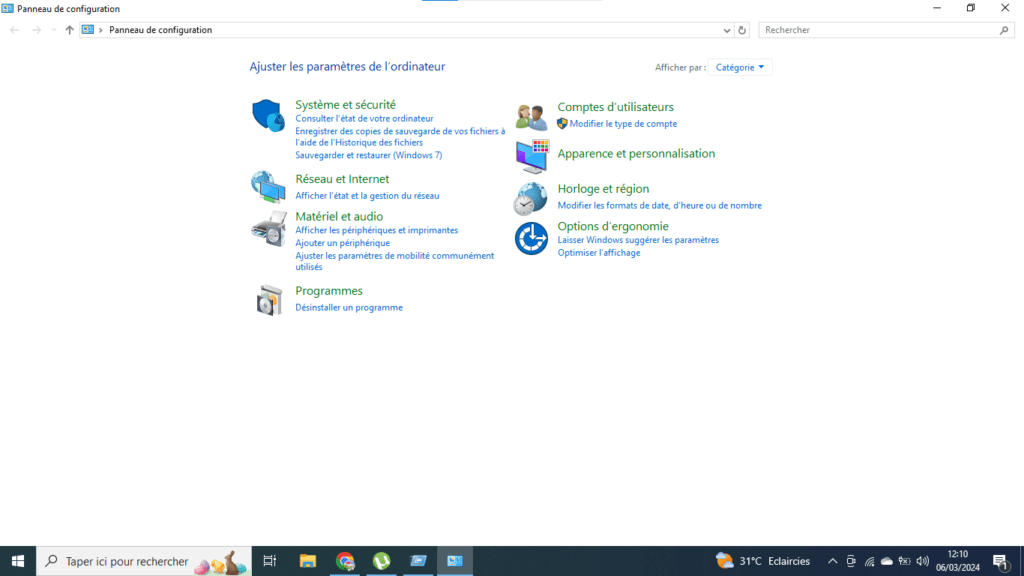
- Kliknij Sieć i Internet
- Kliknij Centrum sieci i udostępniania
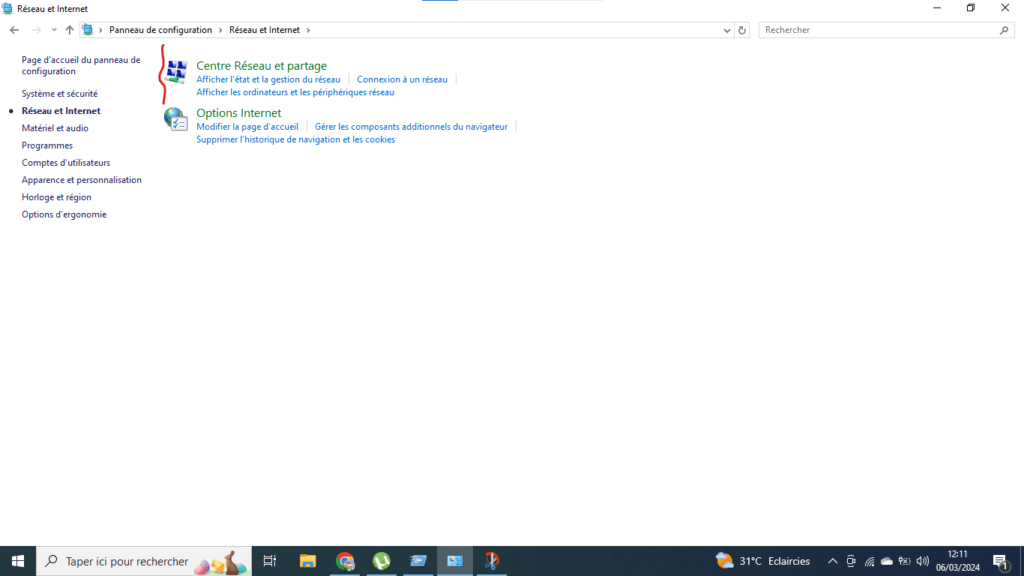
- Rozwiązywanie problemów z prasą
- Wybierz połączenia sieciowe
- Kliknij Uruchom narzędzie do rozwiązywania problemów .
Rozwiązanie 2: Włącz wykrywanie sieci
- Otwórz Panel sterowania .
- Kliknij Sieć i Internet .
- Kliknij Centrum sieci i udostępniania .
- Kliknij Edytuj zaawansowane ustawienia udostępniania .
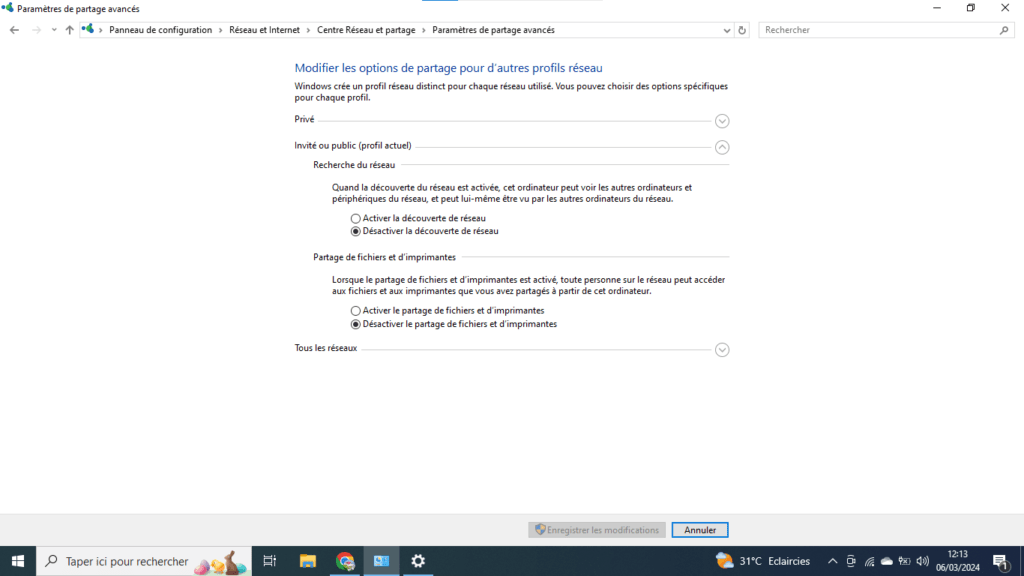
- W obszarze Odkrywanie sieci wybierz opcję Włącz wykrywanie sieci .
- Kliknij Zapisz zmiany .
Rozwiązanie 3: Zezwól na wykrywanie sieci przez Zaporę Windows
- Otwórz Panel sterowania .
- Kliknij System i zabezpieczenia .
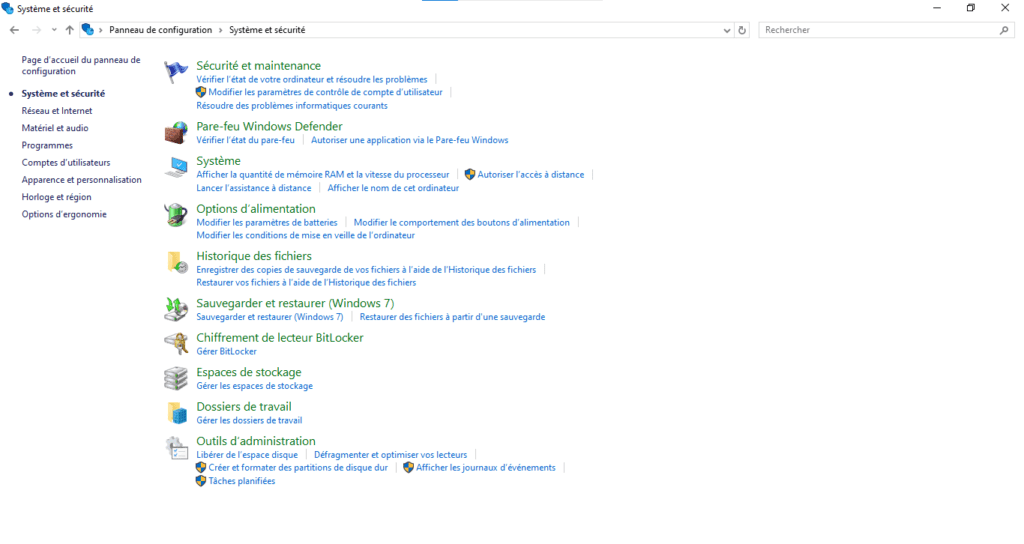
- Kliknij Zaporę Windows Defender .
- Kliknij opcję Zaporę Windows Defender .
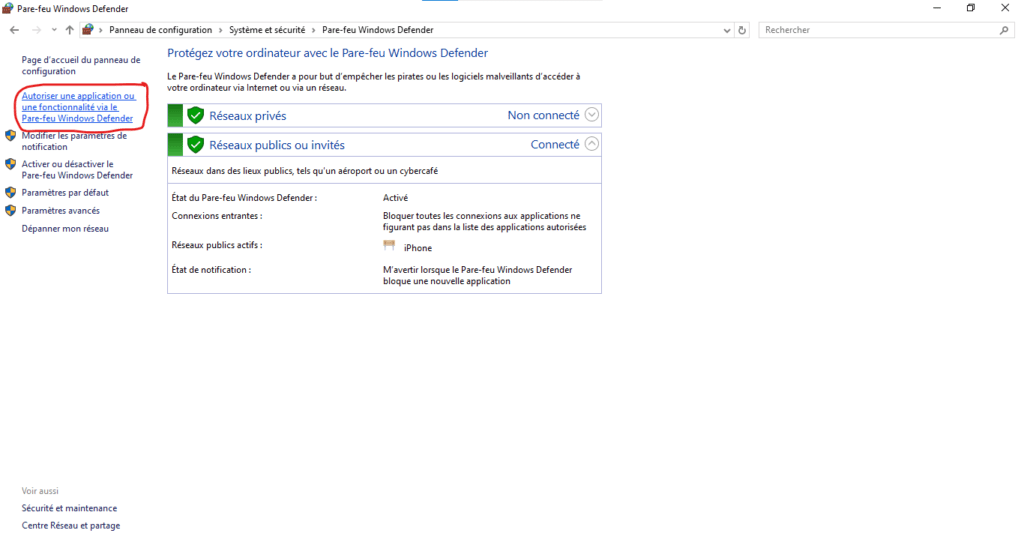
- Kliknij Edytuj ustawienia .
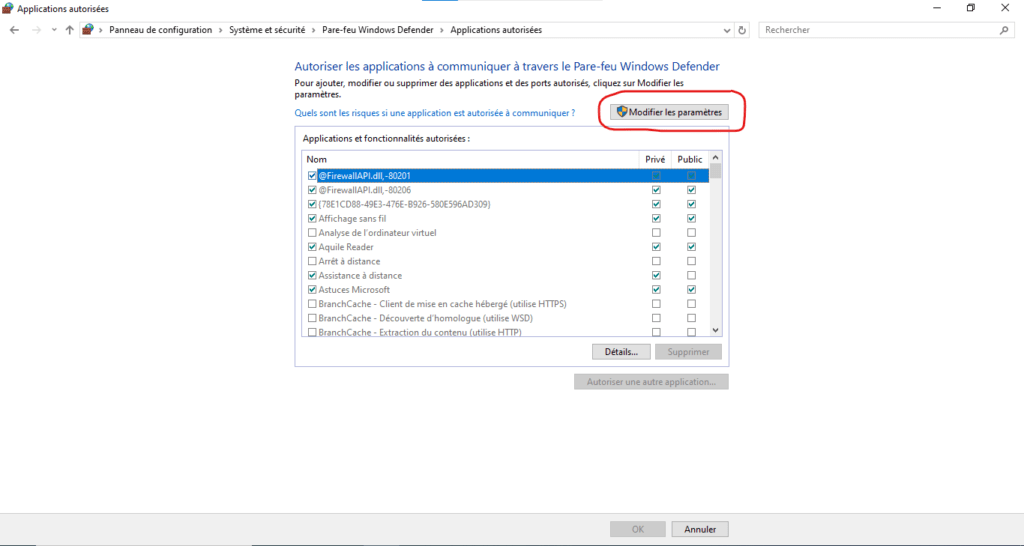
- Wyszukaj opcję Network Discovery i zaznacz pole wyboru obok niej.
- Kliknij OK .
Rozwiązanie 4: Rozwiąż problemy z konfiguracją sieci
- Upewnij się, że wszystkie komputery i urządzenia w sieci są podłączone do tej samej sieci.
- Sprawdź, czy kable sieciowe są prawidłowo podłączone.

- Uruchom ponownie router i modem.
Rozwiązanie 5: Usuń wirusy i złośliwe oprogramowanie
- Przeskanuj dokładnie swój komputer płatnym programem antywirusowym .
- Usuń wszystkie wykryte wirusy i złośliwe oprogramowanie.
A co jeśli żadne z rozwiązań nie zadziała?
Jeśli żadne z powyższych rozwiązań nie pomoże, możesz wypróbować następujące rozwiązania:
- Zaktualizuj sterowniki karty sieciowej.
- Zresetuj ustawienia sieciowe komputera.
- Przywróć komputer do poprzedniej daty.
- Aby uzyskać pomoc, skontaktuj się z pomocą techniczną firmy Microsoft.
8. Wnioski: W kierunku sieci bez granic
Postępując zgodnie z instrukcjami opisanymi w tym przewodniku, powinieneś być w stanie naprawić błąd „ Wykrywanie sieci jest wyłączone ” i w pełni korzystać z sieci lokalnej. Nie zapomnij zapoznać się z dodatkowymi materiałami, aby poszerzyć swoją wiedzę i znaleźć alternatywne rozwiązania.


