

Czy kiedykolwiek doświadczyłeś problemów z połączeniem internetowym? Wolno ładujące się strony internetowe, aplikacje, które nie chcą się połączyć, czy zacinające się gry online? Jeśli tak, nie jesteś sam! Na szczęście istnieje proste, ale skuteczne narzędzie do diagnozowania problemów z siecią: ping .
szczegółowo Windows . Zobaczymy, do czego służy, jak go używać i jak może pomóc w rozwiązywaniu typowych problemów sieciowych.
Do czego służy polecenie Ping?
Polecenie ping to podstawowe narzędzie służące do testowania łączności między dwoma urządzeniami w sieci. Działa poprzez wysyłanie pakietów danych (zwanych „ żądaniami ICMP ”) do zdalnego urządzenia i oczekiwanie na odpowiedź. Jeśli zdalne urządzenie jest dostępne, odpowiada na każde żądanie ping, wskazując, że połączenie jest aktywne.
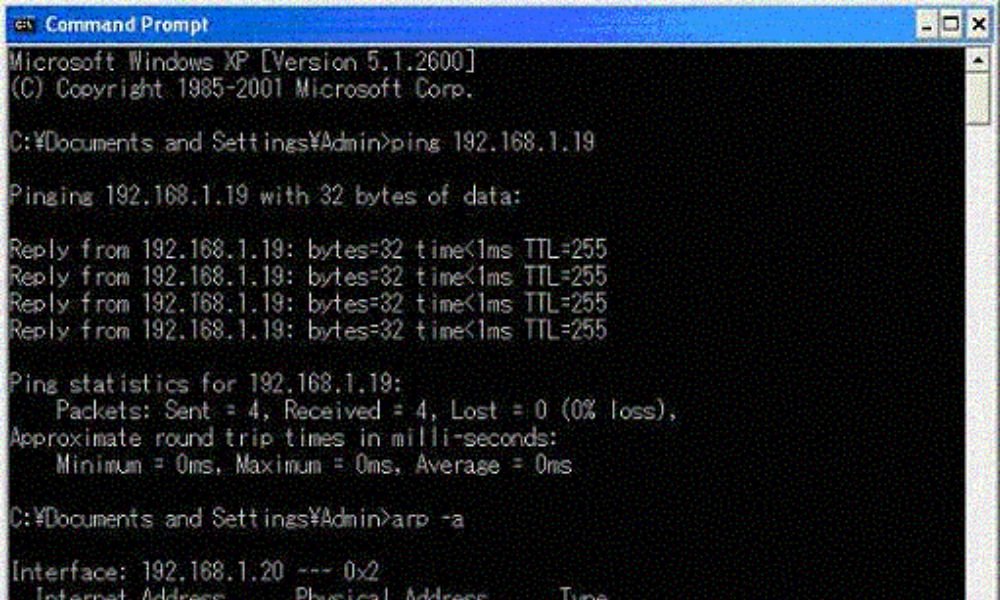
Oto niektóre informacje, które może dostarczyć polecenie ping:
- Opóźnienie: czas potrzebny pakietowi danych na dotarcie do zdalnego urządzenia i powrót.
- Liczba wysłanych i odebranych pakietów: Pomaga to ustalić, czy podczas transmisji doszło do utraty jakichkolwiek pakietów.
- Adres IP urządzenia zdalnego: Może się on przydać do zidentyfikowania urządzenia, z którym występują problemy.
Jak używać polecenia ping w Windows
Użycie polecenia ping jest bardzo proste. wiersz poleceń Windows (wpisz „cmd” w pasku wyszukiwania i naciśnij Enter) i wpisz następujące polecenie:
świst<adresse_ip_ou_nom_d_hôte>

Zastępować
ping www.google.com
Oto kilka przydatnych opcji, których możesz użyć z poleceniem ping:
- -t: Wysyła żądania ping do momentu naciśnięcia kombinacji klawiszy Ctrl+C.
- -N
: Określa liczbę żądań ping do wysłania. - -L
: Określa rozmiar pakietów danych, które mają zostać wysłane.
Więcej informacji na temat polecenia ping znajdziesz w dokumentacji firmy Microsoft: [Usunięto nieprawidłowy adres URL]
Kiedy używać polecenia ping?
Oto kilka sytuacji, w których możesz użyć polecenia ping:
- Rozwiązywanie problemów z połączeniem sieciowym : Jeśli nie możesz połączyć się ze stroną internetową lub innym urządzeniem, polecenie ping może pomóc w zidentyfikowaniu źródła problemu.

- Sprawdzanie opóźnienia sieciowego : Opóźnienie to czas potrzebny pakietowi danych na przebycie drogi z jednego punktu do drugiego. Polecenie ping może pomóc w zmierzeniu opóźnienia sieciowego, co może być przydatne w grach online lub innych aplikacjach wrażliwych na opóźnienia.
- Sprawdź, czy urządzenie jest aktywne : Możesz użyć polecenia ping, aby sprawdzić, czy urządzenie jest włączone i podłączone do sieci.
Interpretacja wyników polecenia ping
Oto kilka kwestii, które należy wziąć pod uwagę przy interpretacji wyników polecenia ping:
- Pakiety wysłane/odebrane : wskazuje liczbę pakietów danych wysłanych do urządzenia zdalnego i liczbę pakietów odebranych.
- Utrata : Wskazuje procent utraconych pakietów danych. Znaczna utrata pakietów może wskazywać na problem z siecią.
- Czas podróży w obie strony (RTT) : wskazuje czas potrzebny pakietowi danych na przebycie drogi z komputera do urządzenia zdalnego i z powrotem. Wysoki RTT może wskazywać na problem z opóźnieniem.
Zaawansowane opcje polecenia ping
Oto kilka zaawansowanych opcji, których możesz użyć z poleceniem Ping:
- -t : Wykonuje ciągłe polecenie ping do momentu naciśnięcia kombinacji klawiszy Ctrl+C.
- -n : Określa liczbę pakietów danych do wysłania.
- -l : Określa rozmiar pakietów danych, które mają zostać wysłane.
- -a : Rozwiązuje adres IP i zamienia go na nazwę hosta.

Wniosek
użytkownika Windows , który chce diagnozować i rozwiązywać problemy z siecią. Jest proste w użyciu i może dostarczyć cennych informacji o połączeniu sieciowym.
Następnym razem, gdy będziesz mieć problemy z połączeniem internetowym, możesz użyć polecenia ping.


