

Ser du et popup-vindu som heter UsoClient.exe hver gang du starter datamaskinen? Er du bekymret for hvor ofte dette oppstartsvinduet for UsoClient vises? Er det skadelig programvare? Vær trygg, svaret er: NEI!
Når dette skjer og ikke forsvinner, skyldes det ofte en Windowsoppdateringsfeil ..
I denne artikkelen finner du alt du trenger å vite om UsoClient og de ulike metodene som er tilgjengelige for å deaktivere det.
Hva er Usoclient Windows 10?
også kjent som « Update Session Orchestrator », er en komponent i Windows Update. UsoClient.exe er derfor en EXE-fil utviklet av SHIT og finnes på operativsystemet Windows
Hovedformålet med denne filen er å automatisk se etter tilgjengelige oppdateringer. Windows ligger i System32-mappen på alle PC-er.
Når du åpner denne mappen, høyreklikker og velger egenskaper, vil du se at det faktisk er en Windows 10-komponent. Den nyeste versjonen av denne filen er 10.0.10240.16384 opprettet av Microsoft-teamet!
UsoClient Windows 10 eller skadelig programvare?

For å sikre at popup-vinduene faktisk er forårsaket av UsoClient, utfør en skanning ved hjelp av Oppgavebehandling. Du kan gjøre dette ved å bruke hurtigtasten Ctrl + Shift + Esc.
Hvis dette ikke passer for deg, kan du høyreklikke på oppgavelinjen og deretter velge alternativet " Oppgavebehandling ".
Etter det følger du disse forskjellige trinnene.
Trinn 1: UsoClient.exe i søkefeltet i Oppgavebehandling . Bla gjerne gjennom listen over alle prosesser.

Trinn 2: Ser du UsoClient.exe-filen i resultatene? Flott! Høyreklikk på den, og velg deretter alternativet «Åpne filplassering».
Trinn 3: Hvis du ser filen på plasseringen: "C:\ Windows \System32\" , kan du være trygg, du er trygg! Men hvis du oppdager at plasseringen er et annet sted, er det sannsynlig at datamaskinen din er utsatt for skadelig programvareangrep. Du bør da bruke et godt antivirusprogram.

Her er de beste programmene for analyse av skadelig programvare som er tilgjengelige på markedet for øyeblikket:

Hvordan deaktiverer jeg UsoClient på Windows 10-datamaskinen min?

UsoClient.exe-filen kan deaktiveres på datamaskinen din hvis du ønsker det. Spørsmålet er imidlertid om det er trygt å deaktivere UsoClient på Windows 10. Vel, svaret er: JA!
Det er ikke noe problem hvis du vil deaktivere UsoClient. Det du bør unngå å gjøre er å slette programmet permanent . Dette kan forårsake problemer på datamaskinen din.
Relaterte artikler: Windows Task Host : Her er alt du trenger å vite!
En rask merknad før vi begynner: vær oppmerksom på at deaktivering av UsoClient.exe-programmet utvilsomt vil forhindre at systemet ditt mottar de nyeste oppdateringene . Hvis du fortsatt ønsker å deaktivere filen, gjør du følgende:
Metode 1: Deaktiver UsoClient.exe-filen ved hjelp av oppgaveplanleggeren
Selv om denne metoden ikke anbefales, er det mulig å blokkere visningen av popup-vinduet UsoClient.exe ved å bruke Oppgaveplanleggeren.
Slik gjør du det:
Trinn 1: Skriv inn: Oppgaveplanlegger søkefeltet Windows
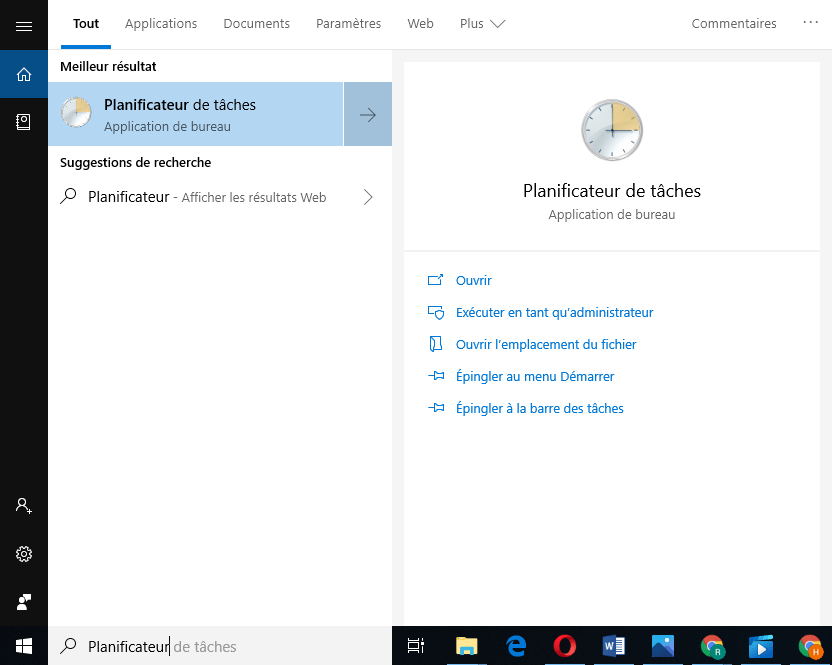
Trinn 2: Når du har åpnet Oppgaveplanleggeren, klikker du på alternativene « Oppgaveplanleggerbibliotek» —-》 «Microsoft» —》 « Windows » —》 «UpdateOrchestrator» . Alle disse alternativene finner du i venstre rute.
Trinn 3: Etter at du har åpnet Update Orchestrator-mappen, klikker du på midtpanelet og velger «Planlegg analyse»

Trinn 4: Her må du få tilgang til panelet til høyre og deretter klikke på « Deaktiver ». Dette alternativet ligger rett under «Valgt element».
Trinn 5: Du har deaktivert UsoClient! For å fullføre operasjonen må du lukke Oppgaveplanleggeren og deretter starte PC-en på nytt.
Ved oppstart vil du legge merke til at popup-vinduet ikke lenger vises. Vær imidlertid oppmerksom på at hvis du lar UsoClient.exe-programmet være deaktivert, vil du ikke bli varslet om de nyeste oppdateringene som er tilgjengelige på Windows.
Hvis du ønsker å aktivere UsoClient på nytt fra Oppgaveplanleggeren, følger du bare de samme trinnene og velger deretter alternativet "Aktiver". Start datamaskinen på nytt, og vips, UsoClient og Windows Update vil fungere igjen på datamaskinen din.
Hvis datamaskinens Windows -versjon ikke tillater direkte tilgang til Oppgaveplanleggeren, kan du følge denne alternative metoden for å deaktivere UsoClient.exe-filen.
Metode 2 : Deaktiver UsoClient.exe-programmet via Registerredigering
For å deaktivere UsoClient via Registerredigering må du følge trinnene nedenfor. Merk at deaktivering av UsoClient via Registerredigering krever at du oppretter en 32-biters DWORD-verdi kalt "NoAutoRebootWithLoggedOnUsers".
Slik gjør du det:
Trinn 1: Skriv inn «regedit» søkefeltet Windows . Alternativt kan du trykke på Windows + R. Dette åpner en Kjør-dialogboks der du kan skrive inn «regedit» i søkefeltet. Trykk deretter Enter for å åpne Registerredigering.
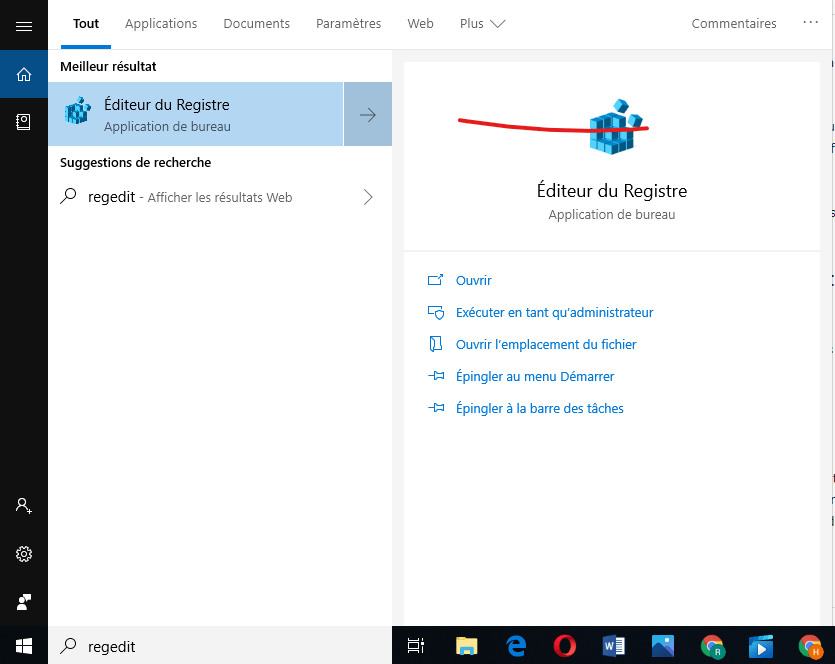
Trinn 2: Når du er i redigeringsprogrammet, bruk venstre rute for å få tilgang til AU-mappen.
Trinn 3: Når AU-mappen er valgt, går du til høyre rute og høyreklikker på et tomt område. Velg deretter alternativet "Ny" >>> "DWORD (32-bit) verdi" og gir det nytt navn til NoAutoRebootWithLoggedOnUsers .

Trinn 4: Dobbeltklikk på NoAutoRebootWithLoggedOnUsers og sett verdien til 1.
Trinn 5: Lukk deretter Registerredigering og start datamaskinen på nytt. UsoClient.exe-filen skal forsvinne ved oppstart.
Var denne artikkelen nyttig? Gi oss beskjed ved å legge igjen en kommentar!


