
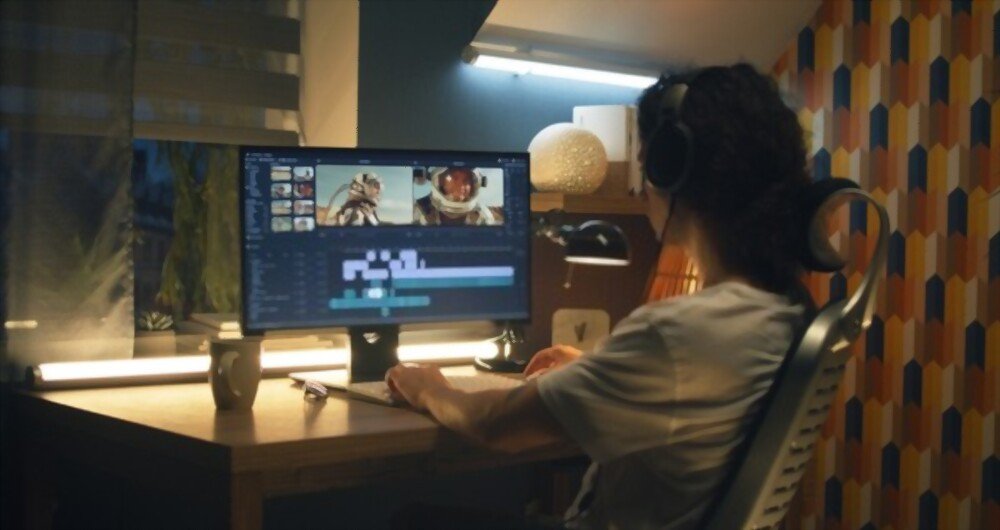
Vi ser tapetet vårt hver dag – noen setter opp familiebildene sine, noen vil ha abstrakt kunst, og noen setter opp en visjonstavle.
Hvis du har brukt et enkelt blått bakgrunnsbilde og en standard fargepalett, er du kanskje ikke klar over hvor mye tilpasning som er tilgjengelig med Windows . Ja, selvfølgelig Windows forskjellige bakgrunnsbilder for OLED- og LCD-skjermer. Men hva om du vil gjøre PC-en din unik og ha et videobakgrunnsbilde?
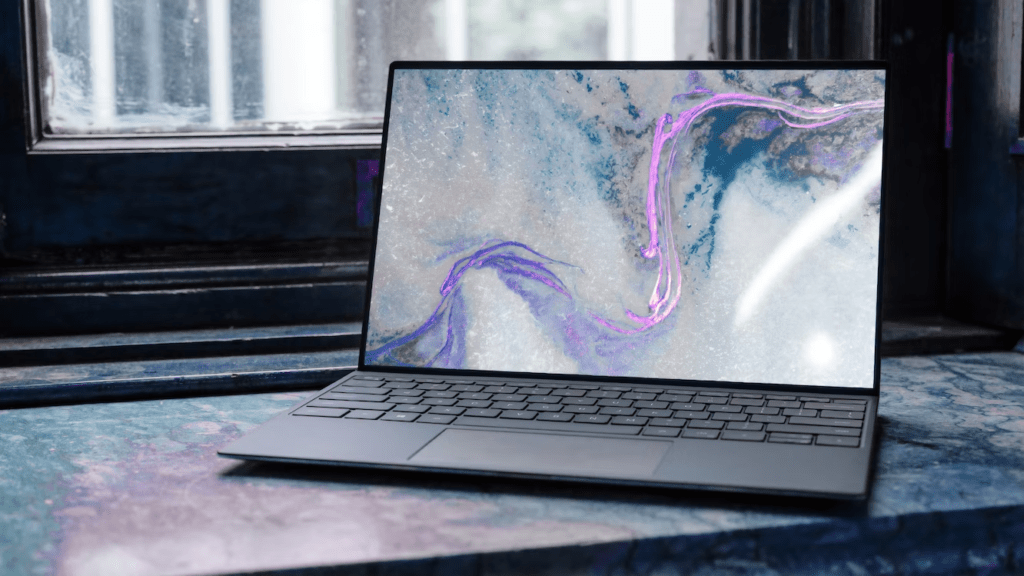
Nå tenker du sikkert på hvor komplekst og vanskelig dette kommer til å bli. Trenger du å være en datautvikler, en designer eller kanskje til og med en hacker for å lage et HD-videobakgrunnsbilde til PC?
Ikke bekymre deg. Faktisk er det mye enklere enn du tror. Du kan legge til videobakgrunner ved hjelp av diverse apper, inkludert VLC. Og takket være en rekke nettjenester som spesialiserer seg på tilpassede videoer, som OpenShot , Magix Movavis videoredigeringsprogram , tar det bare noen få minutter å fullføre enhver oppgave, enten du vil installere den på Android , iOS eller Windows .
I dag har vi bestemt oss for å lage en detaljert veiledning for å hjelpe deg. Les videre for å lære hvordan du installerer live-bakgrunnsbildet på PC-en din og hvordan du lager HD-bakgrunnsbildet med Movavi Video Editor – et av de beste videoredigeringsprogrammene vi har sett på nettet.
Hvordan setter jeg en video som bakgrunnsbilde?
Hvis du vil vite hvordan du setter en skjermsparervideo på Windowsdatamaskinen din, finnes det mange metoder og programvare for å oppnå dette.
Det finnes alternativer til å bruke en video som skrivebordsbakgrunn på en WindowsPC. I stedet kan du bruke 4K-bakgrunnsbilder av høy kvalitet på PC-en for å lage et lyst og fargerikt skrivebord uten å måtte bekymre deg for batterilevetid (for bærbare datamaskiner) eller ressursbruken ved konstant videostrømming.

Du kan tilpasse skrivebordet slik du vil, selv om du har et oppsett med to skjermer . Med millioner av arkivbilder og -videoer tilgjengelig på nettet, kan du opprette og tilpasse Windows på få minutter.
Her er imidlertid to bedre alternativer for å gjøre det:
1. Bruk en eksisterende video med VLC

Ikke alle som er kjent med den gratis og åpen kildekode-mediespilleren VLC vet at den har en funksjon som lar deg bruke videoer som bakgrunnsbilde.
VLC kan spille av praktisk talt alle typer video, så hvis du leter etter måter å bruke en video som bakgrunnsbilde på et Windowsskrivebord, er dette et av de raskeste og enkleste alternativene.
Du kan imidlertid bare bruke videoen midlertidig som bakgrunnsbilde, og bare når VLC kjører. Det er et flott alternativ for å ha et midlertidig videobakgrunnsbilde.
For å bruke en video som bakgrunnsbilde i VLC, utfør følgende handlinger:
- Start programmet og åpne videoen din.
- Høyreklikk på avspillingsvinduet og velg Video > Bruk som bakgrunn.
- Stopp videoen i VLC-spillervinduet, eller lukk VLC helt for å avslutte videobakgrunnsbildet.
2. Lag en ny video med Movavi Video Editor
Det finnes ikke noe bedre enn den ledende appen for å lage filmer fra bilder som kombinerer hastighet og enkel læring. Hvis du ikke har hørt om Movavi ennå, la oss fortelle deg alt om det.

Movavi tilbyr et bredt utvalg av multimedieprogrammer som lar deg nyte videoer, musikk og bilder på alle plattformer og enheter. De tilbyr brukervennlig programvare som lar enkeltpersoner redigere, forbedre og dele innholdet sitt.
I denne forbindelse viser Movavi Video Editor seg å være det beste programmet for å lage dine egne videoer . Det lar deg lage fantastiske videoer bare ved hjelp av bilder. Og ingen ekstra ferdigheter eller ekspertise er nødvendig. Bare last ned Movavi Video Editor og følg trinnene nedenfor:
- Legg til bildene dine ved å velge filene du vil bruke.
- Bruk filtre fra forskjellige kategorier på samme bilde.
- Legg til animerte overganger ved å trykke på knappen med fjellbildet over tidslinjen. En dialogboks vil vises, hvor du kan velge stil og lengde på overgangen.
- Inkluder musikk og titler – Undertekster kan legges til filmen din for å gi kontekst til bildene dine. Bare åpne Titler-fanen, velg ønsket tittelstil og dra den til tittelsporet.
- Lagre den ferdige videoen – trykk på Eksporter, og velg deretter et lagringsalternativ avhengig av hva du vil gjøre med videoen.
Movavi Video Editor – den beste videoredigeringsprogramvaren

Movavi Video Editor er et nettbasert videoredigeringsprogram som fungerer på Windows og Mac-maskiner. Dette programmet lar deg slippe løs kreativiteten din ved å tilby en mengde alternativer for å få videoene dine til å skille seg ut. Det har avanserte redigeringsmoduler som kan brukes til å lage både kortfilmer og filmer i full lengde.
Til tross for de mange alternative videoredigeringsprogrammene på markedet, imponerer Movavi Video Editor forbrukerne med sin brukervennlighet. Alle kan bruke denne videoredigereren uten å være dataekspert. Det er et utmerket valg for nybegynnere . Takket være de avanserte verktøyene er den også egnet for profesjonelle.
Movavi Video Editor er et enkelt, men kraftig videoredigeringsprogram som vil forvandle videoen din til et kunstverk. Det kan blant annet brukes til å redigere og konvertere filmer, generere 3D-effekter, stabilisere ustødige opptak og legge til lydspor i videoer. Du kan bruke dette verktøyet til å redigere videoer, bruke spesialeffekter og legge til musikk. Denne rike kombinasjonen av kraftige funksjoner og brukervennlighet betyr at du raskt kan oppnå ønsket utseende. Dette har gjort det til en favoritt blant både erfarne og nybegynnere innen videoredigering.
Konklusjon
Etter å ha lest denne artikkelen, bør du kunne endre bakgrunnsbildet ditt på Windows og lage en unik video til skrivebordet ditt.
Prøv Movavi Video Editor og fortell oss hva du synes. Og hvis du kjenner til andre programmer for å gjøre en video om til et bakgrunnsbilde, kan du gjerne dele dem med oss i kommentarfeltet, så skal vi teste dem ut og gi vår mening.


