
Feilmeldingen «En administrator har forhindret deg i å kjøre dette programmet» kan dukke opp i Windows 10 når du prøver å åpne bestemte systemer eller tredjepartsprogrammer. I denne artikkelen viser vi deg hvordan du kan fikse denne feilen og kjøre programmene du ønsker uten problemer.
Identifiser årsaken til problemet
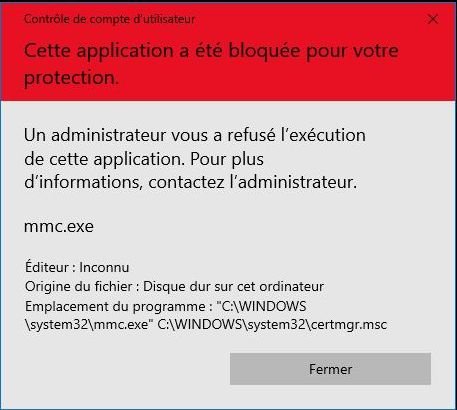
For å løse dette problemet effektivt er det avgjørende å identifisere årsaken. Her er noen vanlige årsaker til at du kan støte på denne feilmeldingen:
- Problemer knyttet til sikkerhetsinnstillinger
- Brukerkontokontroll (UAC) er for restriktiv
- Problemer med selve applikasjonen
- Programvarekonflikter
Løsning 1: Sjekk sikkerhetsinnstillingene
Det er mulig at systemet blokkerer applikasjonen på grunn av altfor strenge sikkerhetsinnstillinger . Følg disse trinnene for å sjekke dette:
- Åpne kontrollpanelet.
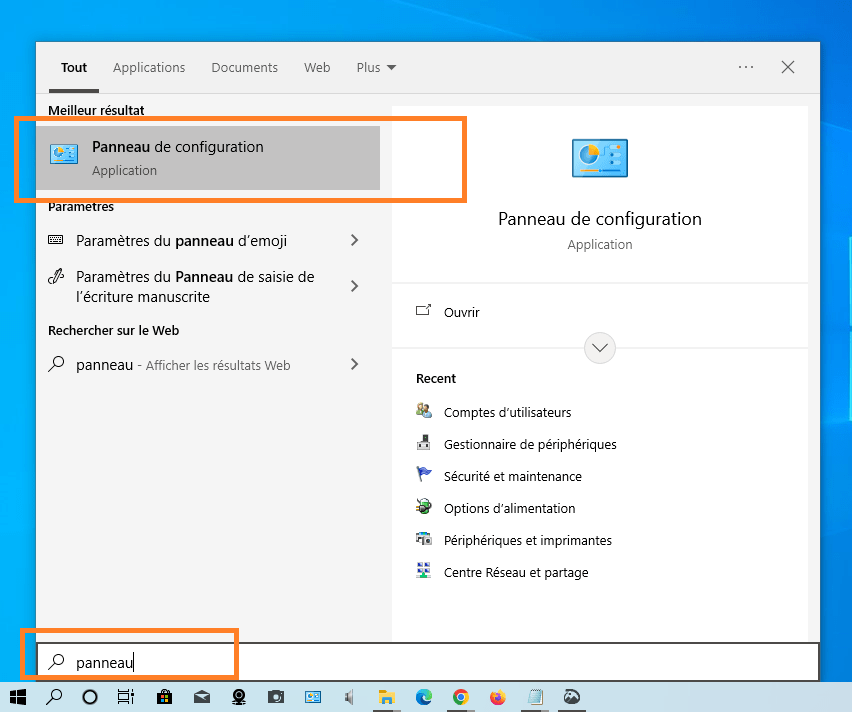
- Gå til System og sikkerhet > Sikkerhet og vedlikehold.
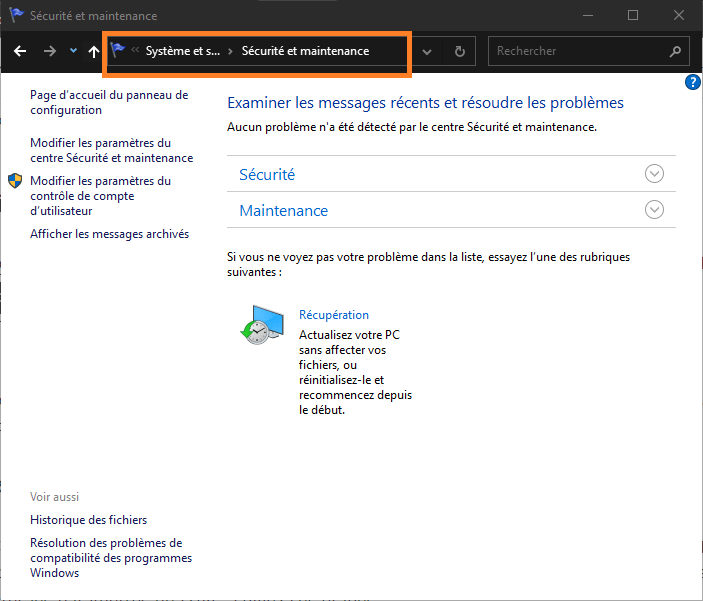
- Klikk på lenken «Rediger sikkerhetsinnstillinger» for å få tilgang til systemets sikkerhetsinnstillinger.
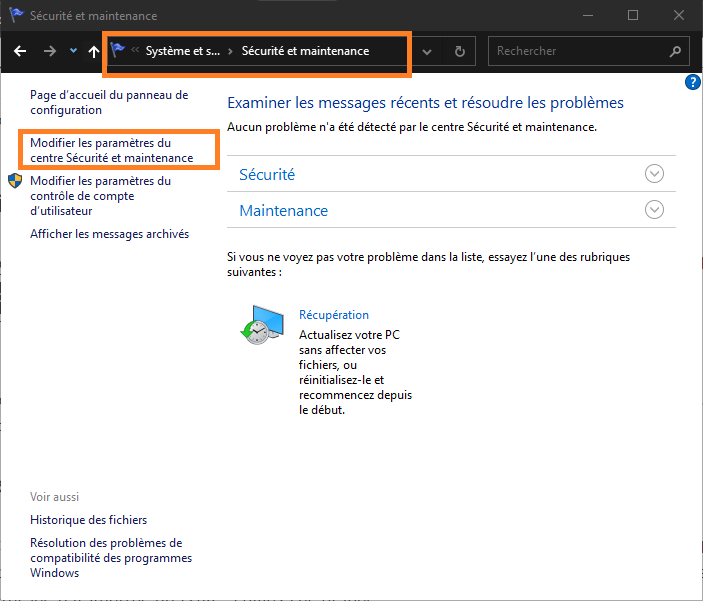
- Sørg for at innstillingene er riktige, og at applikasjonene ikke er blokkert unødvendig.
Du liker kanskje denne artikkelen: Broadcom BCM20702A0-driveren: Forstå dens rolle under Windows 10
Løsning 2: Juster innstillingene for brukerkontokontroll (UAC)
Brukerkontokontroll (UAC) er en sikkerhetsmekanisme Windows 10 som hindrer apper i å gjøre betydelige endringer uten brukertillatelse. Å sette UAC for restriktivt kan imidlertid føre til problemer. Følg disse trinnene for å justere UAC-innstillingene:
- Åpne kontrollpanelet.
- Gå til Brukerkontoer > Brukerkontoer.
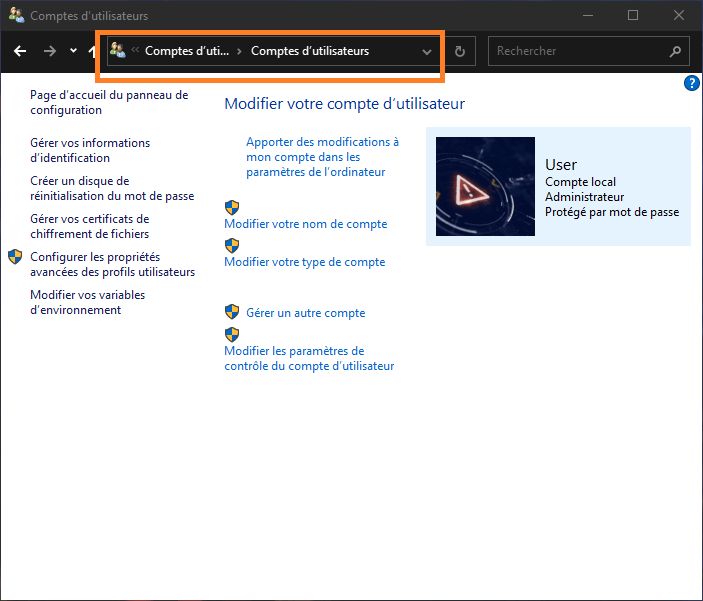
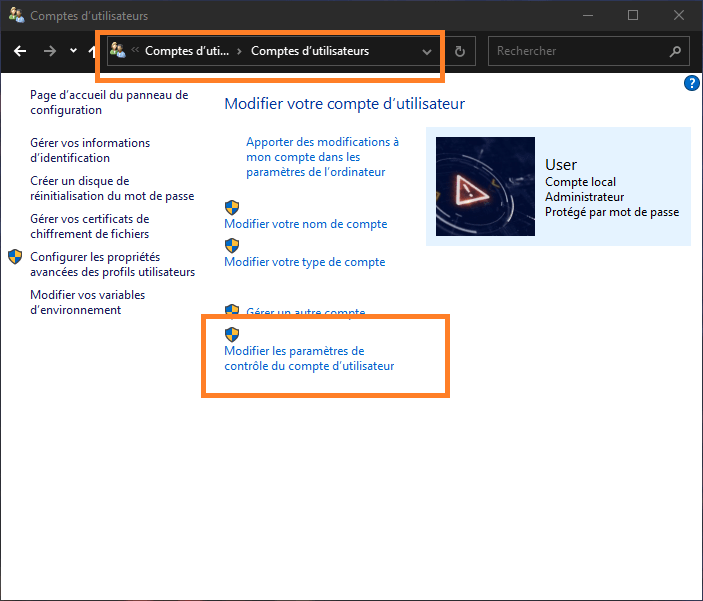
- Klikk på «Rediger innstillinger for brukerkontokontroll».
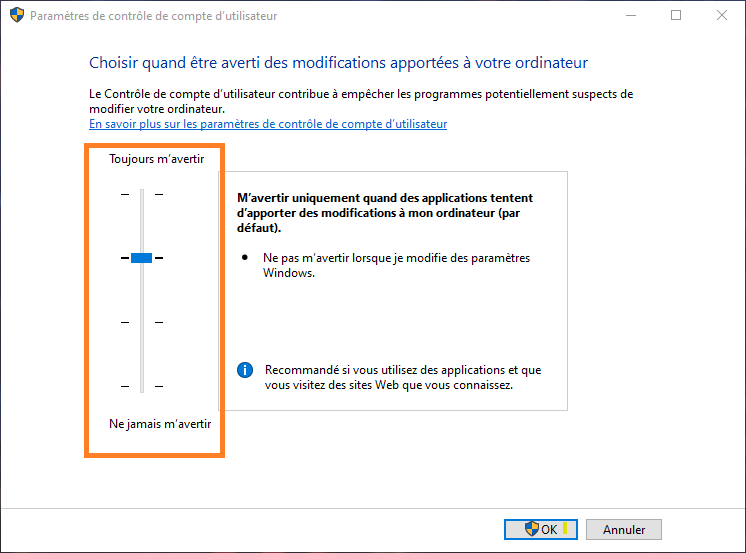
- Juster glidebryteren for å endre nivået av UAC-varsling og -kontroll.
- Start datamaskinen på nytt og prøv å kjøre programmet på nytt.
Løsning 3: Kjør programmet som administrator
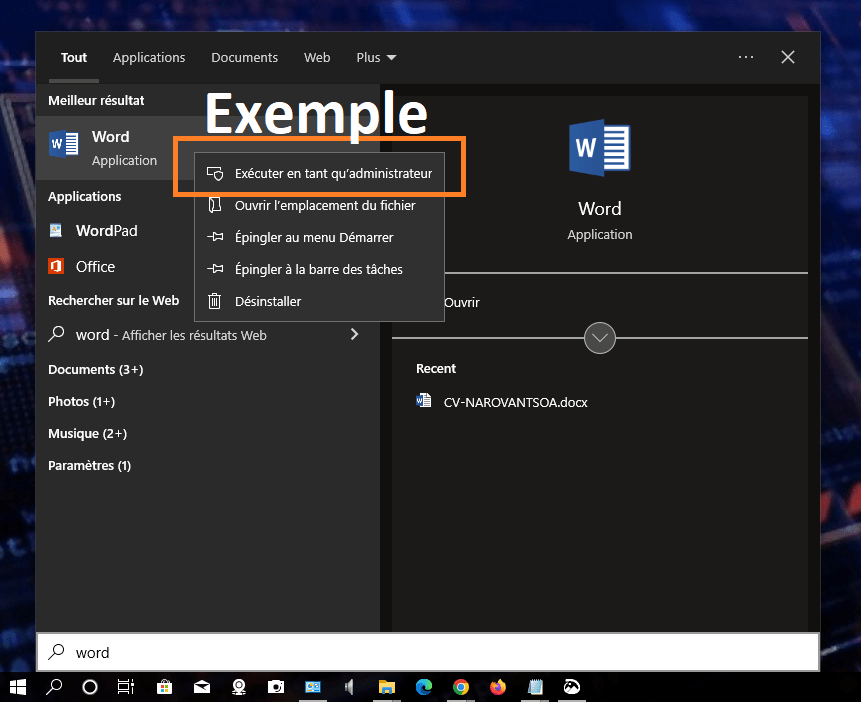
Programmet kan kreve administratorrettigheter for å fungere riktig. Følg disse trinnene for å kjøre programmet som administrator:
- Høyreklikk på programikonet.
- Velg "Kjør som administrator" fra hurtigmenyen.
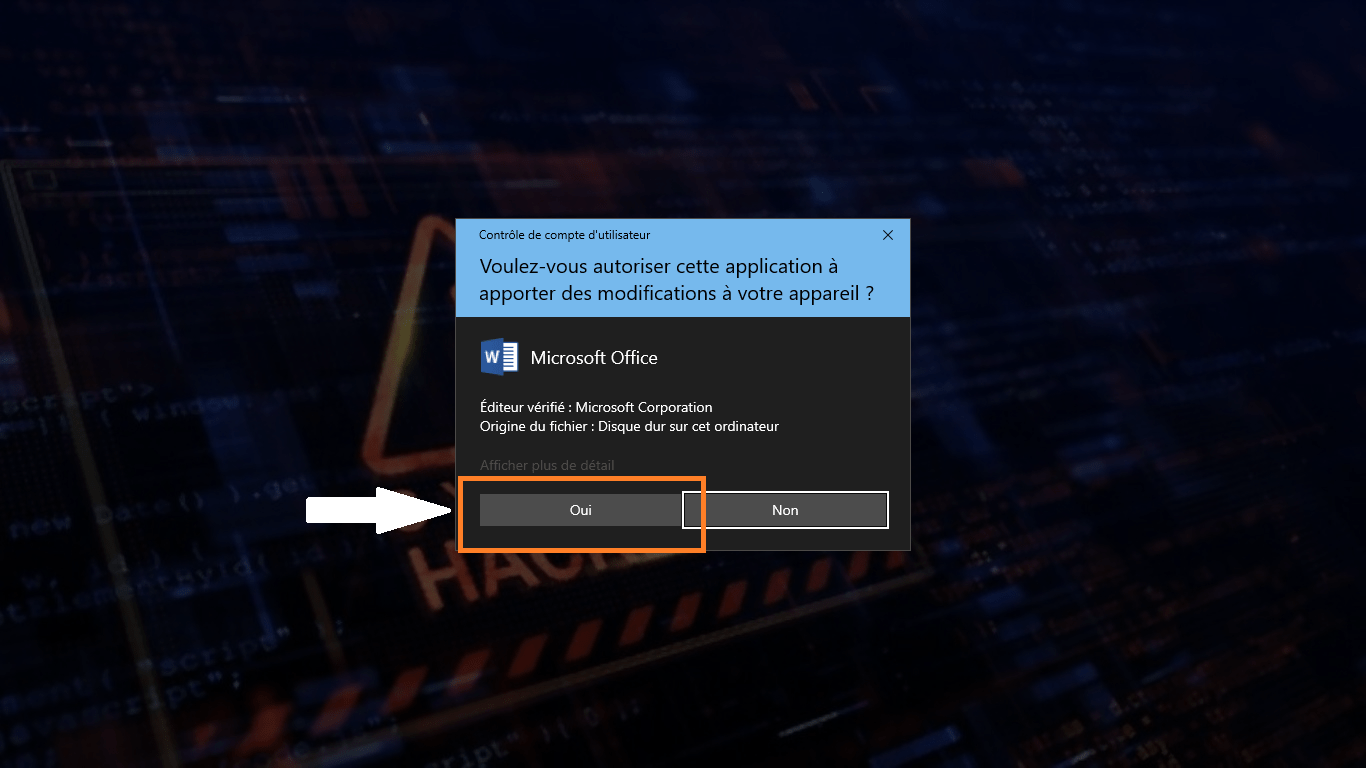
- Bekreft handlingen ved å klikke på "Ja" i UAC-vinduet som vises.
Les: Hvordan fjerne vannmerket «Aktiver Windows » fra skjermen?
Løsning 4: Sjekk for programvarekonflikter
Noen ganger kan annen programvare forstyrre programmet du prøver å kjøre. Følg disse trinnene for å sjekke om det er programvarekonflikter:
- Start datamaskinen på nytt i sikkermodus ved å trykke på F8-tasten under oppstart.
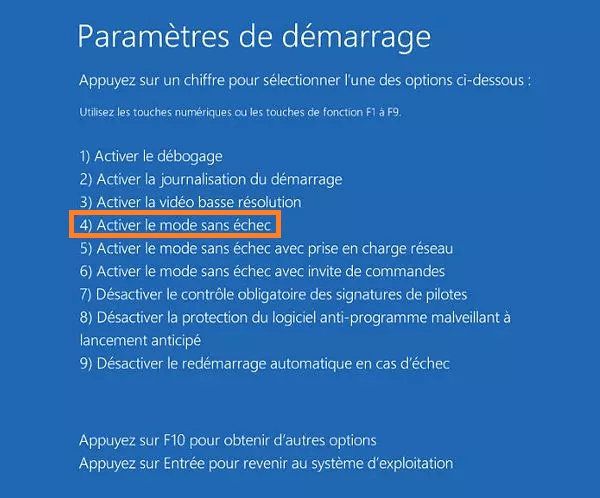
- Prøv å kjøre programmet i sikkermodus for å se om det fungerer som det skal.
- Hvis programmet fungerer, betyr det at det er en programvarekonflikt. Du må identifisere programvaren som forårsaker konflikten og avinstallere eller oppdatere den.
Løsning 5: Installer eller oppdater applikasjonen på nytt
Det kan hende at selve applikasjonen har problemer. For å løse dette kan du prøve å installere eller oppdatere applikasjonen på nytt. Følg disse trinnene:
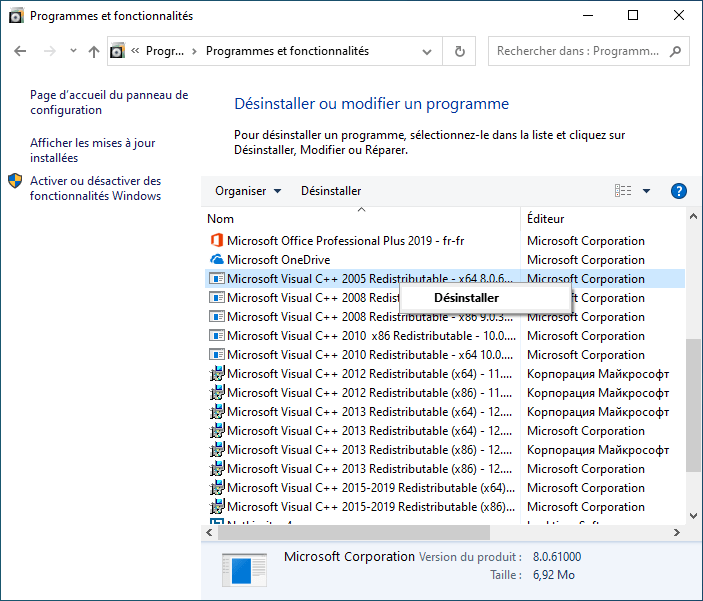
- Avinstaller programmet ved hjelp av Kontrollpanel eller et tredjeparts avinstallasjonsverktøy. (Eksempel vist på bildet)
- Start datamaskinen på nytt.
- Søk etter den nyeste versjonen av applikasjonen på utviklerens offisielle nettsted og installer den.
- Prøv å kjøre programmet for å se om problemet er løst.
Sammenlignende tabell over løsninger
| Løsning | Fordeler | Ulemper |
|---|---|---|
| Sjekk sikkerhetsinnstillingene | Kan raskt løse problemet hvis innstillingene er feil | Ingen store ulemper |
| Juster brukervennlighetsinnstillingene | Kan tillate at applikasjonen fungerer som den skal | Kan redusere systemsikkerheten hvis brukervennlighetskontroll er deaktivert |
| Kjør som administrator | Dette kan løse problemet hvis applikasjonen krever administratorrettigheter | Kan tillate at applikasjonen gjør betydelige endringer i systemet |
| Sjekk for programvarekonflikter | Kan identifisere motstridende programvare og løse dem | Det kan være kjedelig og kan kreve at du avinstallerer eller oppdaterer annen programvare |
| Installer eller oppdater applikasjonen på nytt | Kan løse problemer knyttet til selve applikasjonen | Krever nedlasting og reinstallering av applikasjonen |
Vanlige spørsmål
Hvordan deaktivere brukerkontokontroll (UAC) midlertidig i Windows 10?
Det kan være nyttig å midlertidig deaktivere brukerkontokontroll (UAC) hvis du trenger å gjøre endringer i systemet ditt som krever administratorrettigheter. Slik gjør du det:
- Åpne Kontrollpanel ved å søke etter "Kontrollpanel" i Windowssøkefeltet.
- Gå til «Brukerkontoer» > «Brukerkontoer» > «Rediger innstillinger for brukerkontokontroll».
- Flytt glidebryteren ned til «Varsle meg aldri».
- Klikk på "OK" for å bekrefte endringene og starte datamaskinen på nytt.
Merk at deaktivering av brukervennlighetskontroll reduserer systemets sikkerhet. Husk å aktivere brukervennlighetskontrollen på nytt når du har fullført de nødvendige endringene.
Hva er forskjellen mellom en administratorkonto og en standard brukerkonto i Windows 10?
I Windows 10 finnes det to hovedtyper kontoer: administratorkontoer og standard brukerkontoer. Her er noen viktige forskjeller mellom de to:
- Administratorkontoer: Disse kontoene har alle nødvendige tillatelser til å gjøre betydelige endringer i systemet, installere programvare, legge til eller fjerne brukerkontoer og endre sikkerhetsinnstillinger.
- Standard brukerkontoer: Disse kontoene har begrensede tillatelser og kan ikke gjøre vesentlige endringer i systemet. Standard brukerkontoer kan bruke programmer, men de kan ikke installere eller avinstallere programvare uten administratortillatelse.
Generelt anbefales det å bruke en standard brukerkonto til daglige oppgaver for å minimere sikkerhetsrisikoer.
Hvordan oppretter jeg en administratorkonto i Windows 10?
For å opprette en administratorkonto i Windows 10, følg disse trinnene:
- Trykk på « Windows + X»-tastene og velg «Kontrollpanel» fra menyen som vises.
- Gå til «Brukerkontoer» > «Administrer en annen konto».

- Klikk på «Legg til en ny bruker» og fyll ut nødvendig informasjon.
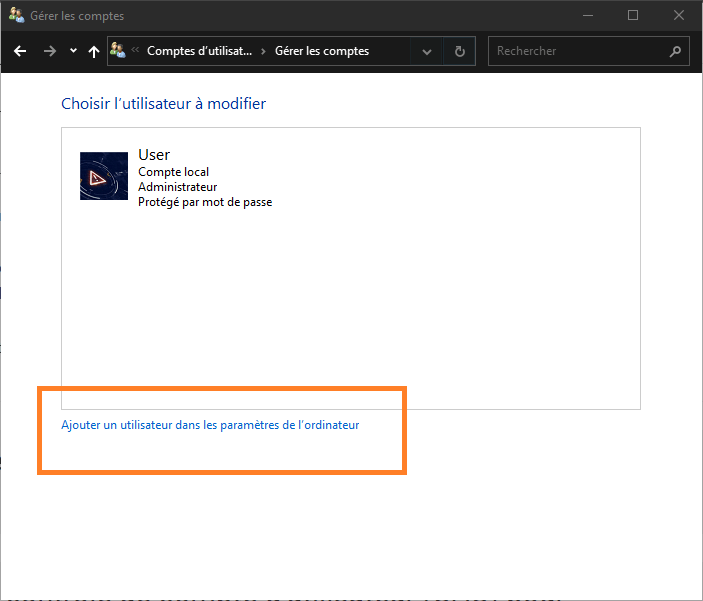
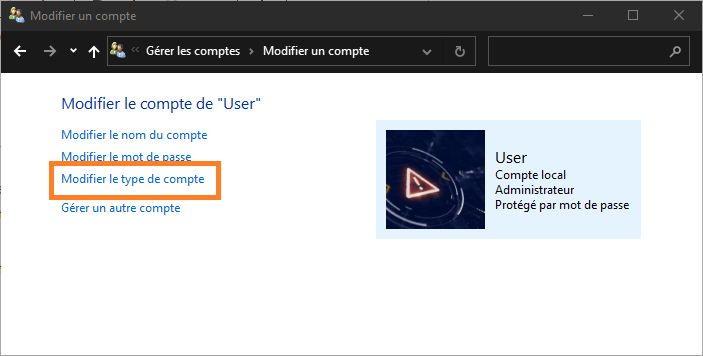
- Når kontoen er opprettet, velg den og klikk på «Rediger kontotype».
- Velg «Administrator» og klikk på «Endre kontotype».
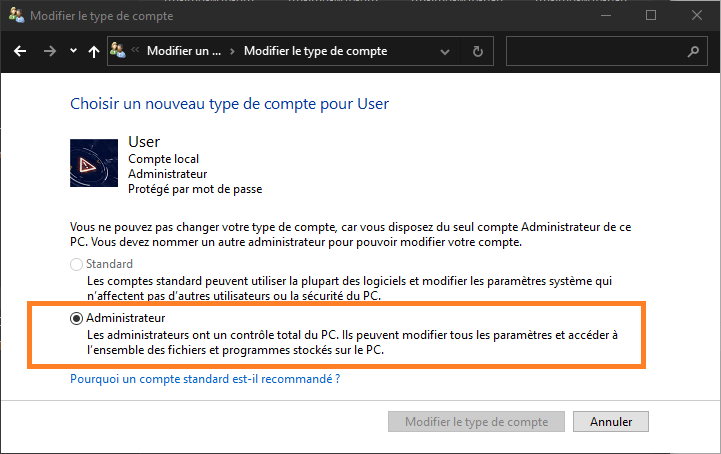
Den nye kontoen er nå en administratorkonto.
Hvordan løser jeg feilen «Du trenger administratorrettigheter for å slette denne mappen»?
Hvis du støter på denne feilen når du prøver å slette en mappe, kan du løse den slik:
- Høyreklikk på mappen du vil slette, og velg "Egenskaper".
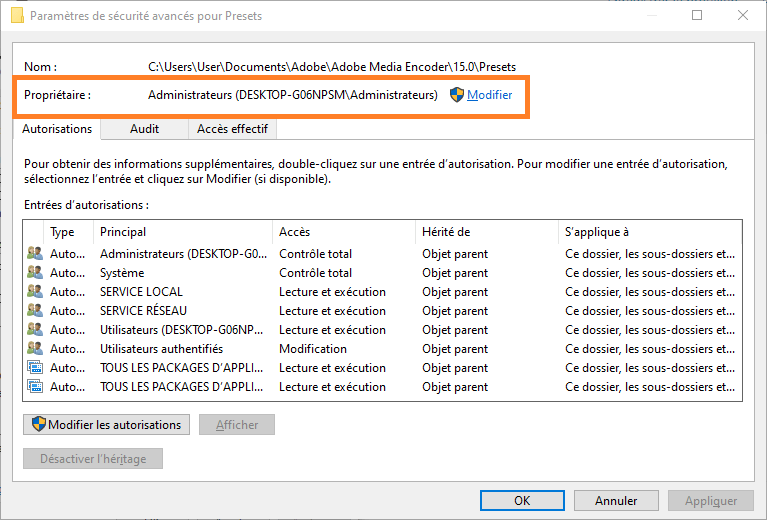
- Gå til fanen «Sikkerhet» og klikk på «Avansert».
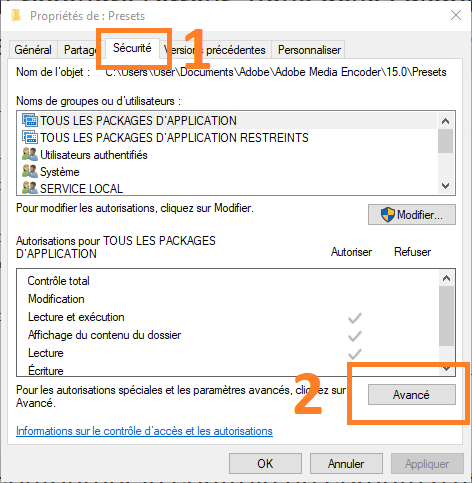
- Sørg for at brukerkontoen din eier mappen. Hvis den ikke er det, klikk på «Rediger» og velg kontoen din, og klikk deretter på «Bruk» og «OK».
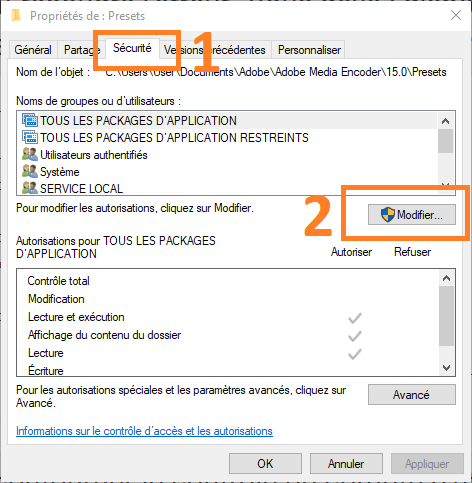
- Gå tilbake til fanen «Sikkerhet» og klikk på «Rediger».
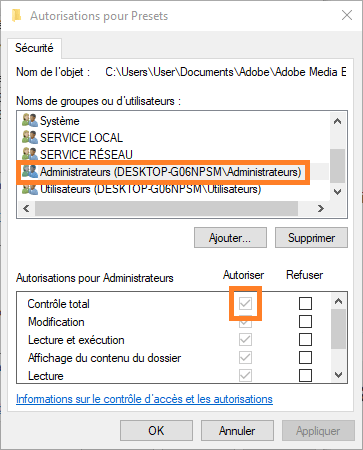
- Sørg for at kontoen din har tilgang til «Full kontroll», og klikk på «OK».
Du skal nå kunne slette mappen uten feil.
Er det mulig å omgå brukerkontokontroll (UAC) for visse applikasjoner?
Ja, det er mulig å omgå brukerkontokontroll (UAC) for noen applikasjoner. Slik gjør du det:
- Høyreklikk på snarveien til programmet og velg "Egenskaper".
- Gå til fanen "Kompatibilitet" og merk av i boksen "Kjør dette programmet som administrator".
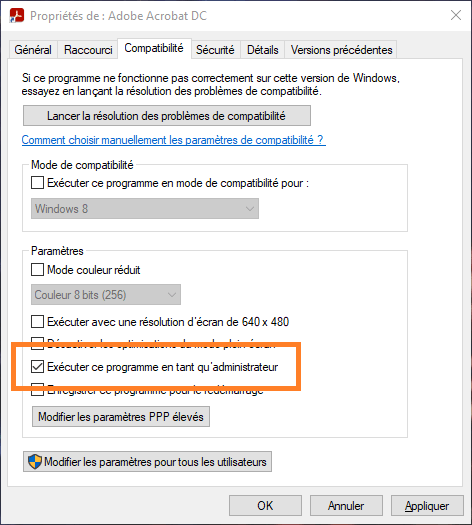
- Klikk på «OK» for å lagre endringene.
Applikasjonen skal nå kjøre uten å utløse brukerkontokontroll (UAC). Merk at denne metoden ikke anbefales for applikasjoner som ikke krever administratorrettigheter, da den kan utsette systemet for sikkerhetsrisikoer.
Hvordan tilbakestiller jeg passordet for en administratorkonto i Windows 10?
Hvis du har glemt passordet til en administratorkonto i Windows 10, kan du tilbakestille det slik:
- Start datamaskinen på nytt og trykk på F8-tasten for å få tilgang til avanserte oppstartsalternativer.
- Velg "Sikkermodus med ledetekst" og trykk "Enter".
- Skriv "nettbruker" ved ledeteksten for å vise listen over brukerkontoer.
- Skriv inn "nettbruker brukernavn nytt_passord" og erstatt "brukernavn" med administratorkontonavnet og "nytt_passord" med det ønskede nye passordet.
- Trykk "Enter" for å tilbakestille passordet.
Start datamaskinen på nytt, så skal du kunne logge inn med det nye passordet.
Konklusjon
Ved å følge svarene på disse vanlige spørsmålene, bør du bedre forstå og håndtere problemer knyttet til administratorkontoer og brukerkontokontroll (UAC) i Windows 10. Husk at systemsikkerheten din er viktig, og det anbefales å bruke en standard brukerkonto for daglige oppgaver og reservere administratorkontoer for betydelige systemendringer. Ved å ta nødvendige forholdsregler kan du sikre datamaskinens sikkerhet og stabilitet samtidig som du fortsatt kan nyte funksjonene. Hvis du støter på andre problemer eller har ytterligere spørsmål, kan du gjerne konsultere andre nettressurser eller søke hjelp fra IT-eksperter. Lykke til med å administrere kontoene dine og løse tillatelsesproblemer i Windows 10.


