

Har du noen gang opplevd en feilmelding som forteller deg at et program har sluttet å virke på grunn av et Appcrash-problem? Lurer du på hva dette begrepet betyr og hvordan du kan fikse det? Ikke bekymre deg, i denne artikkelen skal vi forklare hva et Appcrash er og gi deg 7 mulige løsninger for å fikse det.
Hva er et appkrasj?
 Et Appcrash er en feilmelding som vises når Windows oppdager at et program ikke kan kjøre riktig og krasjer. Dette kan skyldes flere årsaker, for eksempel en ødelagt fil, et virus, et kompatibilitetsproblem, en konflikt med annen programvare osv. Hvis du for eksempel prøver å installere NVIDIA-grafikkortdriverne og får feilmeldingen « NVIDIA-installasjonsprogrammet kan ikke fortsette », betyr det at det er et Appcrash-problem med installasjonsprogrammet.
Appcrash-feilmeldingen inneholder vanligvis navnet på programmet som krasjet, navnet på den defekte modulen, operativsystemversjonen og unntakskoden. Denne informasjonen kan være nyttig for å identifisere årsaken til problemet og finne en passende løsning.
Hvordan fikse Appkrasj?
Det finnes ingen universell løsning for å fikse et Appcrash-problem, da det kan ha forskjellige årsaker. Her er imidlertid 7 løsninger du kan prøve for å løse Appcrash-problemet:
Løsning 1: Tøm papirkurven i Windows
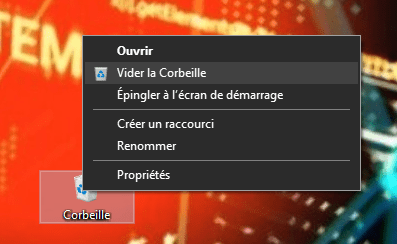
Det første du må gjøre er å tømme papirkurven i Windows, da den kan inneholde uønskede, midlertidige eller utdaterte filer som kan gjøre datamaskinen din tregere eller forårsake feil. Du kan bruke Diskopprydding-verktøyet som er innebygd i Windows eller tredjepartsprogramvare som CCleaner til dette.
Følg disse trinnene for å bruke WindowsDiskopprydding-verktøyet:
- Åpne Filutforsker og høyreklikk på harddisken der Windows er installert (vanligvis C:).
- Velg Egenskaper og klikk på Diskopprydding-knappen.

- Merk av i boksene for filene du vil slette, og klikk OK.

- Start datamaskinen på nytt og sjekk om Appcrash-problemet er løst.
Løsning 2: Frigjør datamaskinen din fra virus
Et virus kan forårsake et programkrasj, da det kan skade eller endre system- eller programfiler. Derfor er det viktig å beskytte datamaskinen med oppdatert antivirusprogramvare og utføre regelmessige skanninger.
For å skanne datamaskinen din med antivirusprogrammet som er innebygd i Windows 10 ( Windows Defender ), følg disse trinnene:
- Åpne Windows -innstillinger og klikk på Oppdatering og sikkerhet.

- Klikk på Windows sikkerhet og velg Virus- og trusselbeskyttelse.
- Klikk på Analyser alternativer og velg en fullstendig eller tilpasset analyse.

- Klikk på Analyser nå og vent til analysen er fullført.
- Hvis antivirusprogrammet oppdager trusler, følg instruksjonene for å fjerne eller sette dem i karantene.
- Start datamaskinen på nytt og sjekk om Appcrash-problemet er løst.
Løsning 3: Reparer systemfilene dine
En ødelagt eller manglende systemfil kan forårsake et programkrasj, da det hindrer programmet eller operativsystemet i å fungere som det skal. For å reparere systemfilene dine kan du bruke verktøyet Systemfilkontroll (SFC) som er innebygd i Windows.
Følg disse trinnene for å bruke verktøyet Systemfilkontroll (SFC):
- Åpne ledeteksten som administrator. For å gjøre dette kan du skrive cmd i søkefeltet på oppgavelinjen, deretter høyreklikke på ledeteksten og velge Kjør som administrator.

- I ledetekstvinduet skriver du kommandoen sfc /scannow og trykker Enter. Denne kommandoen skanner alle beskyttede systemfiler og erstatter eventuelle ødelagte eller manglende filer med en skjult kopi i en komprimert mappe som ligger på %WinDir%\System32\dllcache. %WinDir%-symbolet representerer mappen der Windows er installert, for eksempel C:\Windows.
- Ikke lukk ledetekstvinduet før skanningen er fullført. Skanningsresultatene vises når prosessen er fullført.

- Når analysen er fullført, kan du se en av følgende meldinger:
- Windows Resource Protection fant ingen integritetsbrudd. Dette betyr at ingen systemfiler mangler eller er skadet, og du trenger ikke å gjøre noe mer.
- Windows Resource Protection fant ødelagte filer og reparerte dem. Dette betyr at noen systemfiler er rettet, og du må starte datamaskinen på nytt for at endringene skal tre i kraft.
- Windows Resource Protection fant ødelagte filer, men klarte ikke å reparere alle. Dette betyr at noen systemfiler ikke kunne repareres, og du bør sjekke CBS.log-filen for mer informasjon. Du får tilgang til denne filen ved å skrive kommandoen `findstr /c:“[SR]” %windir%\Logs\CBS\CBS.log >“%userprofile%\Desktop\sfcdetails.txt”` i ledeteksten, og deretter åpne sfcdetails.txt-filen som ligger på skrivebordet.
Løsning 4: Bruk kompatibilitetsmodus
Hvis Appcrash-problemet oppstår med et program som er utviklet for en tidligere versjon av Windows, kan det være et kompatibilitetsproblem mellom programmet og din nåværende versjon av Windows. For å løse dette kan du prøve å kjøre programmet i kompatibilitetsmodus, som lar Windows simulere et eldre miljø for programmet.

For å bruke kompatibilitetsmodus, følg disse trinnene:
- Høyreklikk på ikonet til programmet som forårsaket Appcrash-problemet, og velg Egenskaper.
- Klikk på fanen Kompatibilitet og merk av i boksen Kjør dette programmet i kompatibilitetsmodus for.
- Velg Windows -versjonen som programmet ble utviklet for fra rullegardinlisten. Hvis programmet for eksempel ble laget for Windows XP, velger du Windows XP Service Pack 3.
- Klikk OK og prøv å kjøre programmet på nytt.
Hvis problemet vedvarer, kan du også merke av i boksen «Kjør dette programmet som administrator» i Kompatibilitet-fanen. Dette kan løse noen problemer med tilgangsrettigheter.
Løsning 5: Installer det problematiske programmet på nytt
Hvis ingen av de foregående løsningene fungerer, kan det hende at programmet som forårsaker Appcrash-problemet er skadet eller feilinstallert. I dette tilfellet kan du prøve å avinstallere og deretter installere programmet på nytt for å fikse eventuelle ødelagte eller manglende filer.
For å avinstallere et program i Windows 10 har du to alternativer:
- Du kan avinstallere et program fra Start-menyen. For å gjøre dette, klikk på Start-knappen og finn programmet i listen over programmer. Høyreklikk på programmet og velg Avinstaller. Bekreft valget ditt ved å klikke på Avinstaller igjen.

- Du kan også avinstallere en app fra Windows-innstillingene. For å gjøre dette, klikk på Start-knappen og velg Innstillinger. Klikk på Apper og funksjoner. Finn appen du vil fjerne i listen, og klikk på den. Klikk på Avinstaller-knappen, og bekreft valget ditt.

I begge tilfeller vil applikasjonen bli fjernet fra datamaskinen. Hvis du vil installere den på nytt senere, må du laste den ned på nytt fra Microsoft Store eller utviklerens nettsted.
Løsning 6: Sjekk programtillatelsene
Noen ganger kan Appcrash-problemet skyldes at et program mangler tillatelser til å få tilgang til bestemte systemressurser, for eksempel nettverk, webkamera, mikrofon osv. For å løse dette problemet kan du sjekke og endre programmets tillatelser i Windowsinnstillinger.
For å sjekke applikasjonens tillatelser, følg disse trinnene:
- Klikk på Start-knappen og velg Innstillinger.
- Klikk på Personvern og velg kategorien med tillatelser du vil sjekke i venstre rute. For eksempel Kamera, Mikrofon, Plassering osv.

- I høyre rute ser du en liste over apper som har tilgang til denne tillatelseskategorien. Du kan aktivere eller deaktivere tilgang for hvert program ved hjelp av bryterne.
- Hvis du ikke ser programmet som forårsaket Appcrash-problemet i listen, kan du klikke på lenken Velg hvilke programmer som kan bruke din [kategori] nederst i høyre rute og legge til programmet manuelt.
Etter at du har sjekket og endret programtillatelsene, kan du prøve å starte det på nytt og se om Appcrash-problemet er løst.
Løsning 7: Deaktiver antivirusprogrammet
Avhengig av hvilket program som opplever problemet, kan det være relatert til antivirusprogramvaren din. Noen ganger kan antivirusprogrammer blokkere eller forstyrre visse programmer, slik at de ikke fungerer som de skal. For å løse dette kan du prøve å deaktivere antivirusprogrammet midlertidig og starte programmet som forårsaket Appcrash-problemet på nytt.
For å deaktivere antivirusprogramvaren din, må du gå inn i antivirusinnstillingene og se etter alternativet for å deaktivere eller sette den på pause. Prosessen kan variere avhengig av antivirusprogrammet du bruker, men den er vanligvis tilgjengelig fra oppgavelinjen eller Start-menyen. Du kan også se antivirusleverandørens nettsted eller kundestøtte for ytterligere instruksjoner.

Etter at du har deaktivert antivirusprogramvaren, kan du prøve å kjøre programmet som forårsaket Appcrash-problemet på nytt og se om problemet er løst. Hvis det er det, kan du aktivere antivirusprogramvaren på nytt og se etter en oppdatering eller et unntak for programmet i antivirusinnstillingene.
Vanlige spørsmål
Her er noen vanlige spørsmål om Appcrash-problemet:
Hva forårsaker et appkrasj?
En appkrasj kan være forårsaket av flere faktorer, for eksempel en ødelagt fil, et virus, et kompatibilitetsproblem, en konflikt med annen programvare osv. Det finnes ingen enkelt årsak til dette problemet.
Hva er forskjellen mellom en Appcrash og en BSoD?
Et Appcrash er en feilmelding som vises når Windows oppdager at et program ikke kan kjøres riktig og krasjer. En BSoD (Blue Screen of Death) er en blåskjerm som vises når Windows støter på et alvorlig problem som forhindrer det i å fungere og krever en omstart. Et Appcrash påvirker vanligvis et enkelt program, mens en BSoD påvirker hele systemet.
Hvordan kan jeg finne ut hvilken modul som er defekt og forårsaker et appkrasj?
Appcrash-feilmeldingen inneholder vanligvis navnet på den defekte modulen, som er filen eller komponenten som forårsaket problemet. Hvis feilmeldingen for eksempel indikerer at den defekte modulen er explorer.exe, betyr dette at problemet stammer fra WindowsFilutforsker. Du kan også sjekke CBS.log-filen for mer informasjon om den defekte modulen.
Hvordan oppdaterer jeg grafikkortdriverne mine for å unngå et appkrasj?
Grafikkortdrivere er programvare som lar Windows Windows med grafikkortet og vise bilder på skjermen. Hvis driverne er utdaterte eller inkompatible, kan de forårsake skjermproblemer eller feil, for eksempel et programkrasj. For å oppdatere grafikkortdriverne kan du bruke Enhetsbehandling-verktøyet som er innebygd i Windows , eller laste ned driverne fra grafikkortprodusentens nettsted.
For å bruke Enhetsbehandling, følg disse trinnene:
- Høyreklikk på Start-knappen og velg Enhetsbehandling.
- Utvid kategorien Grafikkort og høyreklikk på grafikkortet ditt.
- Velg Oppdater driver og følg instruksjonene på skjermen.
Hvordan deaktiverer jeg utvidelser eller programtillegg som kan forårsake et appkrasj?
Utvidelser eller programtillegg er tillegg som forbedrer funksjonaliteten til visse programmer, for eksempel nettlesere. Noen ganger kan de komme i konflikt med programmet eller andre utvidelser og forårsake feil som et programkrasj. For å deaktivere utvidelser eller programtillegg som kan forårsake et programkrasj, må du gå inn på programinnstillingene og finne alternativet for å administrere utvidelser eller programtillegg. Hvis du for eksempel vil deaktivere utvidelser i Google Chrome, klikker du på menyen øverst til høyre, velger Flere verktøy og deretter Utvidelser. Du kan deretter aktivere eller deaktivere utvidelser ved hjelp av bryterne.
Hvordan gjenoppretter jeg systemet mitt til en tidligere dato for å løse et appkrasj?
Systemgjenoppretting er en Windows funksjon som lar deg tilbakestille systemet til en tidligere tilstand, da alt fungerte som det skulle. Dette kan være nyttig for å løse et AppCrash forårsaket av en nylig systemendring, for eksempel en oppdatering eller programvareinstallasjon. For å gjenopprette systemet til en tidligere dato, må du bruke Systemgjenopprettingsverktøyet som er innebygd i Windows.
Følg disse trinnene for å bruke systemgjenopprettingsverktøyet:
- Høyreklikk på Start-knappen og velg System.
- Klikk på Systembeskyttelse i venstre rute.
- Klikk på Systemgjenoppretting i fanen Systembeskyttelse.
- Klikk på Neste og velg et gjenopprettingspunkt fra listen. Et gjenopprettingspunkt er en systemsikkerhetskopi fra en bestemt dato. Du kan se dato og klokkeslett for hvert gjenopprettingspunkt, samt en beskrivelse av hendelsen som opprettet det. Velg et gjenopprettingspunkt som er eldre enn Appcrash-problemet.
- Klikk på Neste og bekreft valget ditt ved å klikke på Fullfør. Systemet vil starte på nytt og gjenopprette systemet til tilstanden til det valgte gjenopprettingspunktet.
- Etter omstart, sjekk om Appcrash-problemet er løst.
Konklusjon
Appcrash-feilmeldingen indikerer at et program har sluttet å virke på grunn av et internt eller eksternt problem. Det kan ha flere mulige årsaker, for eksempel en ødelagt fil, et virus, et kompatibilitetsproblem, en konflikt med annen programvare osv.
For å løse Appcrash-problemet kan du prøve følgende 7 løsninger:
- Rydd opp i papirkurven i Windows
- Frigjør datamaskinen din fra virus
- Reparer systemfilene dine
- Bruk kompatibilitetsmodus
- Installer det problematiske programmet på nytt
- Sjekk applikasjonstillatelsene
- Deaktiver antivirusprogramvaren din, enten den er betalt eller ikke.
Vi håper denne artikkelen har hjulpet deg med å forstå hva et Appcrash er og hvordan du fikser det. Hvis du fortsatt har spørsmål eller kommentarer, kan du gi oss beskjed i delen nedenfor.


