

Har du glemt Windows 10-passordet ditt og får ikke lenger tilgang til skrivebordet? Ikke få panikk, det finnes løsninger for å låse opp Windows 10 uten passord og få tilgang til PC-en din igjen. I denne artikkelen presenterer vi tre effektive og enkle metoder for å løse dette problemet.
Metode 1: Bruk sikkermodus
Sikkermodus er et avansert oppstartsalternativ som lar Windows med et begrenset sett med drivere og tjenester. Det brukes ofte til å feilsøke system- eller programvareproblemer. Det kan også brukes til å låse opp Windows 10 uten passord hvis du har en ubeskyttet administratorkonto.

Her er trinnene du må følge for å bruke sikkermodus:
- Slå på Windows 10-PC-en din og trykk på F8-tasten flere ganger før Windows logoen vises.
- På skjermbildet Avanserte oppstartsalternativer velger du "Sikkermodus" ved hjelp av piltastene og trykker på Enter.
- Logg inn med administratorkontoen uten passord.
- Gå inn på kontrollpanelet, og klikk deretter på «Brukerkontoer».
- Velg brukerkontoen du har glemt passordet for, og klikk deretter på «Endre passord».
- Skriv inn et nytt passord eller la feltene stå tomme for å slette det nåværende passordet, og klikk deretter på «Endre passord».
- Start PC-en på nytt som normalt, og logg inn med det nye passordet eller uten passord.
Metode 2: Bruk programvare for tilbakestilling av passord
Hvis du ikke har tilgang til en administratorkonto uten passord, kan du bruke programvare for tilbakestilling av passord for å låse opp Windows 10. Dette er et verktøy som lar deg lage en oppstartbar disk eller USB-stasjon som inneholder et program som kan endre eller fjerne passordet til en brukerkonto.

Det finnes flere programmer for tilbakestilling av passord på markedet, men vi anbefaler iSeePassword, som er et av de mest effektive og enkleste å bruke. Slik bruker du iSeePassword:
- Last ned og installer iSeePassword på en annen tilgjengelig datamaskin.
- Start programvaren og sett inn en tom disk eller USB-stasjon i datamaskinen.

- Velg medietypen du vil bruke (CD/DVD eller USB) og klikk på «Brenn».
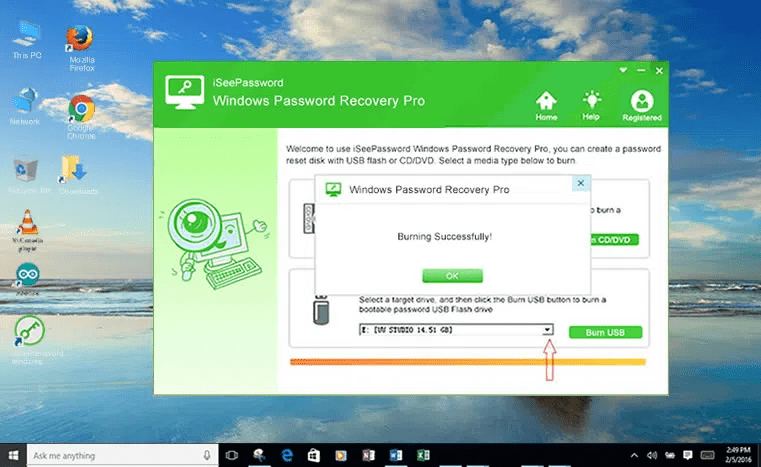
- Vent til prosessen er ferdig, og fjern deretter disken eller USB-stasjonen.
- Sett inn disken eller USB-minnepinnen i den låste datamaskinen, og endre oppstartsrekkefølgen i BIOS for å starte opp fra den.

- På programvareskjermen velger du Windows systemet ditt og brukerkontoen du har glemt passordet til.

- Klikk deretter på «Tilbakestill passord»-knappen for å låse den opp. Passordet ditt vil bli fjernet, og du vil da kunne logge på datamaskinen uten et passord.
Metode 3: Bruke ledeteksten
Kommandoprompten er et nettbasert grensesnitt som lar deg kjøre kommandoer for å utføre ulike systemoperasjoner. Blant disse kommandoene er kommandoen «Echo» , som viser eller endrer meldingen som vises når kommandoprompten åpnes. Kommandoprompten kan også brukes til å låse opp Windows 10 uten passord hvis du har tilgang til en annen administratorkonto eller hvis du kan starte PC-en fra en installasjonsplate.
Slik bruker du ledeteksten i begge tilfeller:
Tilfelle 1: Du har tilgang til en annen administratorkonto

- Logg inn med den andre administratorkontoen.
- Trykk på Windows -tasten + X samtidig og klikk på «Ledetekst (administrator)».
- Skriv inn følgende kommando, og erstatt «brukernavn» med navnet på kontoen du har glemt passordet til:
nettbruker brukernavn *
Kopiere
- Trykk Enter, og trykk deretter Enter to ganger for å fjerne passordet.
- Lukk ledeteksten og start PC-en på nytt.
- Logg inn med kontoen du fjernet passordet for.
Tilfelle 2: Du kan starte opp PC-en fra en installasjonsplate

- Sett inn en Windows 10-installasjonsplate i PC-en og start opp fra den.
- Klikk på «Reparer datamaskin» på installasjonsskjermen.
- Klikk deretter på «Feilsøking» og deretter på «Avanserte alternativer».
- Klikk på «Ledetekst».
- Skriv inn følgende kommando for å vise harddiskpartisjonene:
diskpart-liste volumavslutning
Kopiere
- Finn stasjonsbokstaven som tilsvarer systempartisjonen (vanligvis C:) og skriv inn følgende kommando, og erstatt X med bokstaven du fant:
c: cd windows\system32 ren utilman.exe utilman.bak kopier cmd.exe utilman.exe
Kopiere
- Lukk ledeteksten og start PC-en på nytt som normalt.
- På startskjermen klikker du på ikonet nederst til høyre som ser ut som et forstørrelsesglass eller et virtuelt tastatur. En ledetekst åpnes.
- Skriv inn samme kommando som i forrige tilfelle for å fjerne passordet fra ønsket konto:
nettbruker brukernavn *
Kopiere
- Trykk Enter, og trykk deretter Enter to ganger for å fjerne passordet.
- Lukk ledeteksten og logg inn med kontoen du fjernet passordet til.
Sammenlignende tabell over metoder
| Metode | Fordeler | Ulemper |
|---|---|---|
| Sikker modus | Gratis og enkelt | Krever en administratorkonto uten passord |
| overstiger | ||
| iSeePassword-programvare | Effektivt og enkelt | Det krever betaling og en annen datamaskin |
| Gjest | ||
| bestille | Gratis og universell | Komplekst og risikabelt |
Hvordan kan en passordbehandler forenkle livet ditt?
Hvis du leter etter en enkel måte å låse opp Windows 10 uten passord, bør du vurdere å bruke en passordbehandler . Denne programvaren lar deg lagre, administrere og automatisk fylle ut passordene dine på enhetene dine. På denne måten trenger du aldri å bekymre deg for å glemme eller miste påloggingsinformasjonen din igjen.
Fordelene med en passordbehandler
En passordbehandler gir deg flere fordeler:
- Den lar deg lage sterke og unike passord for hvert nettsted eller hver tjeneste du bruker, uten å måtte huske dem.
- Det sparer deg tid ved å automatisk fylle ut innloggings-, registrerings- eller nettbetalingsskjemaene dine.
- Den hjelper deg med å sikre kontoene dine ved å varsle deg hvis passordet ditt er kompromittert eller brukes på nytt.
Hvilken passordbehandler bør jeg velge?
Det finnes mange passordbehandlere på markedet, men de er ikke alle skapt like. Du må velge programvare som er pålitelig, brukervennlig og kompatibel med enhetene dine. Kriterier å vurdere inkluderer:
- Sikkerhet: Programvaren må kryptere dataene dine med en robust algoritme og ikke lagre hovedpassordet ditt på serverne sine.
- Synkronisering: Programvaren må gi deg tilgang til passordene dine fra alle enhetene dine, enten det er en PC, en smarttelefon eller et nettbrett.
- Funksjonalitet: Programvaren skal tilby deg praktiske alternativer, som automatisk passordgenerering, sikker passorddeling eller dataimport/-eksport.
Et eksempel på en passordbehandler som oppfyller disse kriteriene er NordPass . Det er programvare utviklet av skaperne av det populære VPN-et, NordVPN. Den lar deg lagre passordene dine i et sikkert digitalt hvelv og enkelt få tilgang til dem fra hvilken som helst enhet. Den har også en nettleserutvidelse som automatisk fyller ut innloggingsdetaljene dine på nettstedene du besøker. Med NordPass kan du låse opp Windows 10 uten passord ved hjelp av en tilpasset PIN-kode eller ansiktsgjenkjenning.
Vanlige spørsmål
Hvordan unngå å glemme Windows 10-passordet ditt?
Det finnes flere tips for å unngå å glemme Windows 10-passordet ditt, for eksempel:
- Velg et passord som er lett å huske, men vanskelig å gjette.
- Skriv ned passordet ditt på et trygt sted, eller bruk en passordbehandler.
- Koble Microsoft-kontoen din til en e-postadresse eller et telefonnummer for å kunne tilbakestille passordet ditt på nettet.
- Lag en USB-nøkkel eller disk for tilbakestilling av passord, slik at du kan gjenopprette tilgangen til kontoen din hvis du glemmer den.
Hvordan beskytte datamaskinen din uten å bruke passord?
Hvis du ikke vil bruke et passord for å beskytte datamaskinen din, kan du velge andre, mer praktiske og sikre påloggingsalternativer, for eksempel:
- En PIN-kode: Dette er en firesifret kode som du kan opprette i kontoinnstillingene dine. Den er enklere å skrive inn enn et passord og er bare gyldig på enheten din.
- Et bildepassord: dette er et bilde du velger i kontoinnstillingene dine, og hvor du tegner tre bevegelser (sirkler, linjer eller prikker). For å logge inn, gjenskap ganske enkelt de samme bevegelsene på det samme bildet.
- Et fingeravtrykk: Hvis PC-en din har en fingeravtrykksleser, kan du bruke fingeren til å logge inn. Dette er en veldig sikker og rask metode, ettersom fingeravtrykket ditt er unikt og ikke kan kopieres. For å aktivere dette alternativet må du registrere fingeravtrykket ditt i kontoinnstillingene dine.
- Windows Hello: Denne funksjonen lar deg logge på Windows 10 ved hjelp av ansiktsgjenkjenning eller en iris-skanner. Den krever et kamera eller en sensor som er kompatibel med Windows Hello. Den tilbyr et høyt sikkerhetsnivå og stor bekvemmelighet, ettersom du bare trenger å se på skjermen for å logge inn.
Hvordan endrer jeg Windows 10-passordet mitt?
Hvis du vil endre Windows 10-passordet ditt, kan du gjøre det på forskjellige måter, avhengig av hvilken kontotype du bruker:
- Hvis du bruker en Microsoft-konto, kan du endre passordet ditt på nettet på https://account.microsoft.com. Du må oppgi e-postadressen eller telefonnummeret som er knyttet til kontoen din, og deretter følge instruksjonene for å tilbakestille passordet. Det nye passordet synkroniseres på tvers av alle enheter der du bruker Microsoft-kontoen din.
- Hvis du bruker en lokal konto, kan du endre passordet ditt fra kontoinnstillingene på PC-en. Du må skrive inn det gamle passordet ditt, deretter velge et nytt og bekrefte det. Det nye passordet vil bare være gyldig på PC-en din.
Hva bør jeg gjøre hvis jeg har mistet disken eller USB-nøkkelen for tilbakestilling av passord?
Hvis du har mistet disken eller USB-stasjonen for tilbakestilling av passord du opprettet for den lokale kontoen din, kan du ikke bruke den til å låse opp Windows 10 uten et passord. Du må bruke en annen metode, for eksempel sikkermodus, iSeePassword-programvaren eller ledeteksten. Hvis ingen av disse metodene fungerer, må du kanskje installere Windows 10 på nytt og miste dataene dine.
Konklusjon
I denne artikkelen har vi vist deg hvordan du enkelt kan låse opp Windows 10 uten passord ved hjelp av tre metoder: Sikkermodus, iSeePassword og ledeteksten. Disse metodene er nyttige hvis du har glemt eller mistet passordet ditt og er låst ute Windows kontoen . Vi har også sammenlignet fordeler og ulemper med hver metode og besvart noen vanlige spørsmål om emnet. Vi håper denne artikkelen har vært nyttig og at du har fått tilbake tilgang til Windows 10-datamaskinen din.


