
Cortana på Windows 10 er en intelligent stemmeassistent laget av Microsoft! Den kan imidlertid vise seg å være ubrukelig for noen, eller til og med for påtrengende. Er du en av dem som vil deaktivere Cortana på datamaskinen din? Denne veiledningen forklarer hvordan du fjerner Cortana permanent på Windows 10!
Først inviterer vi deg til å se hva Cortana er !
Hvorfor avinstallere Cortana?
- Cortana fungerer ikke hele tiden og tar derfor opp unødvendig plass på PC-en.
- Microsoft har muligheten til å samle inn all din personlige informasjon gjennom Cortana.
- Cortana er noen ganger begrenset , noe som gjør det til et overflødig program.
- Cortana bruker systemressursene dine .
Hvordan fjerner jeg Cortana fullstendig på Windows 10?

Det finnes flere alternativer som lar deg fjerne Cortana permanent fra datamaskinen din. I denne veiledningen presenterer vi noen svært effektive og enkle metoder å implementere. Ved å følge dem nøyaktig kan du avinstallere Cortana fullstendig og om nødvendig installere den på nytt senere .
Vi inviterer deg til å se videoen for en rask avinstallering! For mer informasjon, les resten av artikkelen!
Fjern Cortana permanent på Windows 10 ved hjelp av PowerShell

For å fjerne Cortana helt fra datamaskinen din ved hjelp av PowerShell, følg disse trinnene:
Trinn 1: Skriv inn « PowerShell » søkefeltet Windows
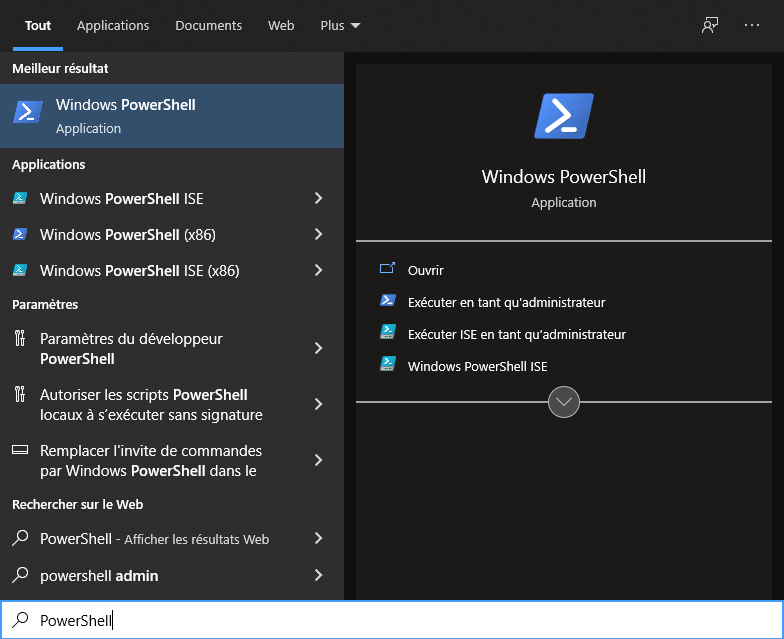
Trinn 2: Høyreklikk på programmet
Trinn 3: alternativet Kjør som administrator »
Trinn 4: Bekreft spørsmålet om hvorvidt dette programmet kan brukes til å gjøre endringer på enheten din med « Ja ».
Trinn 5: Det blå inndatavinduet til PowerShell-applikasjonen åpnes deretter!
Trinn 6: Kopier og lim deretter inn følgende kommando etter systeminformasjonen: « Get-AppxPackage -allusers Microsoft.549981C3F5F10 | Delete-AppxPackage ».
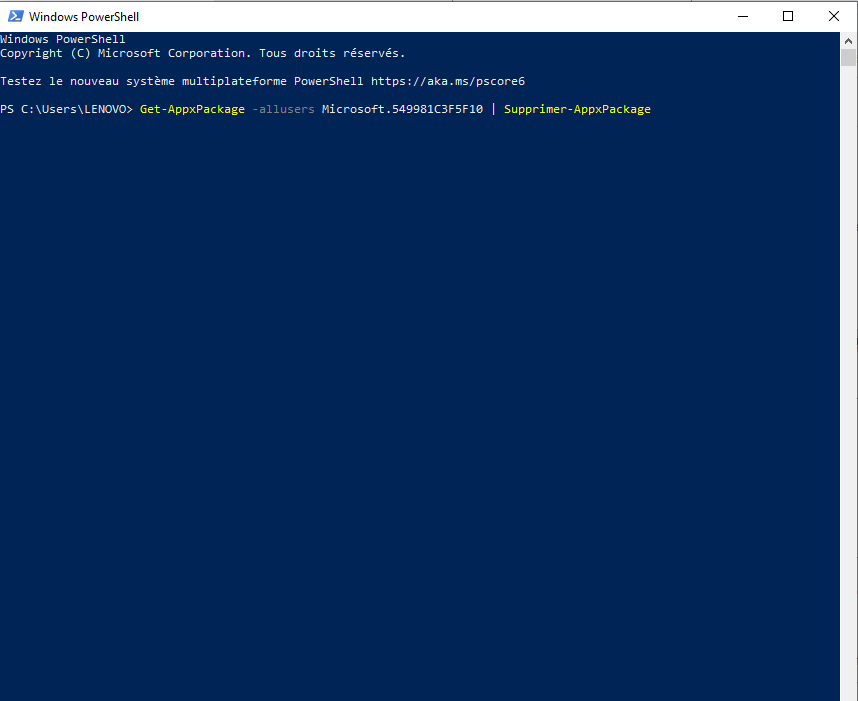
Trinn 7: Bekreft med «Enter»-tasten. Microsofts personlige produktivitetsassistent vil deretter bli avinstallert fra PC-en.
Merk : Etter at du har fulgt disse trinnene, vil du se en statusmelding med grønn bakgrunn som varsler deg om at PowerShell fungerer som den skal ! Den forrige visningen vil da vises igjen! I dette tilfellet har du avinstallert Cortana fra Windows 10-systemet ditt. Start datamaskinen på nytt for å fjerne Cortana-ikonet.
Deaktiver Cortana ved hjelp av registeret
Må du absolutt fjerne Cortana permanent fra Windows 10? Svaret er klart og konsist: NEI ! Du bør vite at en fullstendig avinstallering av Cortana ikke er nødvendig. Å deaktivere den er nok til å forhindre at den sender bruksdataene dine til Microsoft. Hvis du bare vil deaktivere Cortana fra datamaskinen din, er dette hva du skal gjøre:
Trinn 1: Skriv inn << regedit >> søkefeltet Windows

Trinn 2: Klikk deretter på « åpne ».
Trinn 3: Du vil deretter se et vindu som spør om dette programmet kan brukes til å gjøre endringer på enheten din. På dette tidspunktet må du være veldig forsiktig! Du bør bare gjøre endringer i registeret hvis du er godt kjent med det, da dette lett kan forårsake utilsiktet skade .
Trinn 4: Etter bekreftelse, åpne mappen << HKEY_LOCAL_MACHINE >>.
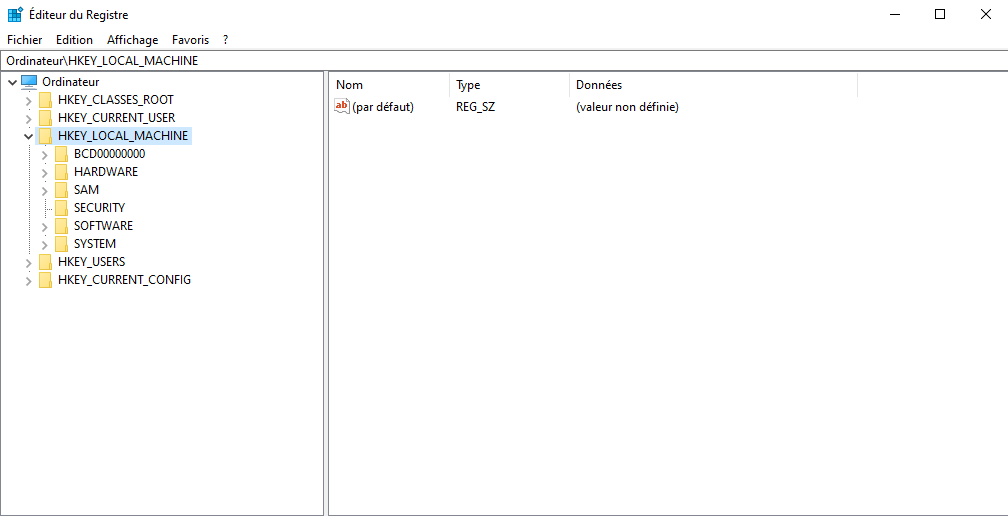
Trinn 5: Følg deretter deaktiveringsprosessen ved å klikke på alternativene: Programvare → Retningslinjer → Microsoft → Windows → Windows søk
Trinn 6: Windows søketasten ikke finnes, høyreklikker du på Windows for å opprette den selv. For å gjøre dette, velg alternativene: Ny → Nøkkel
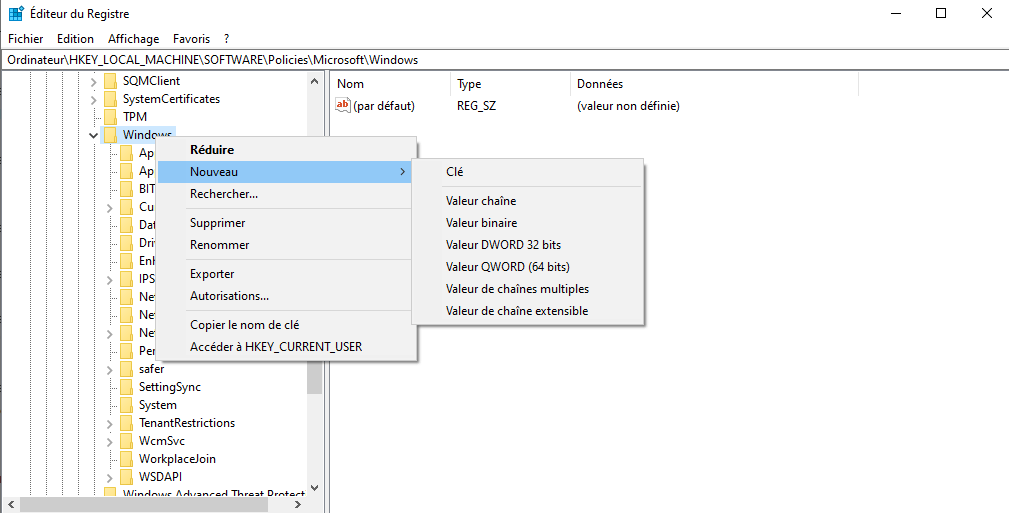
Trinn 7: Etter at du har opprettet nøkkelen, må du gi den navnet « Windows Search ».
Trinn 8: Bekreft deretter med « Enter »
Trinn 9: Høyreklikk deretter på mappen, og velg alternativet « DWORD-verdi (32-bit) »

Trinn 10: Her bør du gi denne verdien navnet « AllowCortana », la verdien stå på « 0 » og bekreft med « Enter »
Viktig merknad : Nøkkelen returnerer verdien « 0 » eller forblir fullstendig deaktivert. Verdien « 1 » reaktiverer Cortana. Du kan slette verdien igjen hvis du ønsker det.
Der har du det! Du har deaktivert Cortana uten å måtte tvinge frem en avinstallering. Når du starter datamaskinen på nytt, vil du legge merke til at Cortana ikke lenger er aktiv.
Se også: Windows 10: Hvordan deaktivere Windows Defender?
Hvordan fjerner jeg Cortana fra oppgavelinjen?

Kanskje du vil skjule Cortana i stedet for å slette eller deaktivere den permanent fra datamaskinen din? Du kan holde den ute av syne ved å fjerne den fra systemstatusfeltet.
For å gjøre dette, følg disse trinnene:
Trinn 1: Høyreklikk på oppgavelinjen
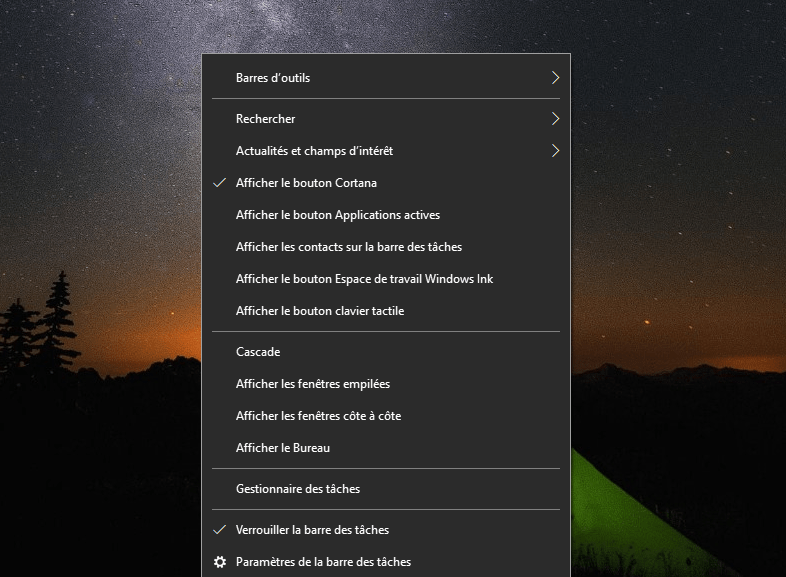
Trinn 2: alternativet Vis Cortana-knapp . Dette lar deg fjerne merket for Cortana fra oppgavelinjen. Microsoft-assistenten vil da være usynlig.
Hvis du vil legge til Cortana-programmet tilbake på oppgavelinjen, gjør du følgende:
Trinn 1: Høyreklikk på datamaskinens oppgavelinje.
Trinn 2: Legg til Cortana på oppgavelinjen ved å klikke på alternativet « Vis Cortana-knapp ».
Slik fjerner du Cortana fra Start-menyen
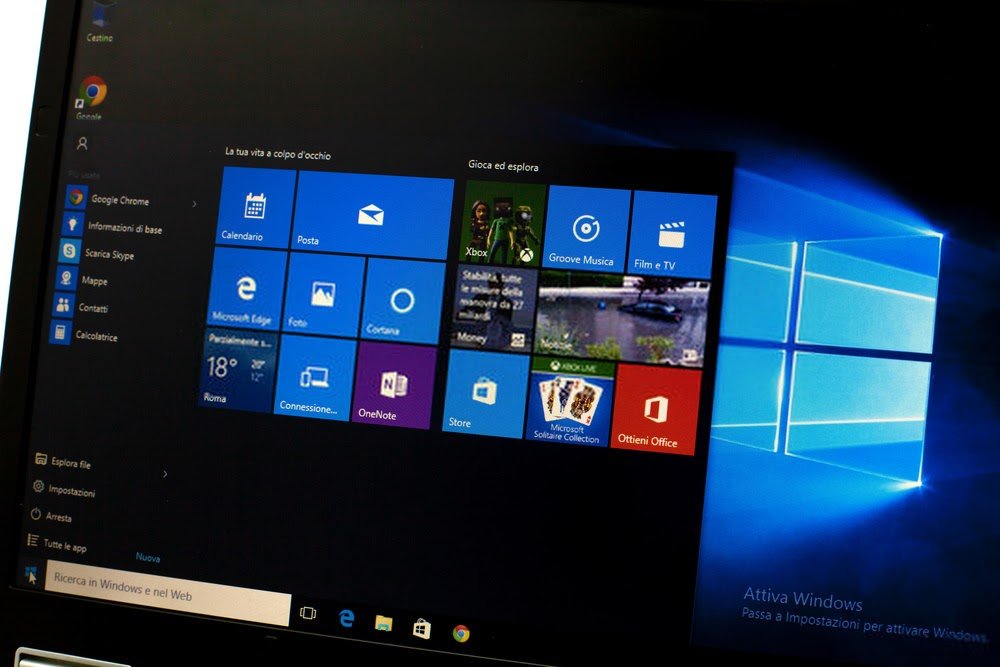
Du vil beholde Cortana foreløpig, men du vil ikke at den skal starte hver gang du starter datamaskinen? Det er faktisk mulig å fjerne den fra Start-menyen. Slik gjør du det:
Trinn 1: Cortana » i datamaskinens søkefelt.
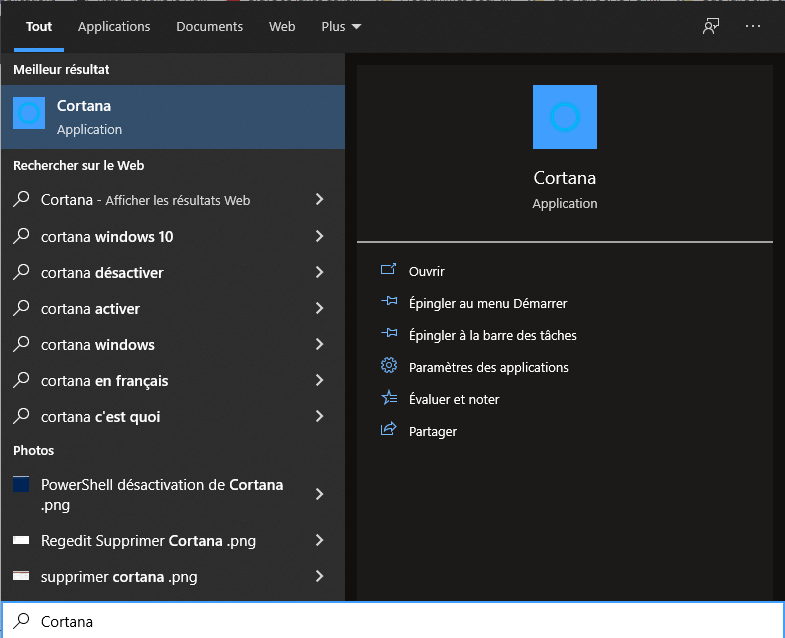
Trinn 2: I Microsoft Assistant-innstillingene finner du alternativet « Kjører ved pålogging » og slår deretter av glidebryteren.

Start Windowspå nytt etter det. Cortana vil ikke lenger kjøre automatisk når datamaskinen starter!
Metoden for å installere Cortana på nytt etter avinstallering
Hvis du av en eller annen grunn ønsker å installere Cortana på nytt etter at du har fjernet eller deaktivert den permanent, kan du ganske enkelt laste ned programmet fra Microsoft Store.
Slik installerer du Cortana på nytt:
Trinn 1 : Åpne først Microsoft Store ved å gå gjennom oppgavelinjen eller ved å søke direkte etter programvaren.

Trinn 2: Når du er i Microsoft Store, søker du etter « Cortana » i søkefeltet og velger appen med samme navn som vises.
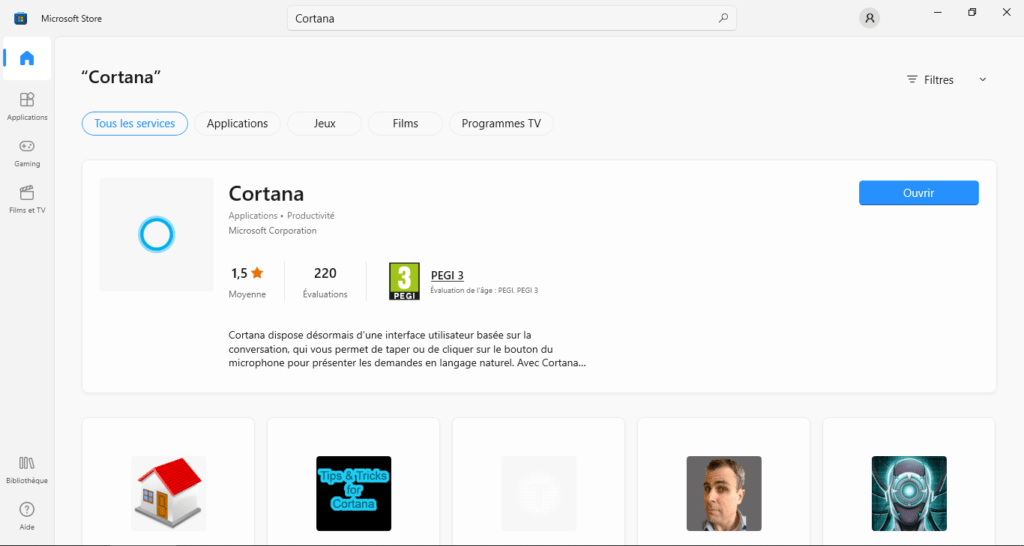
Trinn 3: Som alle andre applikasjoner kan du enkelt laste ned og installere det med et enkelt museklikk.
Trinn 4: Etter installasjonen, høyreklikk på oppgavelinjen og velg alternativet « Vis Cortana-knapp » for å vise Cortana-knappen. Det var det! Microsofts stemmeassistent er nå tilgjengelig på datamaskinen din igjen.
Var denne guiden nyttig? Gi oss gjerne beskjed ved å legge igjen en kommentar!


