
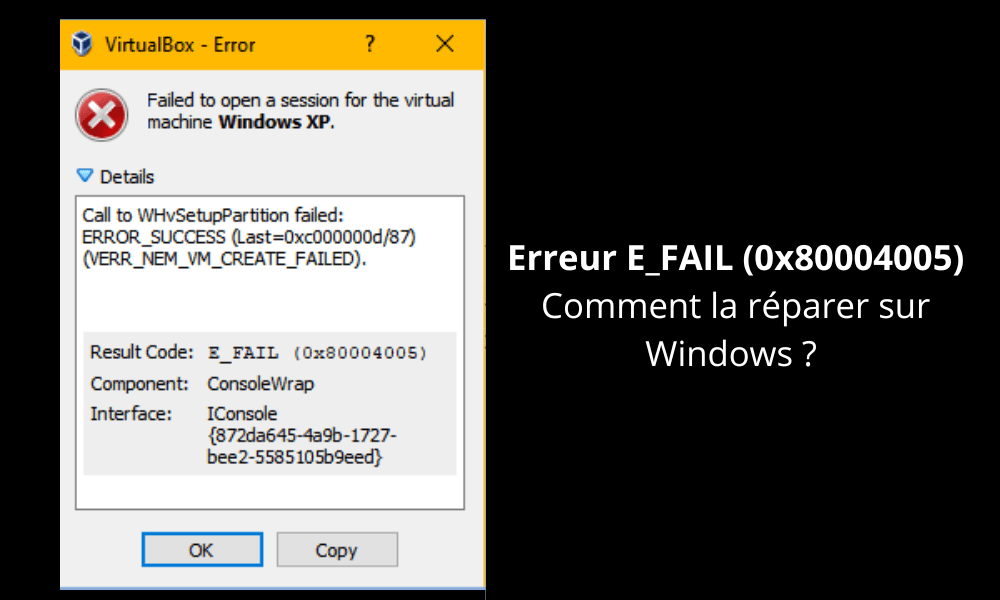
Lei av å se feilmeldingen E_FAIL (0x80004005) hver gang du prøver å starte VirtualBox på Windows ? Ikke bekymre deg, vi har løsningen! I denne veiledningen gir vi en oversikt over de ulike metodene for å løse dette problemet, slik at du kan nyte virtualisering fullt ut. Enten du er nybegynner eller IT-ekspert, har vi forenklet de tekniske begrepene slik at alle kan forstå og bruke de foreslåtte løsningene.
Forstå E_FAIL-feilen (0x80004005)

Før vi går inn på løsningene, er det viktig å forstå hva E_FAIL (0x80004005)-feilen . Denne feilen oppstår vanligvis når du åpner en virtuell maskin i VirtualBox , en virtualiseringsprogramvare med åpen kildekode utviklet av Oracle. Feilen indikerer at VirtualBox møtte et problem under utførelse av en operasjon og ikke klarte å fullføre den.
Mulige årsaker til feilen
- Kompatibilitetsproblem mellom VirtualBox og Windows -operativsystemet ditt
- Problem med datamaskinens drivere eller virtualiseringsprogramvare
- Problem med VirtualBox-innstillinger eller konfigurasjonsfiler for virtuelle maskiner
Løsninger for å løse feilen E_FAIL (0x80004005)
1. Oppdater VirtualBox og systemdriverne dine
Det første trinnet for å løse E_FAIL (0x80004005)-feilen er å bekrefte at du har den nyeste versjonen av VirtualBox og at systemdriverne dine er oppdaterte. For å oppdatere VirtualBox, gå til det offisielle nettstedet Windows operativsystemet . For å oppdatere driverne, bruk Windows eller spesialisert tredjepartsprogramvare.
Denne artikkelen kan være av interesse for deg: Hvordan fikse err_cache_miss-feilen i Google Chrome?
2. Tilbakestill VirtualBox-innstillinger
En annen løsning for å løse E_FAIL (0x80004005)-feilen er å tilbakestille VirtualBox-innstillingene. Følg disse trinnene for å gjøre dette:
Trinn 1: Lukk VirtualBox
Trinn 2: Trykk på Windows Windows Registerredigering.
Trinn 3: Naviger til «HKEY_CURRENT_USER\Software\Oracle\VirtualBox»
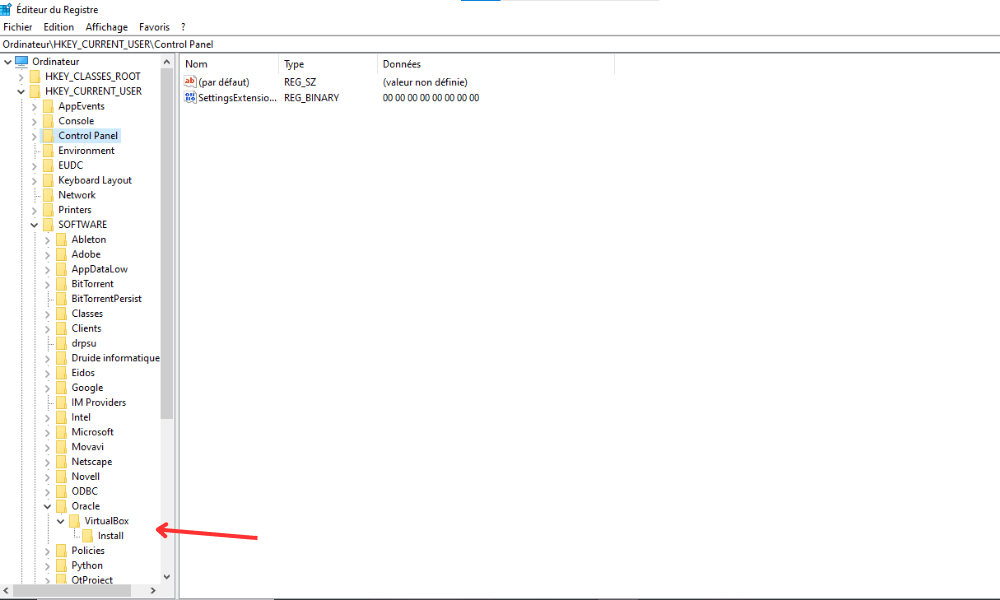
Trinn 4: Høyreklikk på mappen «VirtualBox» og velg «Eksporter» for å lage en sikkerhetskopi av de gjeldende innstillingene.

Trinn 5: Slett mappen «VirtualBox» ved å høyreklikke på den og velge «Slett».
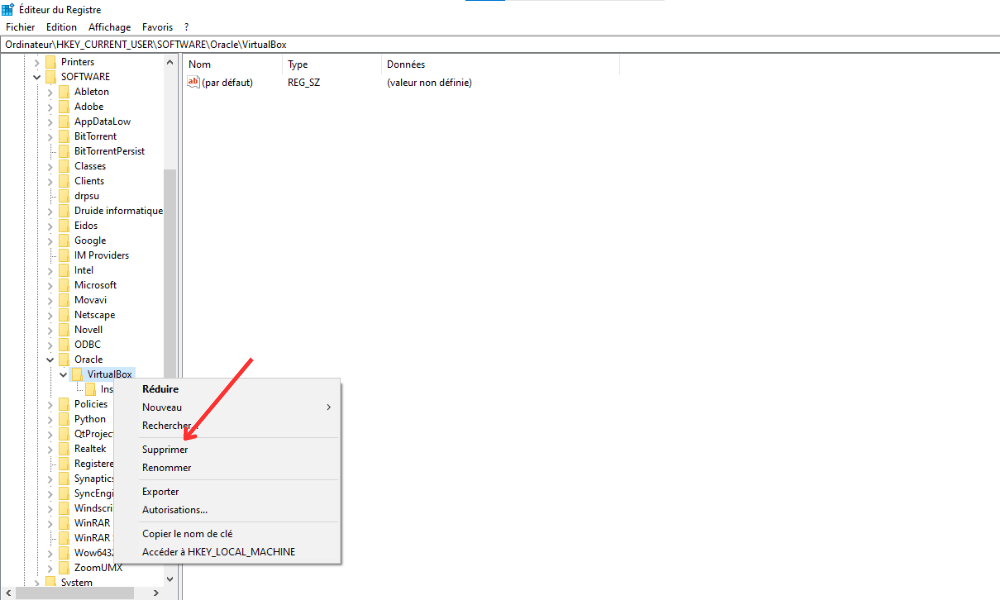
Trinn 6: Start datamaskinen på nytt og start VirtualBox på nytt
Merk at denne metoden vil tilbakestille alle VirtualBox-innstillinger, så du må konfigurere dem på nytt etter behov.
3. Deaktiver maskinvareakselerasjon
Noen ganger kan maskinvareakselerasjon forårsake E_FAIL (0x80004005)-feilen i VirtualBox. Følg disse trinnene for å deaktivere denne funksjonen:
Trinn 1: Åpne VirtualBox og velg den aktuelle virtuelle maskinen

Trinn 2: Klikk på «Konfigurasjon» og deretter på fanen «System».
Trinn 3: Fjern merket for «Aktiver VT-x/AMD-V» i fanen «Akselerasjon».
Trinn 4: Bruk endringene og prøv å starte den virtuelle maskinen
4. Reparer konfigurasjonsfilene for den virtuelle maskinen
Konfigurasjonsfilene for den virtuelle maskinen kan være ødelagt eller feilkonfigurert, noe som kan føre til feilen E_FAIL (0x80004005) . Følg disse trinnene for å reparere dem:
Trinn 1: Lukk VirtualBox
Trinn 2: Windows Filutforsker og naviger til mappen som inneholder konfigurasjonsfilene for den virtuelle maskinen (vanligvis "C:\Brukere\[Ditt brukernavn]\VirtualBox VMs\[Navn på virtuell maskin]")
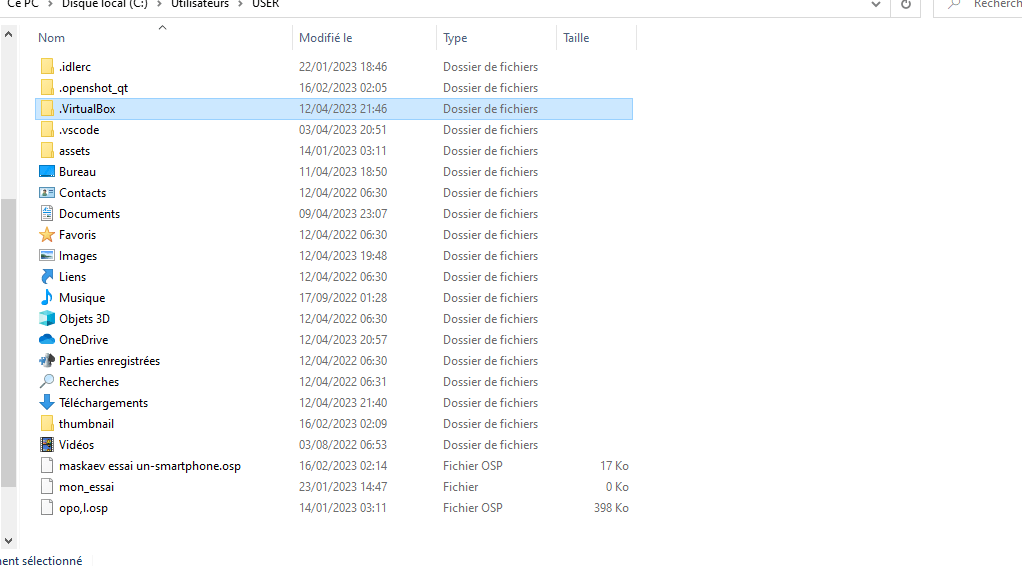
Trinn 3: Finn «.vbox»-filen som tilsvarer den virtuelle maskinen, og åpne den med et tekstredigeringsprogram (for eksempel Notepad eller Notepad++)
Trinn 4: Se etter linjer som inneholder "", "" og "". Hvis de finnes, slett dem og lagre filen.
Trinn 5: Start VirtualBox på nytt og prøv å starte den virtuelle maskinen
Sammenlignende tabell over løsninger
| Løsning | Fordeler | Ulemper |
|---|---|---|
| Oppdater VirtualBox- og systemdrivere | Sikrer optimal kompatibilitet og forbedret ytelse | Løser kanskje ikke problemet hvis årsaken ligger et annet sted |
| Reparer konfigurasjonsfilene for den virtuelle maskinen | Løser problemer knyttet til filkorrupsjon eller feilkonfigurasjon | Gjelder ikke hvis konfigurasjonsfilene ikke er årsaken |
| Tilbakestill begge VirtualBox-innstillingene | Dette lar deg løse problemer relatert til VirtualBox-innstillinger | Krever omkonfigurering av alle innstillinger etter tilbakestillingen |
| Deaktiver maskinvareakselerasjon | Løser problemer knyttet til maskinvareakselerasjon | Kan føre til redusert ytelse i virtuelle maskiner |
Ved å følge metodene beskrevet i denne veiledningen, bør du kunne løse VirtualBox-feilen E_FAIL (0x80004005) på Windows . Prøv gjerne forskjellige løsninger og tilpass trinnene slik at de passer til systemet og dine spesifikke behov. Når feilen er løst, vil du kunne dra full nytte av fordelene med virtualisering som tilbys av VirtualBox.
Vanlige spørsmål
Hva er forskjellen mellom VirtualBox og annen virtualiseringsprogramvare som VMware eller Hyper-V?
VirtualBox, VMware og Hyper-V er populære virtualiseringsprogramvarer, men de har noen forskjeller:
- VirtualBox: VirtualBox er utviklet av Oracle, og er en gratis og åpen kildekode-virtualiseringsprogramvare. Den er kompatibel med mange operativsystemer, inkludert Windows , macOS, Linux og Solaris. VirtualBox tilbyr grunnleggende virtualiseringsfunksjoner og er godt egnet for individuelle brukere og små bedrifter.
- VMware: VMware er utviklet av VMware Inc. og tilbyr flere virtualiseringsprodukter, inkludert VMware Workstation, VMware Fusion og VMware vSphere. VMware tilbyr avanserte funksjoner og overlegen ytelse, men produktene deres er ofte betalte og primært rettet mot bedrifter og IT-fagfolk.
- Hyper-V: Hyper-V er utviklet av Microsoft og er en virtualiseringsprogramvare integrert i Windows Server og noen utgaver av Windows 10. Den er spesielt utviklet for Microsoft-miljøer og tilbyr avanserte funksjoner for administrasjon og sikring av virtuelle maskiner. Hyper-V er primært beregnet på bedrifter og IT-fagfolk.
Avhengig av dine behov og operativsystem, velg virtualiseringsprogramvaren som passer best til din situasjon.
Hvordan installerer jeg VirtualBox på et annet operativsystem, for eksempel macOS eller Linux?
VirtualBox er kompatibel med mange operativsystemer, inkludert macOS og Linux. Slik installerer du det på disse plattformene:
- macOS:
- Gå til det offisielle VirtualBox-nettstedet (www.virtualbox.org) og last ned den nyeste versjonen som er kompatibel med macOS.
- Åpne den nedlastede DMG-filen og følg instruksjonene på skjermen for å installere VirtualBox.
- Når installasjonen er fullført, åpner du VirtualBox fra Programmer-mappen.
- Linux:
- Gå til det offisielle VirtualBox-nettstedet og last ned den nyeste versjonen som er kompatibel med Linux-distribusjonen din.
- Åpne en terminal og naviger til mappen der filen ble lastet ned.
- Installer VirtualBox ved å bruke riktig kommando for distribusjonen din (for eksempel "sudo dpkg -i virtualbox-[version].deb" for Debian og Ubuntu, eller "sudo rpm -ivh VirtualBox-[version].rpm" for Fedora og CentOS).
- Når installasjonen er fullført, starter du VirtualBox fra programmenyen eller ved å kjøre kommandoen "virtualbox" i en terminal.
Hvordan oppretter man en virtuell maskin i VirtualBox fra en ISO-fil?

Det er en enkel prosess å lage en virtuell maskin i VirtualBox fra en ISO-fil. Følg disse trinnene:
- Åpne VirtualBox og klikk på "Ny" for å opprette en ny virtuell maskin .
- Skriv inn et navn for den virtuelle maskinen, velg riktig operativsystem og versjon, og klikk deretter på "Neste".
- Konfigurer mengden RAM som skal tildeles den virtuelle maskinen, og klikk deretter på "Neste".
- Opprett en ny virtuell harddisk ved å velge «Opprett en virtuell harddisk nå» og klikke på «Opprett».
- Velg formatet for den virtuelle harddisken (VDI, VHD eller VMDK) og klikk på "Neste".
- Velg type plassallokering (dynamisk allokert eller fast størrelse) og klikk på «Neste».
- Konfigurer størrelsen og lagringsplasseringen på den virtuelle harddisken, og klikk deretter på «Opprett».
- Velg den nyopprettede virtuelle maskinen og klikk på "Konfigurasjon".
- Gå til fanen «Lagring» og velg ikonet for den tomme disken under «Kontroller: IDE» eller «Kontroller: SATA».
- Klikk på det skiveformede ikonet til høyre og velg "Velg en virtuell optisk diskfil ".
- Bla gjennom filsystemet ditt for å finne ISO-filen, velg den og klikk på "Åpne".
- Klikk på "OK" for å lagre endringene, og start deretter den virtuelle maskinen ved å klikke på "Start".
Den virtuelle maskinen vil starte opp fra ISO-filen, og du vil kunne fortsette med installasjonen av operativsystemet.
Hvilke virtuelle harddiskformater støttes av VirtualBox?
VirtualBox støtter flere virtuelle harddiskformater, inkludert:
- VDI (VirtualBox Disk Image): VirtualBox sitt eget format, som tilbyr god ytelse og optimal kompatibilitet med VirtualBox-funksjoner.
- VHD (Virtual Hard Disk): format utviklet av Microsoft og brukt av Hyper-V, som tillater en viss interoperabilitet mellom VirtualBox og Microsofts virtualiseringsløsninger.
- VMDK (Virtual Machine Disk): format utviklet av VMware, som muliggjør interoperabilitet mellom VirtualBox og VMware-produkter.
Velg det virtuelle harddiskformatet som passer best til dine behov, basert på kompatibilitet og interoperabilitet med annen virtualiseringsprogramvare.
Konklusjon
Denne FAQ-veiledningen tar for seg flere vanlige spørsmål om VirtualBox, og dekker emner som installasjon på forskjellige operativsystemer, oppretting av virtuelle maskiner fra ISO-filer, støttede virtuelle harddiskformater og forskjellene mellom VirtualBox og annen virtualiseringsprogramvare. Svarene som gis, bør hjelpe deg med å bedre forstå og bruke VirtualBox i virtualiseringsprosjektene dine. Ta gjerne kontakt med den offisielle dokumentasjonen og støtteforumene for ytterligere informasjon og for å løse eventuelle problemer du måtte støte på når du bruker VirtualBox.
Hvis du tilfeldigvis får meldingen « Programmet startet ikke riktig (0xc000007b)» Windows


