

Gir systemfeil 5 deg problemer på Windows ? Vi forklarer årsakene til systemfeil 5 og tilbyr løsninger for å fikse den.
Hva er systemfeil 5, og hvorfor oppstår den?

Systemfeil 5 «adgang nektet» -feil som vanligvis oppstår når en bruker prøver å utføre en kommando som krever administratorrettigheter uten å ha disse rettighetene. Denne feilen kan også oppstå hvis systemet ditt opplever filfeil , konfigurasjonsproblemer eller sikkerhetsproblemer . Å forstå årsakene til denne feilen er viktig for å finne den riktige løsningen for din situasjon.
Årsak 1: Problemer med tilgangsrettigheter
Den vanligste årsaken til systemfeil 5 er mangel på administratorrettigheter. Hvis du prøver å kjøre en kommando eller et program som krever disse rettighetene uten de nødvendige tillatelsene, vil systemet blokkere handlingen, og du vil støte på systemfeil 5.
Årsak 2: Filskade
En annen mulig årsak til systemfeil 5 er filkorrupsjon på datamaskinen din. Hvis viktige operativsystemfiler er skadet eller mangler, kan dette føre til problemer, inkludert systemfeil 5.
Årsak 3: Konfigurasjonsproblemer
Til slutt kan systemfeil 5 oppstå hvis systemet ditt opplever konfigurasjonsproblemer, spesielt i innstillinger relatert til sikkerhet eller brukertilgangsrettigheter.
Slik fikser du systemfeil 5: løsninger
Nå som vi har identifisert de mulige årsakene til systemfeil 5, la oss se på løsningene for å løse dette problemet.
Løsning 1: Kjør kommandoen som administrator
Det første du må prøve for å løse systemfeil 5 er å kjøre kommandoen eller programmet som administrator. Følg disse trinnene for å gjøre dette:
- Høyreklikk på programikonet eller kommandoen du vil kjøre.
- Velg "Kjør som administrator" fra hurtigmenyen.
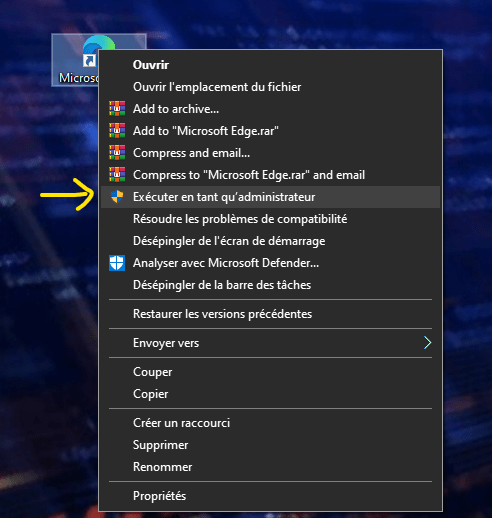
- Hvis du blir bedt om det, skriver du inn administratorpassordet for å bekrefte handlingen.
Løsning 2: Sjekk og reparer ødelagte systemfiler
Hvis systemfeil 5 er forårsaket av ødelagte systemfiler, kan du bruke det innebygde Windows verktøyet til å sjekke og reparere disse filene. Slik gjør du det:
- Åpne ledeteksten som administrator (se løsning 1 for instruksjoner eller høyreklikk på startmenyen).

- Skriv inn følgende kommando:
sfc /scannowog trykk Enter.
- La verktøyet analysere og reparere ødelagte systemfiler. Dette kan ta litt tid.

- Når prosessen er fullført, start datamaskinen på nytt og sjekk om systemfeil 5 er løst.
Du liker kanskje denne artikkelen: Windows Terminal
Løsning 3: Tilbakestill sikkerhetsinnstillinger
Hvis systemfeil 5 er forårsaket av sikkerhetsrelaterte konfigurasjonsproblemer, kan du tilbakestille systemets sikkerhetsinnstillinger ved å følge disse trinnene:
- Åpne ledeteksten som administrator.
- Skriv inn følgende kommando:
secedit /configure /cfg %windir%\inf\defltbase.inf /db defltbase.sdb /verboseog trykk Enter.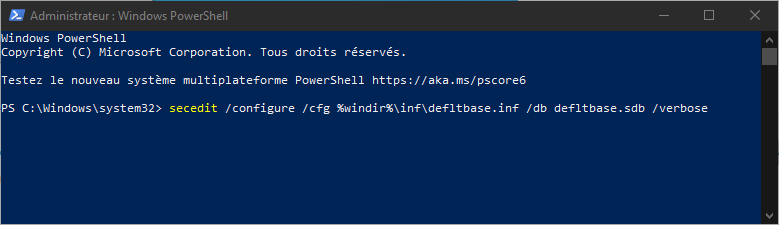
- Vent til tilbakestillingen av sikkerhetsinnstillingene er fullført, og start deretter datamaskinen på nytt.
Løsning 4: Opprett en ny brukerkonto med administratorrettigheter
Hvis ingen av de foregående løsningene fungerer, kan du prøve å opprette en ny brukerkonto med administratorrettigheter og bruke den kontoen til å kjøre kommandoene eller programmene som forårsaker systemfeil 5. Slik oppretter du en ny administratorkonto:
- Trykk på Windows + X-tastene og velg "Kontrollpanel" fra menyen som vises.
- Klikk på «Brukerkontoer» og deretter på «Administrer en annen konto».

- Klikk på «Legg til en ny bruker på PC-en» og følg instruksjonene for å opprette en ny konto.

- Sørg for å gi administratorrettigheter til den nye kontoen ved å velge «Administrator» som kontotype.
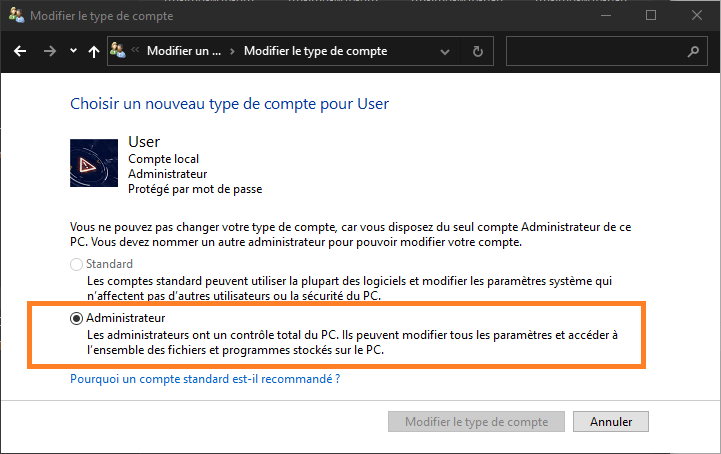
- Logg inn med den nye administratorkontoen og prøv å kjøre kommandoene eller programmene som forårsaket systemfeil 5.
Ved å følge disse løsningene skal du kunne løse systemfeil 5 og gjenopprette Windows datamaskinen til full funksjonalitet. Husk at regelmessig systemvedlikehold og å holde programvare og drivere oppdatert kan bidra til å forhindre denne typen feil i fremtiden.
Les også: Hvordan løse problemet «Vi fant ikke en fingeravtrykksskanner som er kompatibel med Windows Hello fingeravtrykkgjenkjenning»?
Vanlige spørsmål
Hva er UAC (brukerkontokontroll) i Windows , og hvordan påvirker det systemfeil 5?
Brukerkontokontroll (UAC) er en sikkerhetsfunksjon som er innebygd i Windowsoperativsystemer. Den har som mål å beskytte datamaskinen din ved å kreve bekreftelse når du eller et program prøver å gjøre betydelige endringer i systemet, for eksempel å installere programvare eller endre systeminnstillinger. UAC kan forårsake systemfeil 5 hvis kontrollinnstillingene er for restriktive, slik at brukeren ikke kan utføre visse handlinger uten de nødvendige administratorrettighetene. For å unngå dette problemet kan du justere UAC-innstillingene eller kjøre kommandoer og programmer som administrator.
- Fordeler med UAC:
- Beskytter datamaskinen din mot uautoriserte endringer.
- Det begrenser risikoen forbundet med skadelig programvare.
- Bidrar til å forhindre håndteringsfeil.
- Ulemper med UAC:
- Kan forårsake feilmeldinger om nektet tilgang, for eksempel systemfeil 5.
- Kan oppfattes som en plage på grunn av de mange forespørslene om bekreftelse.
Hvordan kan jeg finne ut om brukerkontoen min har administratorrettigheter på Windows datamaskinen min?
Det er viktig å vite om brukerkontoen din har administratorrettigheter for å løse systemfeil 5. Slik sjekker du brukerkontorettighetene dine i Windows :
- Trykk på Windows + X-tastene og velg "Kontrollpanel" fra menyen som vises.
- Klikk på «Brukerkontoer» og deretter på «Endre kontotype».
- Du vil da se hvilken kontotype som for øyeblikket er knyttet til brukeren din (Administrator, Standard eller Gjest).
Hvis kontoen din ikke har administratorrettigheter, kan du be en annen bruker med disse rettighetene om å gi deg de nødvendige rettighetene eller opprette en ny administratorkonto.
Hvilke andre typer feil med nektet tilgang kan oppstå under Windows ?
I tillegg til systemfeil 5, kan andre feil med nektet tilgang oppstå i Windows. Her er noen eksempler:
- Feil 401: Denne feilen er vanligvis relatert til autentiseringsproblemer ved tilgang til passordbeskyttede nettressurser.
- Feil 403: Dette skjer når du prøver å få tilgang til en nettressurs eller fil som du ikke har tilgang til.
- Feil 5 (0x5): Denne feilen ligner på systemfeil 5 og indikerer at tilgang til en ressurs eller fil nektes på grunn av tillatelsesproblemer.
- Feil 1260: Denne feilen er relatert til en sikkerhetspolicy som blokkerer kjøringen av et program eller skript på datamaskinen din.
Hver feil med nektet tilgang kan ha spesifikke løsninger avhengig av den underliggende årsaken. Å identifisere den nøyaktige årsaken er avgjørende for å løse disse feilene.
Konklusjon
Feilmeldinger om nektet tilgang, som systemfeil 5 i Windows, kan være frustrerende og hindre normal bruk av datamaskinen. Det er viktig å forstå de mulige årsakene til disse feilene og å vite de riktige løsningene for å løse dem raskt og effektivt. Ved å følge tipsene og informasjonen i disse vanlige spørsmålene, vil du være bedre rustet til å håndtere og forhindre feilmeldinger om nektet tilgang i fremtiden.


