
Står du overfor den fryktede feilkoden 0x8007000d enkle og effektive løsninger for å løse dette irriterende problemet.
Hva er feilkode 0x8007000d?
 Feilkode 0x8007000d er et vanlig problem som kan oppstå på Windows systemer når du oppdaterer operativsystemet eller installerer nye applikasjoner . Denne koden indikerer et problem med konfigurasjonsfiler eller data som kreves for å utføre ønsket operasjon.
Mulige årsaker til feilkode 0x8007000d
Det er flere grunner til at denne feilkoden kan vises. Her er noen av de mulige årsakene:
- Korrupte eller skadede systemfiler
- Problemer Windows -registeret
- Oppdateringer som blokkerer antivirusprogramvare eller brannmur
- Problemer med internettforbindelsen
Løsninger for å fikse feilkode 0x8007000d
Nå som du kjenner de mulige årsakene, la oss gå videre til løsningene for å løse dette problemet:
1. Kjør feilsøkingsprogrammet Windows Update
Det første trinnet er å feilsøkingsprogrammet Windows Update Windows oppdateringer . Slik gjør du det:
Det første trinnet er å kjøre feilsøkingsverktøyet for Windows Update, som er innebygd i operativsystemet. Dette verktøyet kan automatisk oppdage og fikse problemer relatert til Windowsoppdateringer. Slik gjør du det:
- Klikk på "Start"-knappen og velg "Innstillinger" (tannhjulikonet).

- Gå til «Oppdatering og sikkerhet» og klikk deretter på «Feilsøking».
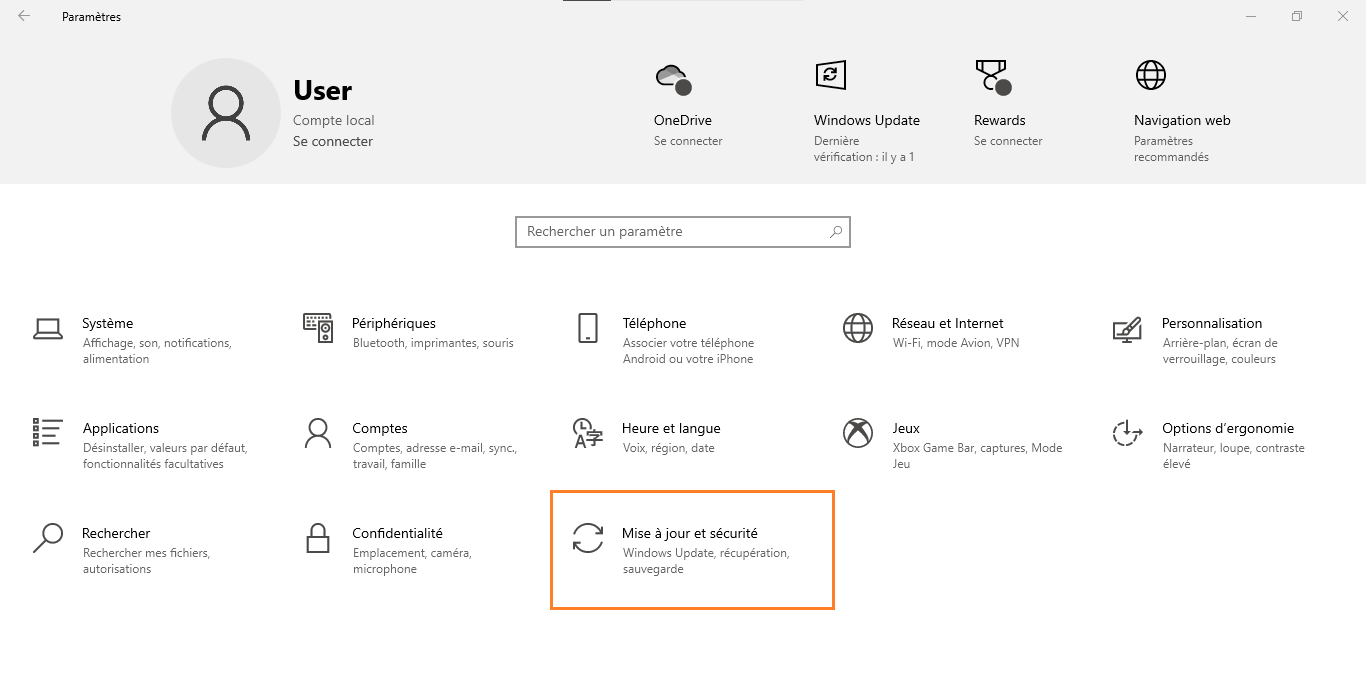

- Velg « Windows Update» og klikk på «Kjør feilsøkingsprogrammet».

- Følg instruksjonene på skjermen for å oppdage og løse problemer .

Du liker kanskje denne artikkelen: Hvordan fjerne Family Link uten å slette kontoen din?
2. Reparer ødelagte systemfiler ved hjelp av SFC-verktøyet
Systemfilkontrollen (SFC) er et innebygd Windows verktøy som lar deg se etter og reparere ødelagte systemfiler. Slik bruker du det:
- Trykk på « Windows + X »-tastene og velg « Ledetekst (administrator)» eller « Windows PowerShell (administrator)».
- Skriv inn «sfc /scannow» og trykk «Enter».

- SFC-verktøyet vil sjekke og reparere ødelagte systemfiler. Vent til prosessen er fullført.

- Start datamaskinen på nytt og sjekk om feilkode 0x8007000d er løst.
3. Tilbakestill Windows Update-komponenter
Å tilbakestille Windows Update-komponenter kan bidra til å løse oppdateringsproblemer. Følg disse trinnene:
- Åpne ledeteksten som administrator (se trinn 1 i den forrige løsningen).
- Skriv inn følgende kommandoer, og trykk "Enter" etter hver kommando:
nett stop wuauserv nett stop cryptSvc nett stop bits nett stop msiserver ren C:\Windows\SoftwareDistribution SoftwareDistribution.old ren C:\Windows\System32\catroot2 catroot2.old nett start wuauserv nett start cryptSvc nett start bits nett start msiserver

- Lukk ledeteksten og start datamaskinen på nytt.
- Sjekk om feilkode 0x8007000d er løst.
4. Oppdater drivere og programvare
Utdaterte eller inkompatible drivere kan også forårsake feilkode 0x8007000d. Sørg for å oppdatere alle drivere og programvare for å unngå kompatibilitetsproblemer. Du kan bruke Enhetsbehandling-verktøyet som er innebygd i Windows til å sjekke og oppdatere driverne.
5. Deaktiver antivirusprogrammet og brannmuren midlertidig
Noen ganger kan antivirusprogramvare eller brannmurer forstyrre Windows oppdateringer og forårsake feil. Prøv å deaktivere disse programmene midlertidig, og prøv deretter å oppdatere på nytt. Husk å aktivere sikkerhetsprogramvaren på nytt etter at oppdateringen er fullført.
Les også: Gmail: Koble fra kontoen din eksternt for å beskytte personvernet ditt! Tips
Sammenlignende tabell over løsninger
| Løsning | Fordeler | Ulemper |
|---|---|---|
| Feilsøkingsprogram Windows Update | Enkel å bruke og integrert med Windows | Løser kanskje ikke alle problemer |
| SFC-verktøy | Reparerer ødelagte systemfiler | Det kan ta tid å analysere og reparere |
| Tilbakestille Windows Update-komponenter | Kan løse oppdateringsproblemer | Manuell manipulering av kontroller |
| Driver- og programvareoppdatering | Unngå kompatibilitetsproblemer | Krever manuell verifisering og oppdatering |
| Midlertidig deaktivering av antivirus og brannmur | Eliminerer forstyrrelser fra sikkerhetsprogramvare | Sikkerhetsrisiko under deaktivering |
Ved å følge løsningene i denne artikkelen, bør du kunne løse feilkode 0x8007000d og gjenoppta normal bruk av datamaskinen. Husk at det er viktig å holde operativsystemet, driverne og programvaren oppdatert for å forhindre fremtidige problemer.
Vanlige spørsmål
Feilkoden min 0x8007000d vises under Windowsaktivering, hva bør jeg gjøre?
Når feilkode 0x8007000d vises under Windows aktivering , kan det skyldes et problem med lisensfilen eller produktnøkkelen. Slik løser du dette problemet:
- Sjekk at du skrev inn riktig produktnøkkel under aktiveringen. Du finner den på produktemballasjen, i en kjøpsbekreftelses-e-post eller på et klistremerke på datamaskinen din.
- Prøv å aktivere Windows via telefon ved å følge instruksjonene som ble gitt under aktiveringen.
- Hvis du nylig har utført en større maskinvareoppgradering, kan du kontakte Microsofts kundestøtte for å få hjelp til å aktivere Windowspå nytt.
Hvordan kan jeg forhindre at feilkoden 0x8007000d dukker opp i fremtiden?
For å minimere sjansene for at feilkode 0x8007000d dukker opp i fremtiden, følg disse tipsene:
- Sørg for at du regelmessig oppdaterer operativsystemet, driverne og programvaren.
- Bruk pålitelig antivirusprogramvare og hold den oppdatert for å beskytte datamaskinen mot skadelig programvare.
- Utfør regelmessige systemfilskanninger og reparasjoner ved hjelp av SFC-verktøyet.
- Opprett systemgjenopprettingspunkter for å forenkle gjenoppretting i tilfelle problemer.
Hva er forskjellen mellom feilkode 0x8007000d og andre lignende feilkoder?
Feilkode 0x8007000d er spesifikk for problemer med konfigurasjonsfiler eller data som er nødvendige for å utføre en operasjon, for eksempel en Windowsoppdatering. Andre lignende feilkoder kan ha forskjellige årsaker, for eksempel:
- Problemer med maskinvare- eller programvarekompatibilitet
- Feil med nettverkstilkobling
- Problemer knyttet til utilstrekkelig diskplass
Hver feilkode har spesifikke løsninger for å løse det underliggende problemet.
Er det mulig at feilkode 0x8007000d er relatert til et maskinvareproblem snarere enn et programvareproblem?
Feilkode 0x8007000d er vanligvis knyttet til programvareproblemer, for eksempel ødelagte systemfiler, problemer med Windows -registeret eller konflikter med sikkerhetsprogramvare. Maskinvareproblemer, for eksempel en defekt harddisk, kan imidlertid også forårsake lignende feil. Hvis du mistenker et maskinvareproblem, bør du vurdere følgende trinn:
- Utfør en sjekk og reparer feil på harddisken din ved hjelp av CHKDSK-verktøyet som er innebygd i Windows.
- Sjekk tilkoblingen og statusen til harddisken din, spesielt hvis du opplever andre problemer, som treg ytelse eller hyppige feil.
- Hvis du er komfortabel med maskinvareoppgaver, bør du vurdere å teste harddisken med en annen datamaskin eller prøve en ny harddisk for å se om problemene vedvarer.
Hvordan kan jeg finne ut om feilkode 0x8007000d skyldes et problem med internettforbindelsen?
Feilkode 0x8007000d er vanligvis ikke direkte relatert til et problem med internettforbindelsen. Tilkoblingsproblemer kan imidlertid forårsake feil når du laster ned eller installerer Windowsoppdateringer. Slik sjekker du internettforbindelsen din:
- Prøv å bla gjennom flere nettsteder for å se om du opplever noen tilkoblingsproblemer.
- Start modemet og/eller ruteren på nytt for å løse midlertidige tilkoblingsproblemer.
- Kontakt internettleverandøren din for å sjekke om det er noen problemer med tjenesten.
Kan feilkode 0x8007000d vises på andre operativsystemer enn Windows ?
Feilkode 0x8007000d er spesifikk for Windows og dets komponenter, for eksempel Windows Update. Andre operativsystemer kan støte på lignende feil, men feilkodene og løsningene vil variere.
Kan feilkode 0x8007000d være forårsaket av skadelig programvare?
Feilkode 0x8007000d kan være forårsaket av skadelig programvare som skader eller endrer systemfiler, og dermed hindrer at Windows oppdateringer installeres riktig. Slik løser du dette problemet:
- Utfør en fullstendig antivirusskanning av datamaskinen din for å oppdage og fjerne skadelig programvare.
- Bruk SFC-verktøyet til å reparere ødelagte systemfiler.
- Sørg for å holde antivirusprogramvaren oppdatert for å beskytte datamaskinen mot de nyeste truslene.
Finnes det noen tredjepartsverktøy for å løse feilkode 0x8007000d?
Flere tredjepartsverktøy er tilgjengelige for å løse Windowsfeil, inkludert feilkode 0x8007000d. Før du bruker et tredjepartsverktøy, sørg for at det kommer fra en pålitelig kilde og sjekk brukeranmeldelser for å vurdere effektiviteten og sikkerheten. Noen populære verktøy for å løse Windows feil inkluderer:
- Restoro: et Windows reparasjonsverktøy som kan skanne etter og reparere registerproblemer, ødelagte systemfiler og ytelsesproblemer.
- Tweaking.com – Windows Repair: et gratis verktøy som kan løse diverse Windowsproblemer, inkludert oppdaterings- og registerproblemer.
- CCleaner: et rengjørings- og optimaliseringsverktøy for Windows som også kan løse registerfeil og andre problemer.
Hvordan gjenoppretter jeg systemet mitt til en tidligere tilstand for å løse feilkode 0x8007000d?
Systemgjenoppretting kan være en løsning for å løse feilkode 0x8007000d ved å tilbakestille datamaskinen til et punkt der den fungerte som den skulle. Slik utfører du en systemgjenoppretting:
- Åpne Kontrollpanelet og velg "Gjenoppretting".
- Klikk på "Åpne systemgjenoppretting" og følg instruksjonene på skjermen.
- Velg et gjenopprettingspunkt før feilkode 0x8007000d oppstod, og bekreft gjenopprettingen.
Datamaskinen vil starte på nytt, og systemgjenopprettingsprosessen vil starte. Når den er fullført, sjekk om feilkode 0x8007000d er løst.
Finnes det noen nettforum eller fellesskap der jeg kan få hjelp med å løse feilkode 0x8007000d?
Det finnes mange nettforum og -fellesskap der du kan få hjelp med å løse feilkode 0x8007000d. Her er noen populære alternativer:
- Offisielle Microsoft-fora, som Microsoft Answers og Microsoft TechNet, tilbyr støtte for Windows-relaterte problemer.
- Støtteforum for fellesskap, som Tom's Hardware, Reddit eller Super User, kan gi ekspertråd og løsninger fra andre brukere.
- Feilsøkings- og støttenettsteder, som How-To Geek eller MakeUseOf, tilbyr artikler og veiledninger for å løse ulike Windowsproblemer, inkludert feilkode 0x8007000d.
Konklusjon
Feilkode 0x8007000d kan være frustrerende, men med riktig informasjon og ressurser bør du kunne løse dette problemet. Ved å følge tipsene og løsningene i denne vanlige spørsmålen, vil du være godt på vei til å fikse feilkode 0x8007000d og få datamaskinen til å fungere normalt igjen.


