

Feilkoden 0xc0000185 indikerer at det er et problem med å starte Windows 10-PC-en. Denne Windows kan vises med en melding som sier at PC-en trenger reparasjon , at noen filer mangler eller er ødelagt, eller at en nødvendig enhet ikke er koblet til eller utilgjengelig. Hvis du støter på denne feilen, ikke få panikk! Det finnes flere løsninger for å løse den og få PC-en til å fungere igjen. I denne artikkelen forklarer vi de mulige årsakene til feilkoden 0xc0000185 og metodene for å fikse den.
Hva er årsakene til feil 0xc0000185?

Feil 0xc0000185 kan ha flere årsaker, men de vanligste er:
- Det er et tilkoblingsproblem mellom harddisken og hovedkortet. Kabelen som forbinder dem kan være skadet eller feilkoblet, noe som hindrer PC-en i å lese oppstartsdata.
- Ødelagte eller manglende oppstartsfiler. Dette er filene som inneholder informasjonen som trengs for å starte operativsystemet. Hvis disse filene er endret eller mangler, kan ikke PC-en starte opp riktig.
- Et problem med stasjonen. DVD- eller USB-stasjonen din kan være defekt eller inkompatibel med PC-en, noe som forårsaker en feil under oppstart.
- En skadet harddisk. Harddisken din kan ha blitt skadet av støt, overoppheting, virus eller slitasje, noe som gjør det umulig å lese dataene.
Hvordan fikse feil 0xc0000185?
Avhengig av årsaken til feil 0xc0000185, finnes det forskjellige løsninger for å fikse den. Her er de viktigste metodene du kan prøve:
Metode 1: Kontroller kabeltilkoblingene

Det første du må gjøre er å sjekke om problemet ligger i kabelforbindelsene mellom harddisken og hovedkortet. For å gjøre dette må du:
- Slå av PC-en og trekk ut power supply .
- Åpne PC-kabinettet og finn harddisken og hovedkortet.
- Sjekk at kabelen som forbinder dem er ordentlig festet og i god stand. Hvis ikke, skift den ut eller koble den ordentlig til igjen.
- Lukk PC-kabinettet og koble til power supply igjen.
- Start PC-en på nytt og se om feil 0xc0000185 vedvarer.
Metode 2: Bruk installasjonsmediet Windows 10

Hvis du har installasjonsmedier Windows 10 (en DVD eller en USB-stasjon), kan du bruke dem til å reparere skadede eller manglende oppstartsfiler. For å gjøre dette må du:
- Sett installasjonsmediet inn i riktig stasjon og start PC-en på nytt.
- Trykk på F12-tasten (eller en annen tast avhengig av modellen din) for å få tilgang til oppstartsmenyen.
- Velg installasjonsmediet som oppstartsdisk og trykk Enter.
- Velg språket du vil bruke, og klikk på Neste.
- Klikk på Reparer datamaskinen nederst til venstre på skjermen.
- Velg Windows 10 (eller et annet operativsystem du ønsker å reparere) og klikk på Neste.
- Klikk på Ledetekst i de avanserte alternativene.
- Skriv inn følgende kommandoer, og trykk Enter etter hver kommando:
bootrec /fixMBR bootrec /fixBoot bootrec /rebuildBCD
- Lukk ledeteksten og start PC-en på nytt.
Metode 3: Bytt ut den defekte stasjonen

Hvis du bruker en DVD- eller USB-stasjon til å starte opp PC-en, kan den være defekt eller inkompatibel med PC-en. I dette tilfellet bør du prøve å erstatte den med en annen stasjon som fungerer som den skal. For å gjøre dette må du:
- Slå av PC-en og trekk ut power supply .
- Fjern DVD-en eller USB-stasjonen du bruker til å starte PC-en.
- Sett inn en annen DVD eller USB-stasjon som inneholder installasjonsmediet Windows 10.
- Koble til power supply igjen og start PC-en på nytt.
- Følg de samme trinnene som metode 2 for å reparere oppstartsfilene.
Metode 4: Gjenopprett systemet

Hvis ingen av metodene ovenfor fungerer, kan du prøve å gjenopprette systemet til en tidligere dato da alt fungerte som det skulle. For å gjøre dette må du:
- Sett installasjonsmediet inn i riktig stasjon og start PC-en på nytt.
- Følg de samme trinnene som metode 2 til du får tilgang til de avanserte alternativene.
- Klikk på Systemgjenoppretting i de avanserte alternativene.
- Velg et gjenopprettingspunkt som er eldre enn feil 0xc0000185, og klikk på Neste.
- Følg instruksjonene på skjermen for å fullføre systemgjenopprettingen.
Metode 5: Tilbakestill PC-en
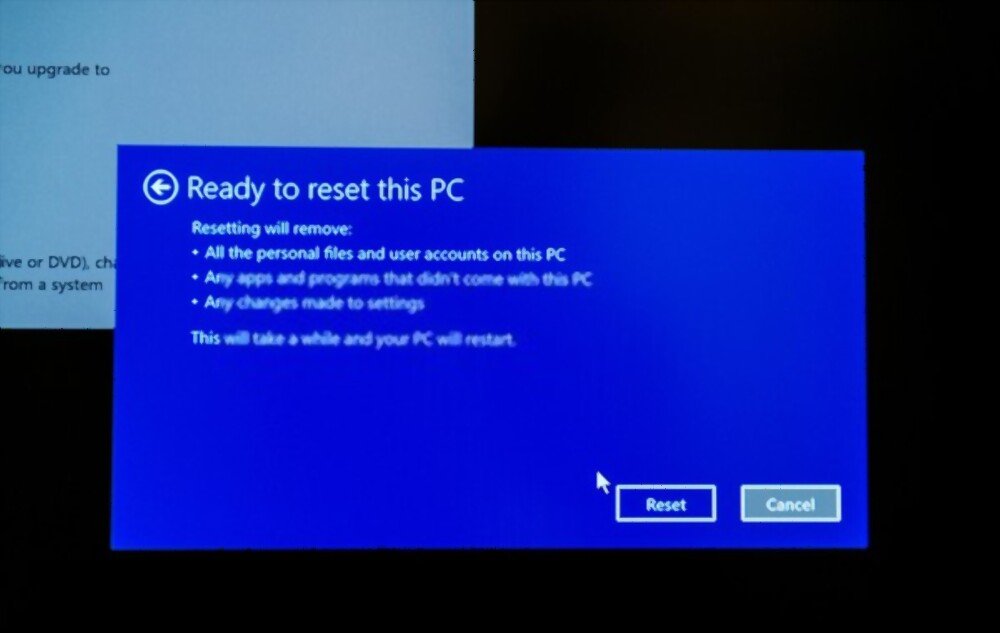
Hvis alle andre metoder mislykkes, kan du prøve å tilbakestille PC-en til fabrikkinnstillinger. Dette vil slette alle dine personlige filer og installerte programmer, men Windowsinnstillingene dine vil beholdes. For å gjøre dette må du:
- Sett installasjonsmediet inn i riktig stasjon og start PC-en på nytt.
- Følg de samme trinnene som metode 2 til du får tilgang til de avanserte alternativene.
- Klikk på Tilbakestill denne PC-en i de avanserte alternativene.
- Velg alternativet Behold filene mine hvis du vil beholde Windows innstillingene, eller Slett alt hvis du vil slette alt.
- Følg instruksjonene på skjermen for å fullføre PC-tilbakestillingen.
Vanlige spørsmål
Her er noen vanlige spørsmål fra brukere som støter på feil 0xc0000185:
Hva er feil 0xc0000185?
Feilkode 0xc0000185 er en feilkode som indikerer at det er et problem med å starte PC-en din i Windows 10. Denne koden kan vises med en melding som sier at PC-en må repareres, at noen filer mangler eller er ødelagt, eller at en nødvendig enhet ikke er tilkoblet eller ikke er tilgjengelig.
Hvordan forhindre feil 0xc0000185?
For å forhindre feil 0xc0000185 anbefales det å:
- Sjekk regelmessig tilkoblingene til kablene som forbinder harddisken og hovedkortet.
- Ta regelmessige sikkerhetskopier av viktige filer på en ekstern lagringsenhet.
- Bruk et oppdatert antivirusprogram for å beskytte PC-en din mot virus og skadelig programvare.
- Unngå støt, overoppheting og strømstøt som kan skade harddisken.
Hvordan gjenoppretter jeg dataene mine etter å ha rettet feil 0xc0000185?
Hvis du har reparert feil 0xc0000185 uten å miste data, kan du ganske enkelt få tilgang til filene dine normalt fra PC-en. Hvis du mistet dataene dine under reparasjonen, kan du prøve å gjenopprette dem ved hjelp av spesialisert programvare som Recuva eller EaseUS Data Recovery Wizard.
Kan jeg bruke et annet installasjonsmedium enn Windows 10 for å fikse feil 0xc0000185?
Nei, det er viktig å bruke installasjonsmediet som tilsvarer operativsystemet ditt for å fikse feil 0xc0000185. Hvis du bruker installasjonsmedier fra en annen versjon av Windows, risikerer du å forårsake kompatibilitetsproblemer eller ytterligere skade på PC-en.
Kan jeg fikse feil 0xc0000185 uten installasjonsmedier?
Ja, det finnes en metode for å fikse feil 0xc0000185 uten installasjonsmedier, men det er ikke garantert at den fungerer. Den er:
- Start PC-en på nytt og trykk på F8-tasten gjentatte ganger til meldingen «Reparer datamaskinen» vises.
- Følg de samme trinnene som metode 2 fra trinn 3.
Konklusjon
Feilkoden 0xc0000185 indikerer et problem med oppstart av Windows 10-PC-en. Denne koden kan ha flere årsaker, men de vanligste er et tilkoblingsproblem mellom harddisken og hovedkortet, ødelagte eller manglende oppstartsfiler, et diskproblem eller en skadet harddisk. For å fikse denne feilen kan du prøve flere metoder, for eksempel å sjekke kabeltilkoblinger, bruke Windows 10-installasjonsmedier, bytte ut den defekte disken, gjenopprette systemet eller tilbakestille PC-en. Hvis ingen av disse metodene fungerer, kan du kontakte en fagperson eller PC-produsenten for å få hjelp.


