
Feilkode 0x803f8001 er et problem som kan oppstå når du prøver å oppdatere eller laste ned apper fra Microsoft Store . Denne koden betyr at appen ikke er riktig lisensiert eller ikke er kompatibel med din versjon av Windows 10. Hvis du støter på dette problemet, ikke bekymre deg, det finnes løsninger for å fikse det. I denne artikkelen forklarer vi de mulige årsakene til denne feilkoden og hvordan du reparerer den.
Hva er årsakene til feilkode 0x803f8001?
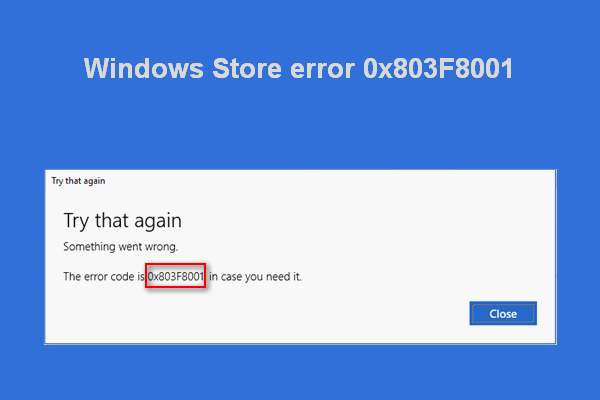
Det er flere grunner til at feilkode 0x803f8001 kan vises i Windows 10. Noen av de vanligste inkluderer:
- Et ekte programoppdateringer .
- En ødelagt eller utdatert Windows hurtigbuffer
- Et problem med plassering eller region som hindrer applikasjonen i å gjenkjenne systemet ditt.
- En proxy eller VPN som forstyrrer tilkoblingen til Microsoft Store.
- En feil i Windows Store eller det aktuelle programmet.
Hvordan fikse feilkode 0x803f8001?
For å fikse feilkode 0x803f8001 på Windows 10 , kan du prøve følgende metoder:
Metode 1: Avinstaller og installer programmet på nytt
Det første du må gjøre er å avinstallere og installere det problematiske programmet på nytt. Dette kan løse eventuelle feil eller inkompatibiliteter som forhindrer oppdateringen eller nedlastingen. Følg disse trinnene for å gjøre dette:
- Høyreklikk på programikonet på Start-menyen eller skrivebordet, og velg Avinstaller .

- Åpne Microsoft Store og søk etter appen du vil installere på nytt.

- Klikk på Installer og følg instruksjonene på skjermen.
Metode 2: Deaktiver antivirusprogrammet midlertidig
Antivirusprogramvare beskytter PC-en mot ondsinnede trusler , men det kan noen ganger forstyrre programoppdateringer og forårsake feilkode 0x803f8001 . For å sjekke om dette er tilfelle, kan du midlertidig deaktivere antivirusprogramvaren eller til og med Windows Defender til du er ferdig med oppdateringen eller nedlastingen. Følg disse trinnene for å gjøre dette:
- Åpne antivirusprogramvaren din og få tilgang til innstillingene.
- Se etter alternativet for å deaktivere sanntidsbeskyttelse eller antivirusbeskyttelse, og klikk på det.
- Velg en varighet du vil deaktivere antivirusprogrammet for, for eksempel 15 minutter eller til neste omstart.
- Prøv å oppdatere eller laste ned appen fra Microsoft Store på nytt.
Ikke glem å aktivere antivirusprogrammet ditt på nytt når du er ferdig.
Metode 3: Tilbakestill hurtigbufferen i Windows Store
Windows Store -hurtigbufferen er en samling av midlertidige filer som lagrer informasjon om apper og oppdateringer. Hvis denne hurtigbufferen er skadet eller utdatert, kan den forhindre at Microsoft Store fungerer som den skal og forårsake feilkode 0x803f8001 . Følg disse trinnene for å tilbakestille Windows Windows - :
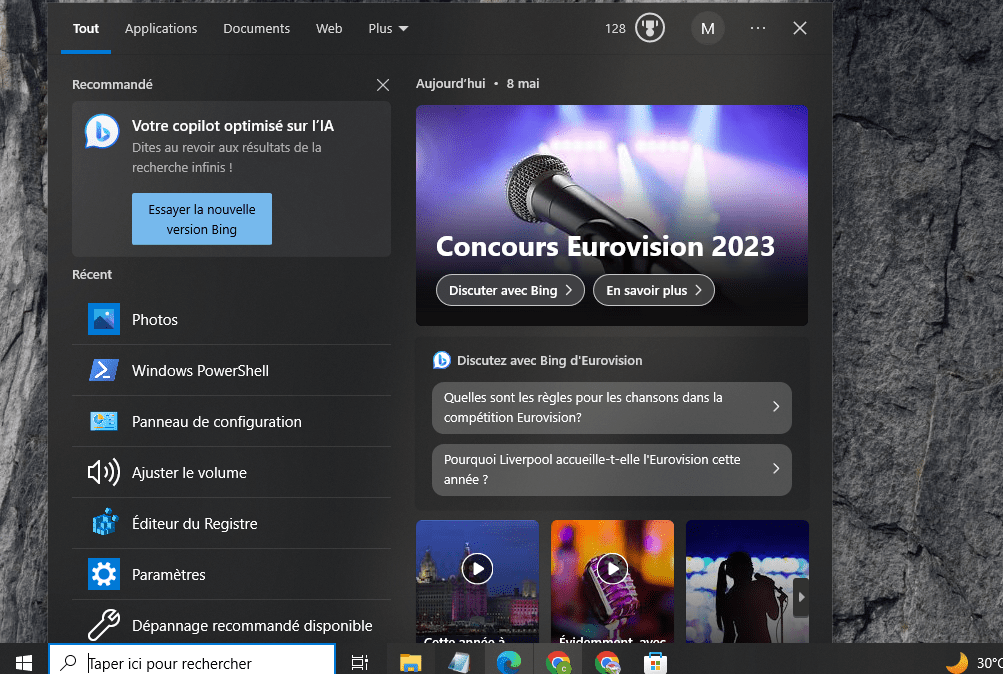
- Trykk på Windows + Q for å åpne søkeboksen i nærheten av Start-knappen eller Cortana.
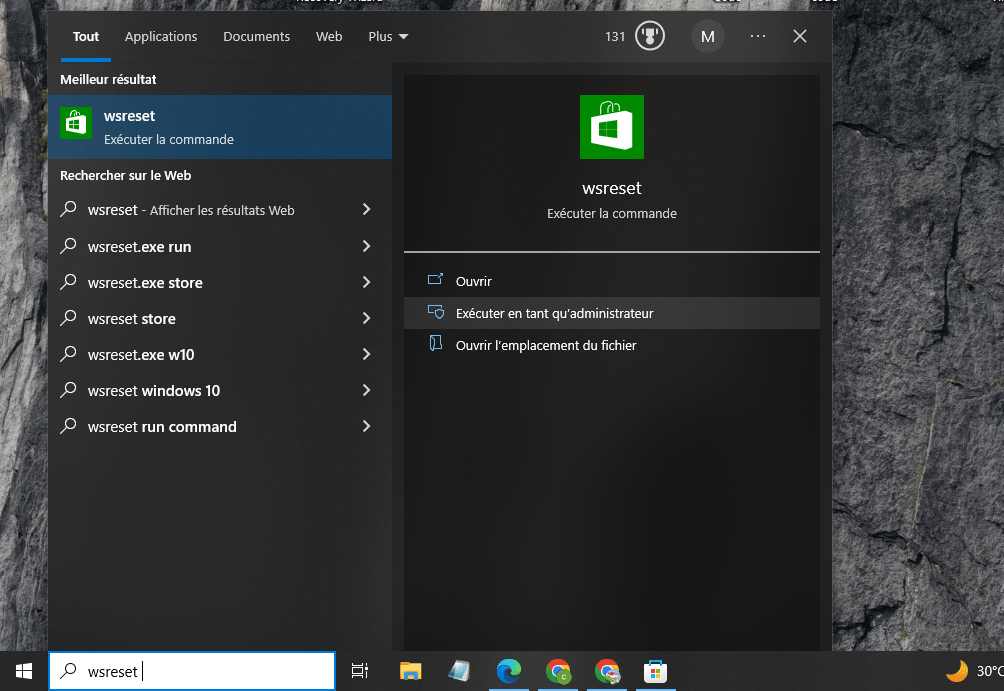
- Skriv inn wsreset og høyreklikk på resultatet. Velg Kjør som administrator .
- Et svart vindu åpnes og lukkes automatisk. Dette betyr at Windows Store-hurtigbufferen er tilbakestilt.
- Prøv å oppdatere eller laste ned appen fra Microsoft Store på nytt.
Metode 4: Registrer Windows Store-appen på nytt
kan det hende selve Windows Store -appen PowerShell , et verktøy som lar deg kjøre avanserte kommandoer i Windows 10. Følg disse trinnene for å gjøre dette:
- Trykk på Windows + Q for å åpne søkeboksen i nærheten av Start-knappen eller Cortana.
- Skriv inn PowerShell og høyreklikk på resultatet. Velg Kjør som administrator .

- I PowerShell-vinduet kopierer og limer du inn følgende kommando:
Get-AppXPackage *WindowsStore* -AllUsers | Foreach {Add-AppxPackage -DisableDevelopmentMode -Register "$($_.InstallLocation)\AppXManifest.xml"}
- Trykk Enter for å utføre kommandoen.
- Vent til kommandoen er ferdig, og lukk PowerShell-vinduet .
- Prøv å oppdatere eller laste ned appen fra Microsoft Store på nytt.
Metode 5: Tillat apper å bruke posisjonen din
Enkelte apper kan trenge tilgang til posisjonen din for å fungere som de skal. Hvis du ikke har tillatt apper å bruke posisjonen din, kan dette føre til feilkode 0x803f8001 . Følg disse trinnene for å tillate apper å bruke posisjonen din:
- Klikk på Start og velg Innstillinger .
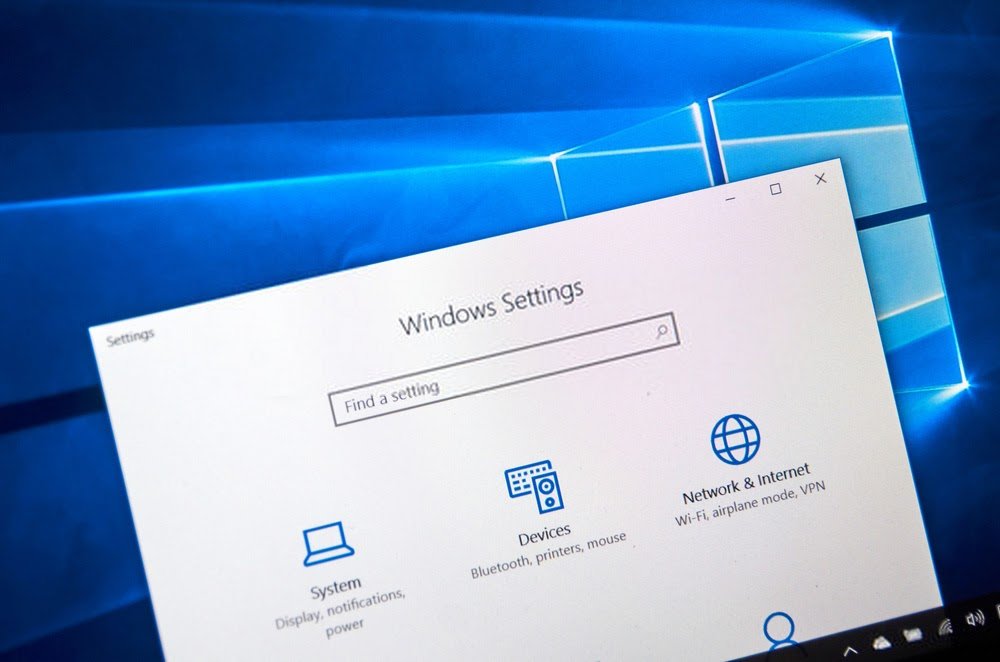
- Klikk på Personvern og velg Plassering fra menyen til venstre.
- Under Tillat tilgang til posisjon på denne enheten klikker du på Rediger- og aktiverer alternativet.
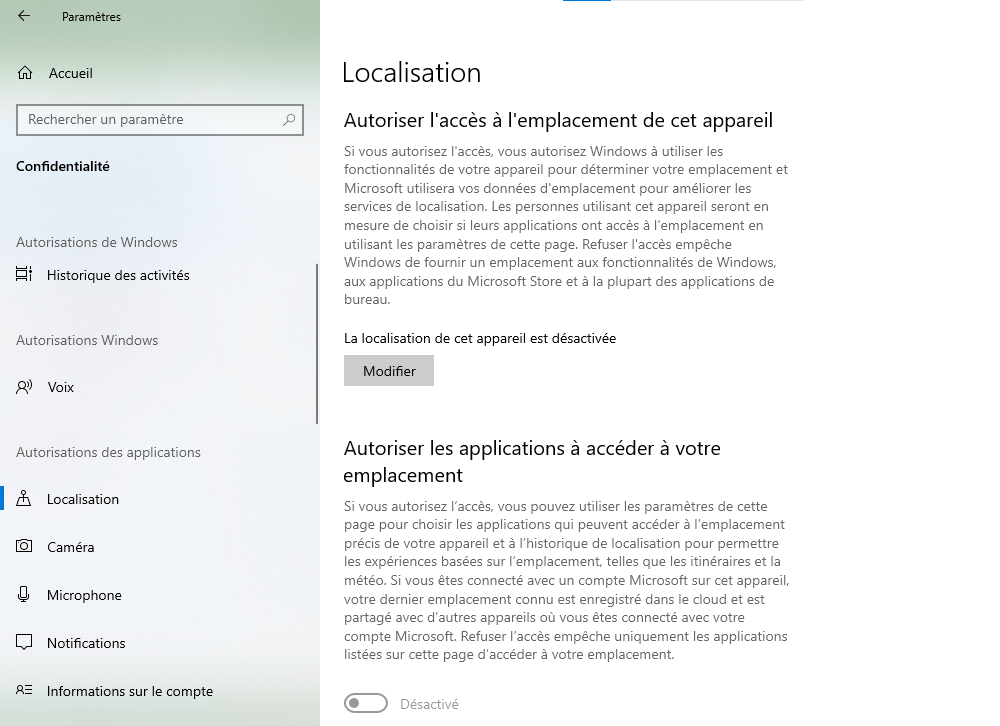
- Under Velg hvilke apper som har tilgang til posisjonen din aktiverer du alternativet for Microsoft Store og appen du vil oppdatere eller laste ned.

Metode 6: Deaktiver proxyen
En proxy er en mellomliggende server som lar deg skjule IP-adressen din og omgå geografiske begrensninger eller sensur. En proxy kan imidlertid også forstyrre tilkoblingen til Microsoft Store og forårsake feilkode 0x803f8001 . Følg disse trinnene for å deaktivere proxyen:
- I Microsoft Edge klikker du på menyknappen øverst til høyre og velger Innstillinger .

- Gå til System i menyen til venstre, og klikk deretter på Åpne datamaskinens proxy-innstillinger .

- knappene for automatisk registrering av innstillinger og bruk installasjonsskript til Deaktivert .

Metode 7: Bruk DISM-verktøyet
DISM er et verktøy innebygd i Windows 10 som kan reparere skadede eller manglende systemfiler. Hvis feilkode 0x803f8001 skyldes systemfeil, kan du prøve å bruke dette verktøyet til å løse det. Følg disse trinnene for å gjøre det:
- Trykk på Windows + Q for å åpne søkeboksen i nærheten av Start-knappen eller Cortana.
- Skriv inn ledeteksten og høyreklikk på resultatet. Velg Kjør som administrator.

- I ledetekstvinduet kopierer og limer du inn følgende kommando:
DISM /Online /Cleanup-Image /RestoreHealth
- Trykk Enter for å utføre kommandoen.
- Vent til kommandoen er ferdig, og lukk deretter ledetekstvinduet.
- Prøv å oppdatere eller laste ned appen fra Microsoft Store på nytt.
Metode 8: Tilbakestill språk- og regioninnstillinger
Språk- og regioninnstillinger kan påvirke tilgjengeligheten og kompatibiliteten til apper i Microsoft Store. Hvis du nylig har endret disse innstillingene eller bruker en versjon av Windows 10 som ikke er kompatibel med landet ditt, kan dette føre til feilkode 0x803f8001 . Følg disse trinnene for å tilbakestille språk- og regioninnstillingene:
- Klikk på Start og velg Innstillinger .
- Klikk på Tid og språk og velg Region fra menyen til venstre.
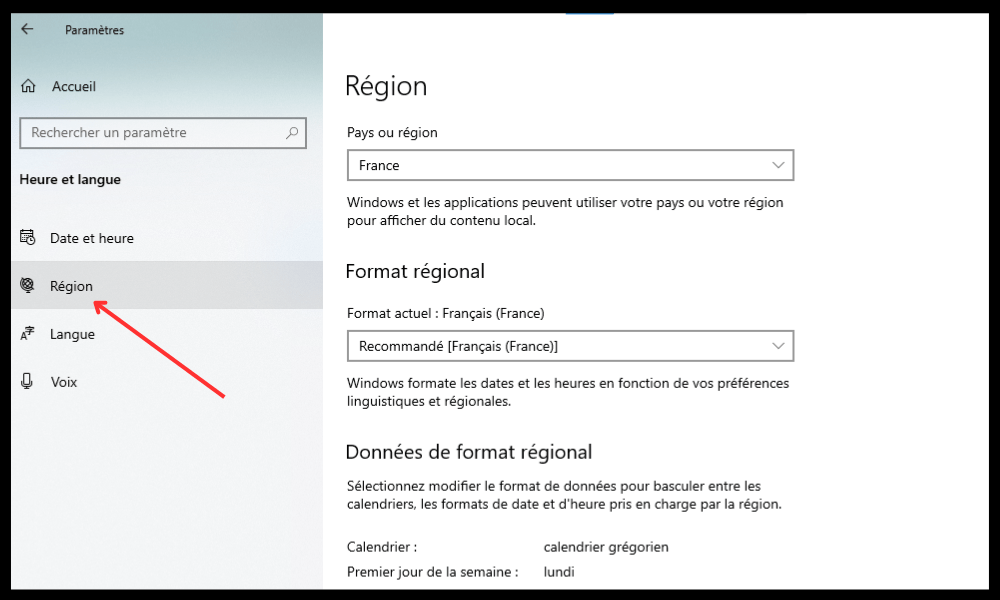
- Under Land eller region velger du landet som samsvarer med din versjon av Windows 10 og din nåværende plassering.
- Under Regionalt format velger du formatet som samsvarer med språket og preferansene dine.
- Klikk på Språk i menyen til venstre, og sjekk at språket som vises er det du vil bruke for Windows 10 og applikasjoner.
- Hvis du vil endre språket, klikker du på Legg til et språk og velger det du ønsker fra listen. Klikk deretter på språket som er lagt til og velg Angi som standardspråk .
Vanlige spørsmål
Her er noen vanlige spørsmål om feilkode 0x803f8001 på Windows 10:
Hva er feilkode 0x803f8001?
Feilkode 0x803f8001 er et problem som kan oppstå når du prøver å oppdatere eller laste ned apper fra Microsoft Store. Denne koden betyr at appen ikke er riktig lisensiert eller ikke er kompatibel med din versjon av Windows 10.
Hvordan fikse feilkode 0x803f8001?
For å fikse feilkode 0x803f8001 på Windows 10 , kan du prøve følgende metoder:
- Avinstaller og installer programmet på nytt
- Deaktiver antivirusprogrammet midlertidig
- Tilbakestill hurtigbufferen i Windows Store
- Registrer Windows Store-appen på nytt
- Tillat apper å bruke posisjonen din
- Deaktiver proxy-serveren
- Bruk DISM-verktøyet
- Tilbakestill språk- og regioninnstillinger
Hvordan unngå feilkode 0x803f8001?
For å unngå feilkode 0x803f8001 på Windows 10, kan du følge disse tipsene:
- Hold systemet oppdatert Windows -oppdateringene .
- Se regelmessig etter appoppdateringer fra Microsoft Store, og installer dem så snart de er tilgjengelige.
- Bruk et pålitelig antivirusprogram som er kompatibelt med Windows 10, og deaktiver det midlertidig når du oppdaterer eller laster ned apper.
- Tøm hurtigbufferen i Windows Store fra tid til annen ved hjelp av wsreset-verktøyet.
- Sørg for at språk- og regioninnstillingene samsvarer med din versjon av Windows 10 og din nåværende plassering.
- Unngå å bruke en proxy eller VPN, da dette kan forstyrre forbindelsen til Microsoft Store.
- Bruk DISM-verktøyet til å reparere skadede eller manglende systemfiler.
Konklusjon
Feilkode 0x803f8001 i Windows 10 er et problem som kan hindre deg i å oppdatere eller laste ned apper fra Microsoft Store. Det er flere mulige årsaker til dette problemet, samt flere løsninger. En av disse innebærer å reparere systemfeil 5 , som kan være forårsaket av utilstrekkelige tillatelser eller ødelagte filer. Vi håper denne artikkelen har hjulpet deg med å forstå årsakene til og metodene for å fikse feilkode 0x803f8001 i Windows 10. Hvis du fortsatt har spørsmål eller kommentarer, kan du gi oss beskjed i delen nedenfor.


