

Feilkode 0x800701e3 er en feilkode som kan vises når en dataoverføring mislykkes mellom en harddisk og en annen enhet, for eksempel en USB-minnepinne, et SD-kort eller en ekstern harddisk. Denne meldingen betyr at forespørselen mislyktes på grunn av en fatal maskinvarefeil, som kan indikere et problem med USB-kabelen, USB-tilkoblingen, maskinvaren, skadede sektorer på disken eller en feil på selve disken.
Denne feilen kan hindre deg i å kopiere , flytte eller lagre viktige filer og forårsake tap av data . Heldigvis finnes det løsninger for å fikse dette problemet og gjenopprette tapte data. I denne artikkelen viser vi deg hvordan du fikser feil 0x800701e3 i Windows 10/8.1/7 ved hjelp av fem forskjellige metoder.

Metode 1: Bruk verifiseringsdisken
Diskkontrollen er et innebygd Windows verktøy som oppdager og reparerer filsystemfeil og skadede sektorer på disken. Følg disse trinnene for å bruke dette verktøyet:
- Åpne ledeteksten som administrator. For å gjøre dette kan du skrive cmd i søkefeltet i Start-menyen, deretter høyreklikke på ledeteksten og velge Kjør som administrator.
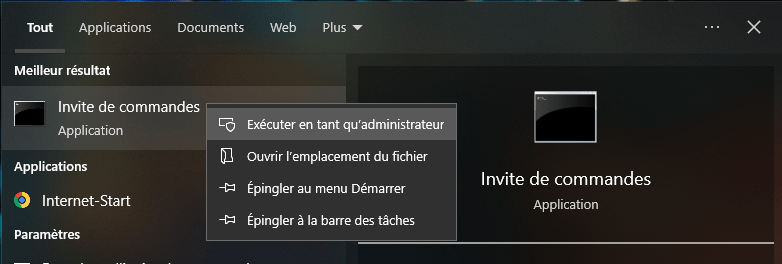
- Skriv inn følgende kommando i ledeteksten og trykk Enter:
chkdsk<Lettre du lecteur> /f /r /x /b
- Erstatt<Lettre du lecteur> etter bokstaven til leseren som støter på feilen 0x800701e3, for eksempel E:.

- Parameterne /f /r /x /b betyr henholdsvis: korrigere filsystemfeil, skanne etter skadede sektorer og forsøke å gjenopprette dem, avmontere harddisken før du starter prosessen, og evaluere skadede klynger på volumet på nytt.
- Hvis harddisken brukes av en annen prosess, vil du se en melding som spør om du vil planlegge disksjekken for neste systemomstart. Skriv inn Y for å godta og starte datamaskinen på nytt.
Metode 2: Bruk systemgjenoppretting
Systemgjenoppretting er en Windows som lar deg gå tilbake til en tidligere systemtilstand der alt fungerte som det skulle. Hvis feil 0x800701e3 eller feilkode 0x8007000d dukket opp etter at du installerte eller endret programvare eller en driver, kan du prøve denne metoden for å angre endringene og løse problemet. 0x8007000d er en feilkode som kan oppstå under Windows eller ved oppdatering via Windows Update. Følg disse trinnene for å bruke Systemgjenoppretting:
- Skriv inn sysdm.cpl i søkefeltet på Start-menyen og trykk Enter.

- Velg fanen Systembeskyttelse, og klikk deretter på Systemgjenoppretting-knappen.
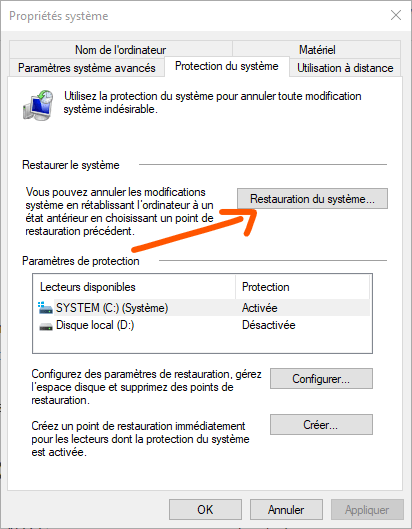
- Dette åpner et nytt vindu der du må velge systemgjenopprettingspunktet ditt. Du kan velge det nyeste punktet eller et tidligere, avhengig av når 0x800701e3-feilen startet.
- Etter at du har valgt ønsket systemgjenopprettingspunkt, følger du instruksjonene på skjermen for å gjenopprette datamaskinen.
Metode 3: Formater målstasjonen
Hvis målstasjonen er formatert som FAT32, kan du formatere den som NTFS for å kopiere store filer til den. Denne metoden vil imidlertid slette alle data på stasjonen, så sørg for å sikkerhetskopiere den før du fortsetter. Følg disse trinnene for å formatere målstasjonen som NTFS:
- Åpne Filutforsker og finn stasjonen som får feil 0x800701e3.
- Høyreklikk på stasjonen og velg Formater fra hurtigmenyen.
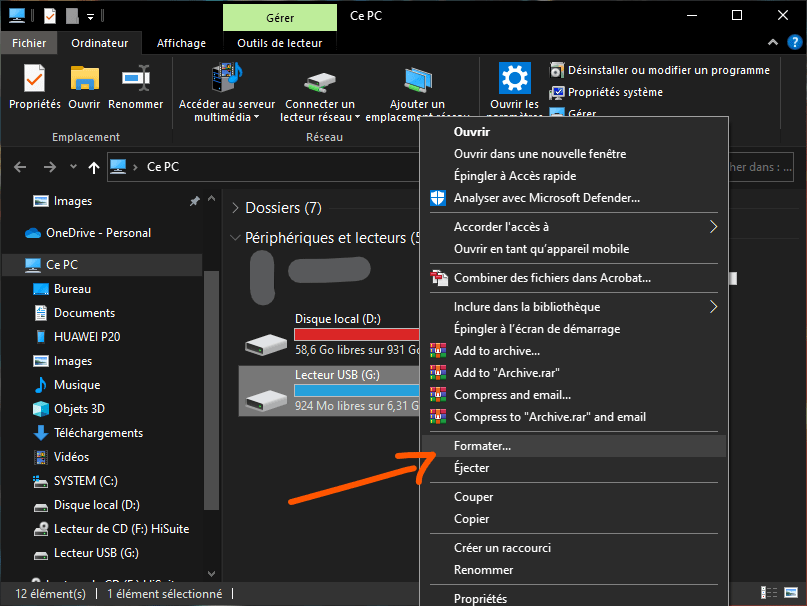
- Dette åpner et nytt vindu der du må velge filsystem, volumnavn og diskstørrelse.
- For filsystemet velger du NTFS fra rullegardinmenyen.

- Du kan også merke av i boksen Hurtigformatering hvis du vil fremskynde prosessen, men dette vil ikke sjekke om det er skadede sektorer på disken.
- Klikk deretter på Start for å begynne å formatere harddisken.
Metode 4: Sjekk SMART-attributtene
SMART (Self-Monitoring, Analysis and Reporting Technology) er en teknologi som lar deg overvåke tilstanden og ytelsen til en harddisk eller SSD. Hvis disken din viser tegn til maskinvarefeil, kan du bruke programvare som kan lese SMART-attributtene og fortelle deg om disken er i god stand eller må byttes ut. Flere gratisprogrammer kan gjøre dette, for eksempel CrystalDiskInfo, HDDScan eller Hard Disk Sentinel. Følg disse trinnene for å sjekke diskens SMART-attributter:
- Last ned og installer programvare som kan lese SMART-attributtene til disken din.
- Start programvaren og velg disken du vil analysere.
- Programvaren vil vise SMART-informasjon om disken din, for eksempel temperatur, antall driftstimer, antall feil eller skadede sektorer, osv.
- Hvis harddisken din viser unormale verdier eller advarsler, betyr det at den er skadet eller i ferd med å svikte. I dette tilfellet bør du sikkerhetskopiere dataene dine og erstatte harddisken med en ny.
Sammenlignende tabell over FAT32- og NTFS-filsystemer
| Kriterier | FAT32 | NTFS |
| Maksimal volumstørrelse | 2 TB | 256 Til |
| Maksimal filstørrelse | 4 GB | 16 EiB |
| Dataoverføringshastighet | Saktere | Raskere |
| Datasikkerhet | Mindre sikker | Sikrere |
| Filkomprimering | Ikke støttet | Støttet |
| Kompatibilitet med operativsystemer | Mer kompatibel | Mindre kompatibel |
Vanlige spørsmål
Hva er feil 0x800701e3?
Feilkode 0x800701e3 er en feilkode som kan vises når en dataoverføring mislykkes mellom en harddisk og en annen enhet, for eksempel en USB-minnepinne, et SD-kort eller en ekstern harddisk. Denne meldingen betyr at forespørselen mislyktes på grunn av en fatal maskinvarefeil, som kan indikere et problem med USB-kabelen, USB-tilkoblingen, maskinvaren, skadede sektorer på disken eller en feil på selve disken.
Hvordan fikse feil 0x800701e3?
For å fikse feil 0x800701e3 kan du bruke følgende metoder:
- Bruk verifiseringsdisken til å oppdage og reparere filsystemfeil og skadede sektorer på disken.
- Bruk systemgjenoppretting for å gå tilbake til en tidligere systemtilstand der alt fungerte som det skulle.
- Formater målstasjonen som NTFS for å kunne kopiere store filer til den.
- Sjekk diskens SMART-attributter for å overvåke dens helse og ytelse.
Hvordan gjenopprette data som er tapt på grunn av feil 0x800701e3?
Hvis du har mistet data på grunn av feil 0x800701e3, kan du prøve å gjenopprette dem ved hjelp av programvare for datagjenoppretting. Flere gratis og betalte programmer kan skanne harddisken din og forsøke å gjenopprette slettede eller skadede filer. Du kan for eksempel bruke EaseUS Data Recovery Wizard, Recuva eller Stellar Data Recovery. Følg disse trinnene for å bruke programvare for datagjenoppretting:
- Last ned og installer programvaren du ønsker på datamaskinen din.
- Start programvaren og velg disken som inneholder de tapte dataene.
- Klikk på Skann- eller Analyser-knappen for å starte prosessen med å søke etter gjenopprettelige filer.
- Når skanningen er fullført, vil du se en liste over filene som er funnet. Du kan forhåndsvise filene og velge de du vil gjenopprette.
- Klikk på Gjenopprett- eller Gjenopprett-knappen for å lagre filene på et annet trygt sted.
Hvordan unngå feil 0x800701e3?
For å unngå feil 0x800701e3 kan du ta følgende forebyggende tiltak:
- Sjekk diskens tilstand og ytelse regelmessig ved hjelp av programvare som kan lese SMART-attributter.
- Bytt ut USB-kabelen eller SD-adapteren hvis du oppdager at de er skadet eller defekte.
- Sørg for at USB-tilkoblingen er stabil og korrekt når du overfører data mellom harddisken og en annen enhet.
- Sikkerhetskopier viktige data til et annet lagringsmedium eller en skytjeneste for å unngå datatap i tilfelle feil eller svikt.
Konklusjon
Feilkode 0x800701e3 er en feilkode som kan vises når en dataoverføring mislykkes mellom en harddisk og en annen enhet. Denne feilen kan være forårsaket av et problem med USB-kabelen, USB-tilkoblingen, maskinvaren, skadede sektorer på disken eller en feil på selve disken. Noen ganger kan denne feilen også være relatert til feilkode 0x80244022 Windows oppdatering . For å løse disse problemene og gjenopprette tapte data, kan du bruke følgende metoder:
- Bruk verifiseringsdisken til å oppdage og reparere filsystemfeil og skadede sektorer på disken.
- Bruk systemgjenoppretting for å gå tilbake til en tidligere systemtilstand der alt fungerte som det skulle.
- Formater målstasjonen som NTFS for å kunne kopiere store filer til den.
- Sjekk diskens SMART-attributter for å overvåke dens helse og ytelse.
Vi håper denne artikkelen hjalp deg med å fikse feil 0x800701e3 i Windows. Hvis du har spørsmål eller forslag, kan du legge igjen en kommentar.


