
Opplever du problemer med Windows 10 og er usikker på hvordan du rapporterer dem? Vil du dele tilbakemeldinger om nye funksjoner? Da trenger du ikke lete lenger! I denne artikkelen veileder vi deg trinn for trinn gjennom hvordan du mestrer Windows 10 Feedback Hub og får mest mulig ut av dette verdifulle verktøyet.
Hva er Windows 10-tilbakemeldingssenteret?

Tilbakemeldingssenteret er en innebygd Windows 10 - app som lar brukere rapportere problemer , gi tilbakemeldinger om nye funksjoner og se kommentarer fra andre brukere. Det er en måte for Microsoft å samle verdifull informasjon om brukerproblemer og løse dem raskere.
Hvordan får jeg tilgang til kommentarsenteret?
Følg disse enkle trinnene for å få tilgang til Windows 10 Feedback Hub:
- Klikk på Start-knappen og velg tannhjulikonet for å åpne Innstillinger.

- I Innstillinger klikker du på «Personvern».
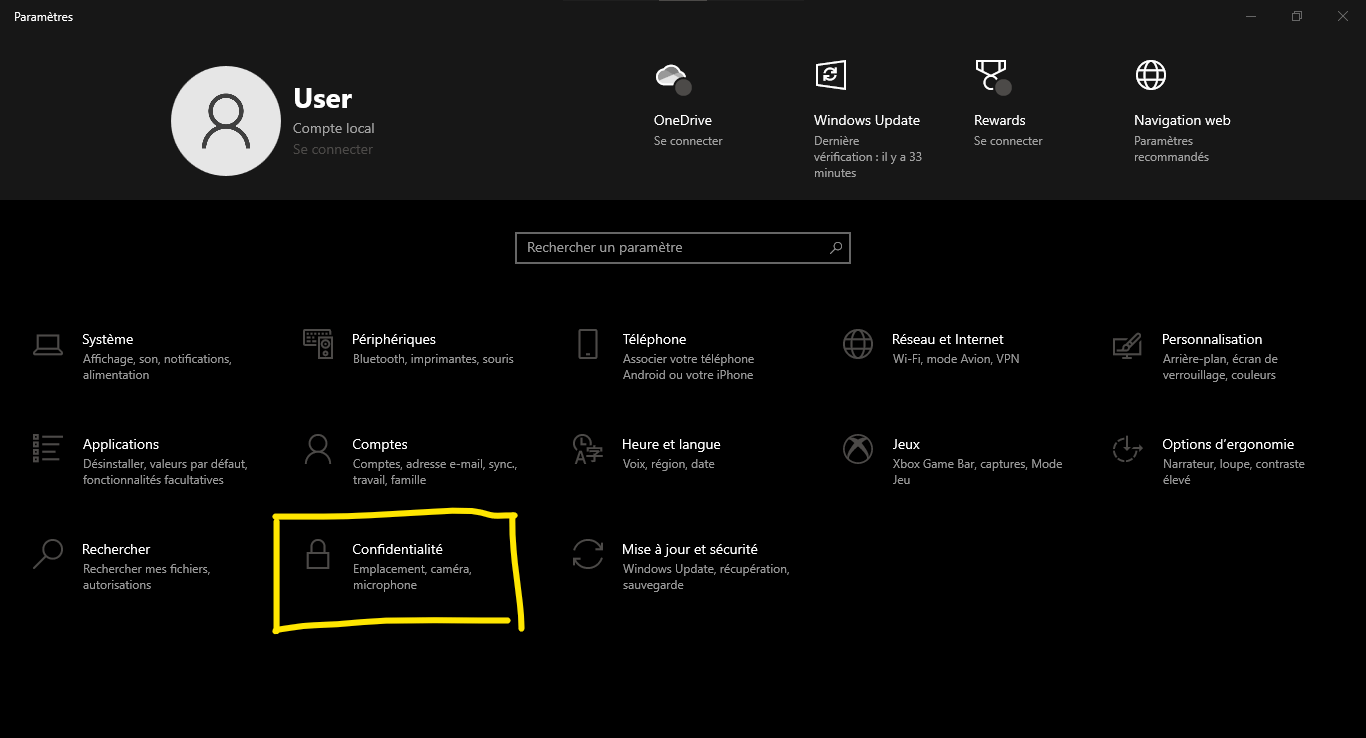
- Velg «Kommentarer og diagnostikk» i panelet til venstre.

- Til slutt klikker du på «Åpne tilbakemeldingssenteret».

Du liker kanskje også denne artikkelen: Hvordan feste Gmail til oppgavelinjen i Windows ?
Hvordan sender jeg inn kommentarer eller rapporterer problemer?
Når du har tilgang til tilbakemeldingssenteret , kan du sende inn tilbakemeldinger eller rapportere problemer slik:

- Sørg for at du er logget på med Microsoft-kontoen .
- Klikk på «+»-ikonet øverst til høyre for å legge til en ny kommentar.
- Velg mellom «Problem» eller «Forslag» for å bestemme hvilken type kommentar du ønsker å sende inn.
- Skriv inn en beskrivende tittel for kommentaren eller problemet ditt.
- Beskriv problemet eller forslaget i detalj, inkludert all relevant informasjon, som trinn for å gjenskape problemet, skjermbilder osv.
- Velg riktig kategori og undertema for kommentaren din.
- Til slutt klikker du på «Send» for å sende tilbakemeldingen din til Microsoft.
Hvordan kan jeg spore kommentarene mine og se Microsofts svar?
For å spore tilbakemeldingene dine og se Microsofts svar, følg disse trinnene:
- Åpne tilbakemeldingssenteret.
- Klikk på «Mine kommentarer» i venstre panel for å se listen over dine innsendte kommentarer.
- Velg en kommentar for å se detaljer og eventuelle svar fra Microsoft.
Sammenlignende tabell over funksjoner i tilbakemeldingshub
| Funksjonalitet | Beskrivelse |
|---|---|
| Rapporter et problem | Lar brukere rapportere problemer som oppstår mens de bruker Windows 10. |
| Send inn et forslag | Gir muligheten til å dele ideer eller forslag til forbedring Windows 10. |
| Les andres kommentarer | Hjelper brukere med å se kommentarer og problemer sendt inn av andre Windows 10-brukere. |
| Følg dine egne kommentarer | Lar deg spore fremdriften til kommentarene dine og se Microsofts svar. |
| Søk etter lignende kommentarer | Hjelper med å identifisere kommentarer som allerede er sendt inn av andre brukere angående et lignende problem eller forslag. |
Les også: Ekko i CMD: Oppdag hemmelighetene bak denne viktige Windows
Vanlige spørsmål
1. Hva er forskjellen mellom tilbakemeldingssenteret og varslingssenteret i Windows 10?
Tilbakemeldingssenteret og handlingssenteret er to forskjellige funksjoner i Windows 10. Tilbakemeldingssenteret er en plattform som er utviklet for å la brukere rapportere problemer, dele forslag og få tilgang til tilbakemeldinger fra andre brukere. Det fungerer som et direkte kommunikasjonsverktøy mellom brukere og Microsoft-utviklere. Handlingssenteret er derimot et sentralisert område for å motta varsler fra ulike applikasjoner og systemer, for eksempel oppdateringer, kalenderpåminnelser og varsler fra tredjepartsapper. Hovedformålet er å informere brukere om viktige hendelser og gjøre det mulig for dem å iverksette raske handlinger som svar på disse varslene.
- Tilbakemeldingssenteret fokuserer på kommunikasjon mellom brukere og Microsoft.
- Varslingssenteret sentraliserer varsler fra applikasjoner og systemet.
2. Er det mulig å sende inn tilbakemelding uten å bruke Windows 10 Feedback Hub?
Ja, det er mulig å sende inn tilbakemeldinger og rapportere problemer uten å bruke Windows 10 Feedback Hub. Du kan gjøre dette via andre kanaler, for eksempel:
- Microsofts kundestøttenettsted: Du kan søke etter løsninger på problemer og sende inn kundestøttehenvendelser for å rapportere spesifikke problemer.
- Microsoft Community Forums: Du kan stille spørsmål, dele løsninger og samhandle med andre brukere og Microsoft-eksperter på forumene.
- Sosiale medier: Du kan kontakte Microsoft via plattformer som Twitter og Facebook for å rapportere problemer eller dele forslag.
Tilbakemeldingssenteret er imidlertid fortsatt den foretrukne kanalen for å rapportere problemer og dele forslag direkte med Windows 10-utviklingsteamet.
3. Hvordan kan jeg motta varsler når Microsoft svarer på tilbakemeldingen min som er sendt inn i tilbakemeldingshuben?
For å motta varsler når Microsoft svarer på tilbakemeldingen din, må du aktivere varsler for tilbakemeldingshuben i Windows 10-innstillingene. Slik gjør du det:
- Åpne Innstillinger ved å klikke på tannhjulikonet i Start-menyen.
- Klikk på «System» og deretter på «Varsler og handlinger».
- Søk etter «Feedback Hub» i listen over apper, og sørg for at alternativet «Motta varsler fra denne appen» er aktivert.
For å motta varsler når Microsoft svarer på tilbakemeldingen din, må du aktivere varsler for tilbakemeldingshuben i Windows 10-innstillingene. Slik gjør du det:
- Åpne Innstillinger ved å klikke på tannhjulikonet i Start-menyen.
- Klikk på «System» og deretter på «Varsler og handlinger».
- Søk etter «Feedback Hub» i listen over apper, og sørg for at alternativet «Motta varsler fra denne appen» er aktivert.
Når dette alternativet er aktivert, vil du motta varsler i varslingssenteret når Microsoft svarer på tilbakemeldingen din.
4. Hvordan kan jeg filtrere andre brukeres kommentarer for å finne problemer som ligner på mine?
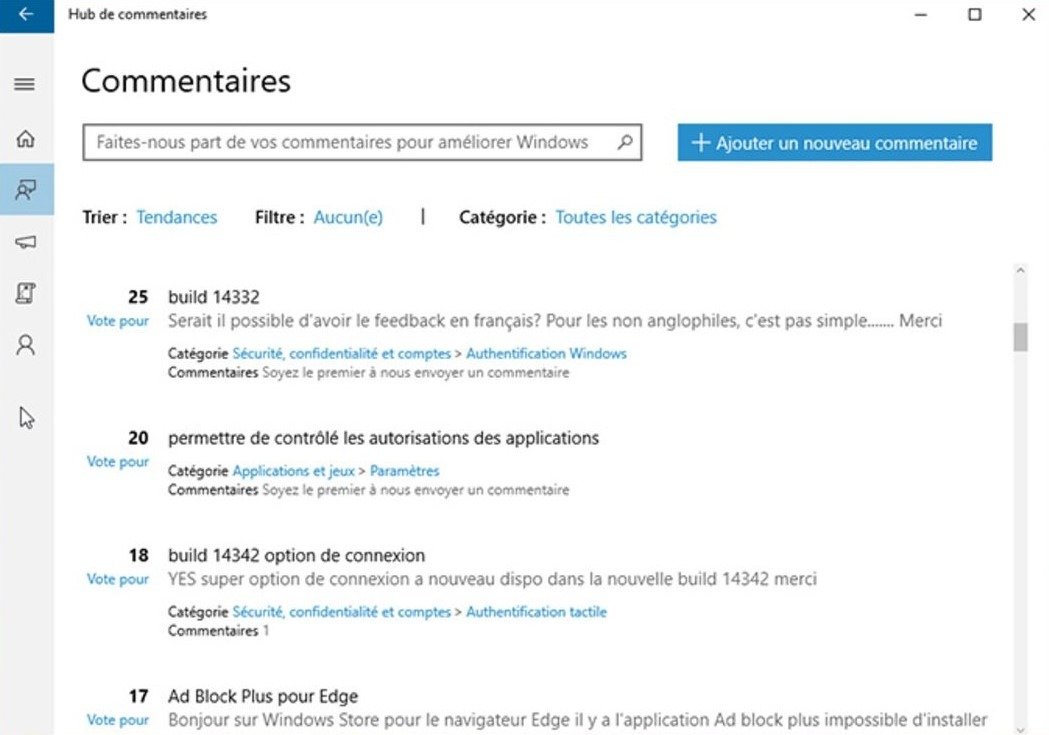
For å filtrere kommentarer fra andre brukere i kommentarsenteret, følg disse trinnene:
- Åpne tilbakemeldingssenteret.
- I panelet til venstre klikker du på «Kommentarer» for å få tilgang til listen over kommentarer sendt inn av andre brukere.
- Bruk søkefeltet øverst til å skrive inn nøkkelord relatert til problemet eller forslaget ditt.
- Du kan også bruke de tilgjengelige filtrene til å avgrense resultatene basert på kategori, undertema og innsendingsdato.
Ved å filtrere kommentarene kan du finne problemer som ligner på dine egne og se Microsofts svar eller løsninger som tilbys av andre brukere.
5. Hva er Microsofts prosess for tilbakemeldingsgjennomgang, og hvordan bestemmer de seg for prioriteringen av rapporterte problemer?
Microsoft følger en gjennomgangsprosess for tilbakemeldinger som sendes inn via tilbakemeldingshuben for å avgjøre hvilke problemer som skal tas opp først. Denne prosessen inkluderer:
- Samle inn og analysere tilbakemeldinger for å identifisere vanlige problemer og populære forslag.
- Vurdere virkningen av rapporterte problemer på brukere og systemytelse.
- Tatt i betraktning antall berørte brukere og alvorlighetsgraden av problemet.
- Planlegge oppdateringer og oppdateringer for å løse identifiserte problemer og innlemme forslag til forbedringer.
Microsoft prioriterer problemer som påvirker et stort antall brukere betydelig og systemets ytelse og stabilitet.
Konklusjon
Windows 10 Feedback Hub er et verdifullt verktøy for å rapportere problemer og dele forslag med Microsofts utviklingsteam. Ved å forstå hvordan man bruker og utnytter Feedback Hub, kan brukere bidra til å forbedre Windows 10 og nyte et mer effektivt og stabilt operativsystem. Bruk gjerne Feedback Hub til å rapportere problemer og dele ideene dine for å aktivt delta i forbedringen Windows 10.


