
Har du en berøringsskjerm , en konvertibel bærbar PC og ønsker å dra full nytte av Windows 11 ? Da trenger du å vite om nettbrettmodus , en funksjon som enkelt tilpasser seg Windows .
Hva er nettbrettmodus i Windows 11?
Nettbrettmodus er en funksjon som endrer utseendet og oppførselen til Windows 11 når du bruker en berøringsenhet, for eksempel et nettbrett eller en konvertibel bærbar PC .
Den utløses automatisk når du kobler tastaturet fra enheten, eller når du bytter skjermen til nettbrettmodus.
Denne modusen gir flere fordeler for brukere av berøringsenheter:
- Den forstørrer ikonene i oppgavelinjen og Start-menyen, noe som gjør dem enklere å velge med fingrene.
- Den viser programvinduer i fullskjerm for å optimalisere visningsplassen.
- Den muliggjør berøringsbevegelser , for eksempel å sveipe fra høyre kant for å få tilgang til varslingssenteret, eller å sveipe fra venstre kant for å vise oppgavelinjen.
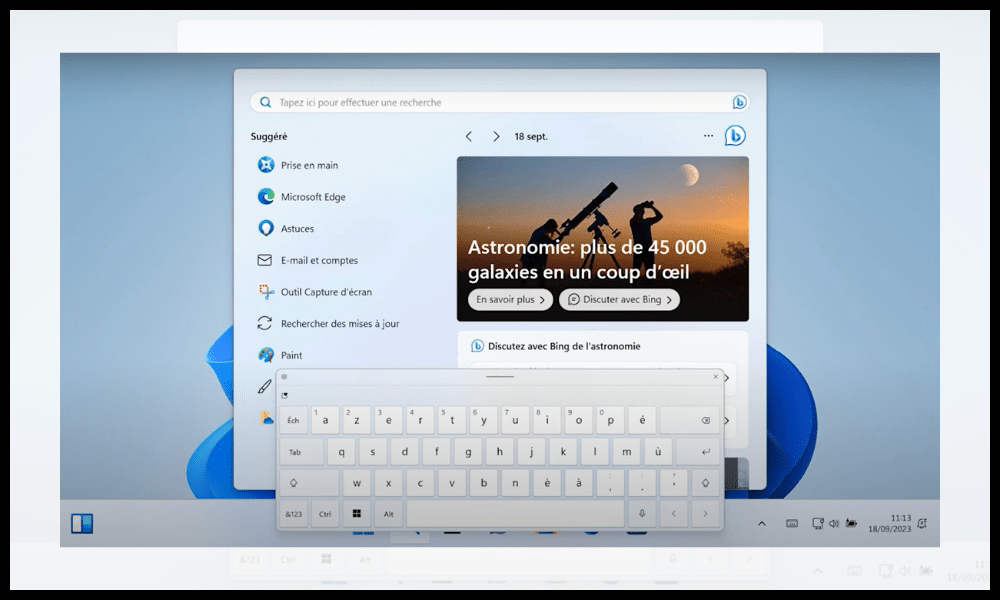
- Den aktiverer det virtuelle tastaturet , som vises automatisk når du berører et tekstfelt.
- Den aktiverer automatisk skjermrotasjon , som tilpasser seg enhetens retning.
Det har også noen ulemper:
- Det reduserer muligheten til å tilpasse Windows 11 , for eksempel ikonstørrelse eller Start-menyoppsett.
- Det begrenser muligheten til å bruke flere applikasjoner samtidig , ved å bruke Snap-modus eller oppgavevisningsfunksjonen.
- Den kan være inkompatibel med enkelte apper som ikke er optimalisert for berøringsskjermer.
Aktiver eller deaktiver nettbrettmodus i Windows 11
Som nevnt aktiveres nettbrettmodus i Windows 11 automatisk. Hvis du imidlertid ønsker å aktivere eller deaktivere nettbrettmodus manuelt i Windows 11 , kan du følge disse trinnene :
- Klikk på Start- nederst til venstre på skjermen, og klikk deretter på det tannhjulformede innstillingsikonet
- Skriv inn «nettbrettmodus» i søkefeltet og klikk på resultatet som vises.
- Under overskriften «Nettbrettmodus» ser du et alternativ som sier « Angi om systemet skal be deg om å bytte til nettbrettmodus ». Klikk på det.
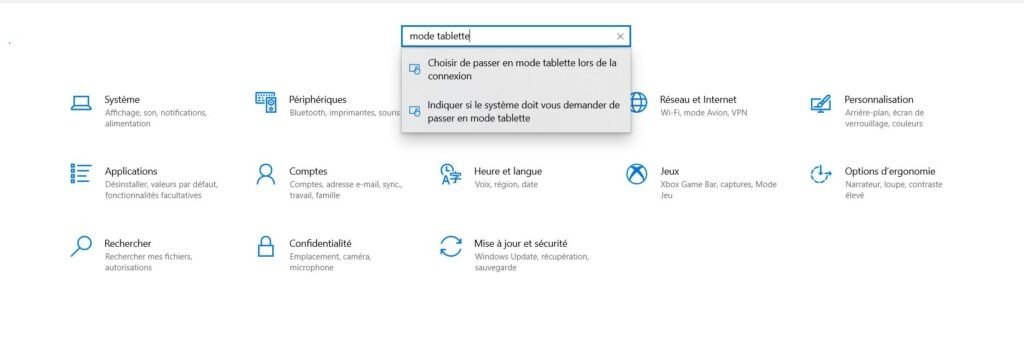
- Klikk deretter på « Rediger flere nettbrettinnstillinger ».

- Dette gir deg tilgang til knappen for å aktivere eller deaktivere nettbrettmodus.
Hvordan konfigurerer jeg nettbrettmodus?
Når du slår på nettbrettmodus, endrer Windows 11 utseendet og følelsen på skrivebordet ditt for å gjøre det enklere å bruke med berøring. For eksempel åpnes apper i fullskjerm, skrivebordsikoner skjules, og Start-menyen blir en startskjerm med fliser.
Du kan tilpasse nettbrettmodus ved å gå til innstillingene for nettbrettmodus. For å gjøre dette, åpne Start-menyen, klikk på Innstillinger og deretter på System. Klikk på Nettbrettmodus i venstre rute.
Når jeg bruker nettbrettmodus
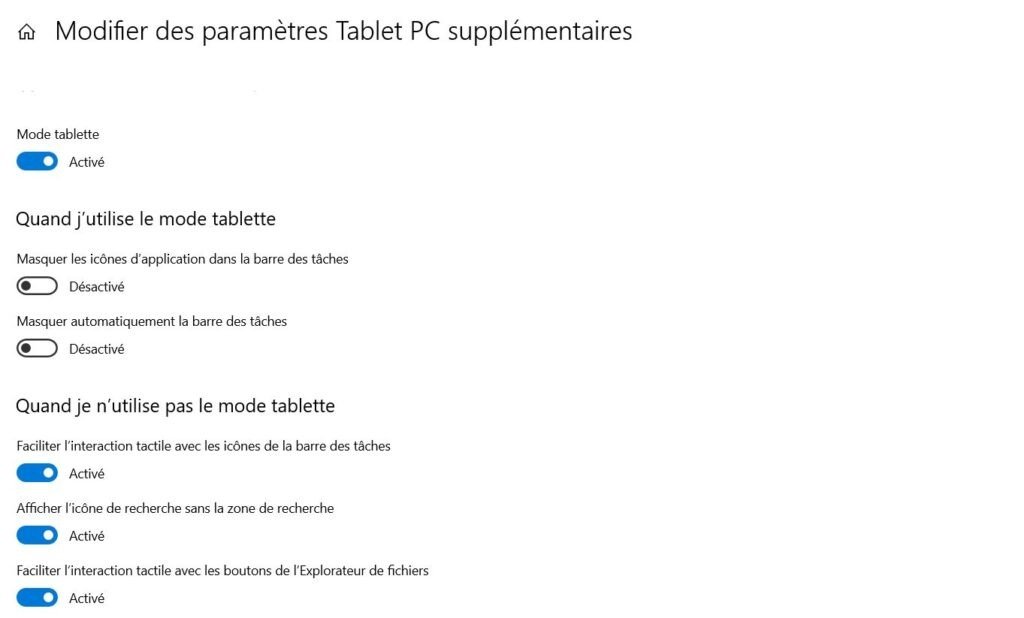
I innstillingene for nettbrettmodus kan du velge følgende alternativer for å tilpasse grensesnittet til dine preferanser når du bruker nettbrettmodus:
- Skjul programikoner på oppgavelinjen : Dette alternativet lar deg redusere det visuelle rotet på oppgavelinjen ved å skjule ikonene til åpne programmer. Du kan fortsatt få tilgang til programmer ved å klikke på oppgavevekslerikonet på oppgavelinjen.
- Skjul oppgavelinjen automatisk : Dette alternativet sparer skjermplass ved å skjule oppgavelinjen når du ikke trenger den. Du kan vise oppgavelinjen ved å sveipe opp fra nederste kant av skjermen.
Når jeg ikke bruker nettbrettmodus
I innstillingene for nettbrettmodus kan du også velge følgende alternativer for å forbedre berøringsopplevelsen når du ikke bruker nettbrettmodus:
- Gjør det enklere å berøre ikoner på oppgavelinjen : Dette alternativet lar deg forstørre ikoner på oppgavelinjen litt for å gjøre dem enklere å berøre.
- Vis søkeikonet uten søkeboksen : Dette alternativet lar deg redusere størrelsen på oppgavelinjen ved å bare vise søkeikonet i stedet for søkeboksen. Du kan fortsatt få tilgang til søkeboksen ved å klikke på ikonet eller trykke på Windows + S.
- Gjør det enklere å bruke utforskerknapper ved berøring : Dette alternativet lar deg øke størrelsen på utforskerknapper (som Forrige, Neste, Oppdater osv.) for å gjøre dem enklere å berøre.
- Vis berøringstastatur når det ikke er koblet til noe tastatur : Dette alternativet lar deg automatisk vise berøringstastaturet når du berører et tekstområde og du ikke har et fysisk tastatur koblet til PC-en.
Vanlige spørsmål
Hvordan aktiverer jeg nettbrettmodus automatisk i windows 11 når jeg logger inn?
For å aktivere nettbrettmodus automatisk i Windows 11 når du logger deg på, kan du følge disse trinnene:
- Åpne Start-menyen, klikk på det tannhjulformede innstillingsikonet
- Skriv inn «nettbrettmodus» i søkefeltet og klikk på resultatet som vises.
- Under overskriften «Nettbrettmodus» ser du et alternativ som sier « Velg å bytte til nettbrettmodus når du kobler til ». Klikk på det.
- I rullegardinmenyen «Når jeg logger inn» velger du « Bruk alltid nettbrettmodus ».
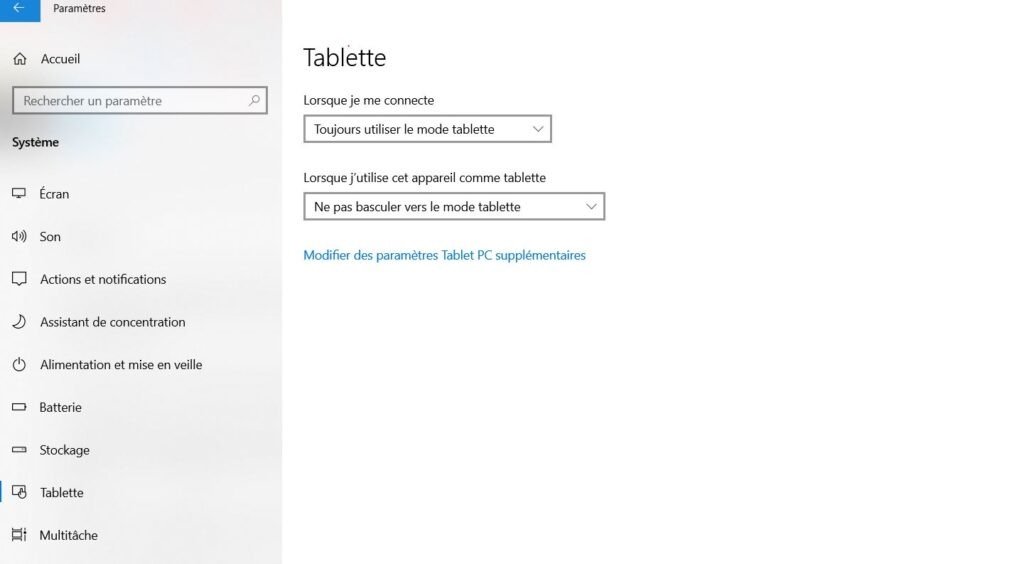
Derfor vil enheten din bytte til nettbrettmodus hver gang du logger deg på Windows 11. Du kan også velge å bruke modusen som passer for maskinvaren din eller aldri bruke nettbrettmodus, i henhold til dine preferanser.
Hva er forskjellene mellom nettbrettmodus og skrivebordsmodus i Windows 11?
Nettbrettmodus og skrivebordsmodus er to visningsmoduser i Windows Windows , som tilpasser seg typen enhet du bruker. Nettbrettmodus er designet for berøringsenheter, mens skrivebordsmodus er designet for tradisjonelle enheter, for eksempel stasjonære eller bærbare datamaskiner med tastatur og mus.
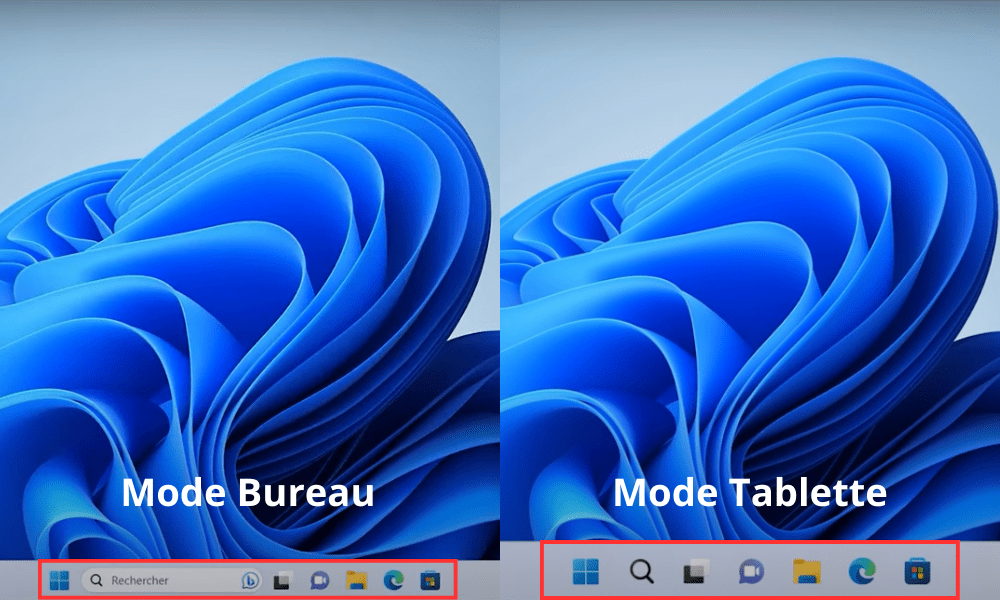
Nettbrettmodus og skrivebordsmodus skiller seg hovedsakelig i:
- Størrelsen på ikonene i oppgavelinjen og Start-menyen: nettbrettmodus forstørrer ikonene for å gjøre dem enklere å velge med fingrene, mens skrivebordsmodus reduserer dem for å optimalisere visningsplassen.
- Programvinduvisning : Nettbrettmodus viser programvinduer i fullskjerm, mens skrivebordsmodus lar deg endre størrelse på, flytte eller legge til lag på programvinduer.
- Berøringsbevegelser : Nettbrettmodus aktiverer berøringsbevegelser, for eksempel å sveipe høyre kant for å få tilgang til varslingssenteret, eller sveipe venstre kant for å vise oppgavelinjen, mens skrivebordsmodus ikke bruker disse bevegelsene.
- Det virtuelle tastaturet : Nettbrettmodus aktiverer det virtuelle tastaturet, som vises automatisk når du berører et tekstfelt, mens skrivebordsmodus krever et fysisk tastatur eller manuell aktivering av det virtuelle tastaturet.
- Automatisk skjermrotasjon : Nettbrettmodus aktiverer automatisk skjermrotasjon, som tilpasser seg enhetens retning, mens skrivebordsmodus krever manuell skjermrotasjon.
Hvilke apper er kompatible med nettbrettmodus på Windows 11?
Nettbrettmodus i Windows 11 er kompatibel med de fleste apper som er tilgjengelige i Microsoft Store , og som er optimalisert for berøringsskjermer. Du kan gjenkjenne disse appene på den firkantede logoen med farget bakgrunn .
Eksempel: Microsoft Edge, E-post, Bilder, Kalender eller OneNote .
Nettbrettmodus på Windows 11 kan også være kompatibel med enkelte apper som ikke er tilgjengelige i Microsoft Store , men som er tilpasset for berøringsskjermer. Du kan gjenkjenne disse appene ved den rektangulære logoen med hvit bakgrunn .
Eksempel: Google Chrome, Spotify, Netflix eller Zoom .
Nettbrettmodus i Windows 11 kan være inkompatibel med enkelte apper som ikke er optimalisert for berøringsskjermer og krever tastatur eller mus for å fungere ordentlig. Du kan gjenkjenne disse appene ved den rektangulære logoen på svart bakgrunn .
Eksempel: Photoshop, Word, Excel eller PowerPoint.
Hvordan endrer jeg innstillingene for det virtuelle tastaturet i nettbrettmodus på Windows 11?

Det virtuelle tastaturet er et tastatur som vises på skjermen når du berører et tekstfelt i nettbrettmodus i Windows 11. Du kan endre innstillingene for det virtuelle tastaturet i nettbrettmodus i Windows 11 ved å følge disse trinnene:
- Start -menyikonet nederst til venstre på skjermen, og klikk deretter på det tannhjulformede innstillingsikonet
- I innstillingsvinduet klikker du på Tid og språk , og deretter på Tastatur i menyen til venstre.
- Under Berøringstastatur klikker du på Rediger , og deretter velger du alternativene du ønsker.
Du kan endre følgende innstillinger for virtuelt tastatur i nettbrettmodus i Windows 11:
- Tastaturtype : Du kan velge mellom flere typer virtuelle tastaturer, for eksempel standardtastatur, delt tastatur eller enhåndstastatur.
- Språk : Du kan velge språket for det virtuelle tastaturet blant de som er installert på enheten din. Du kan også legge til eller fjerne språk fra innstillingene.
- Oppsett : Du kan velge det virtuelle tastaturoppsettet blant de som er tilgjengelige for det valgte språket. Du kan også legge til eller fjerne oppsett fra innstillingene.
- Størrelse : Du kan justere størrelsen på det virtuelle tastaturet ved hjelp av glidebryteren nederst til høyre. Du kan også endre størrelsen på tastaturet ved å bruke to fingre for å forstørre eller forminske det.
Konklusjon
Nettbrettmodus i Windows 11 er en funksjon som tilpasser Windows 11-grensesnittet for berøringsenheter , for eksempel nettbrett eller konvertible bærbare datamaskiner. Den tilbyr flere fordeler for brukere av berøringsenheter, inkludert forbedret lesbarhet, jevnere navigering og raskere tilgang til varsler.
Den har også noen ulemper, som redusert tilpasning , begrensede fleroppgavekjøringsmuligheter og begrenset kompatibilitet med visse applikasjoner. For eksempel har noen brukere rapportert at de har støtt på feilen «En driver kan ikke lastes inn på denne enheten» i Windows 11 når de prøver å bruke visse eksterne enheter eller programvare.
Kort sagt kan du manuelt aktivere eller deaktivere nettbrettmodus i Windows 11 fra Windows 11-innstillingene, eller la Windows 11 bestemme når den skal aktiveres eller deaktiveres basert på hvilken type enhet du bruker. Du kan også tilpasse nettbrettmodus i Windows 11 ved å endre visse innstillinger.


