

Windows Foreldrekontroll er et gratis, innebygd systemverktøy som lar deg beskytte barna dine mot farer på nettet og administrere skjermtiden deres. Med foreldrekontroll kan du:
- Angi tidsgrenser for enheter, apper og spill
- Blokker upassende eller uønskede nettsteder
- Spor barnas aktivitet og plassering
- Kontroll over kjøp og nedlastinger

I denne artikkelen vil vi forklare hvordan du aktiverer og bruker foreldrekontroller Windows 10 trinn for trinn.
Trinn 1: Opprett en Microsoft-konto for deg og barnet ditt
For å bruke foreldrekontroll Windows 10 trenger du og barnet ditt en Microsoft-konto. Hvis dere ikke allerede har en, kan dere se veiledningen vår om hvordan dere oppretter en Outlook.com-konto.
Når du har opprettet Microsoft-kontoen din, må du legge til barnet ditt i familiegruppen Family Safety. Følg disse instruksjonene for å gjøre dette:
- Åpne Windows 10-innstillingene ved å klikke på Start-menyen og deretter på tannhjulikonet
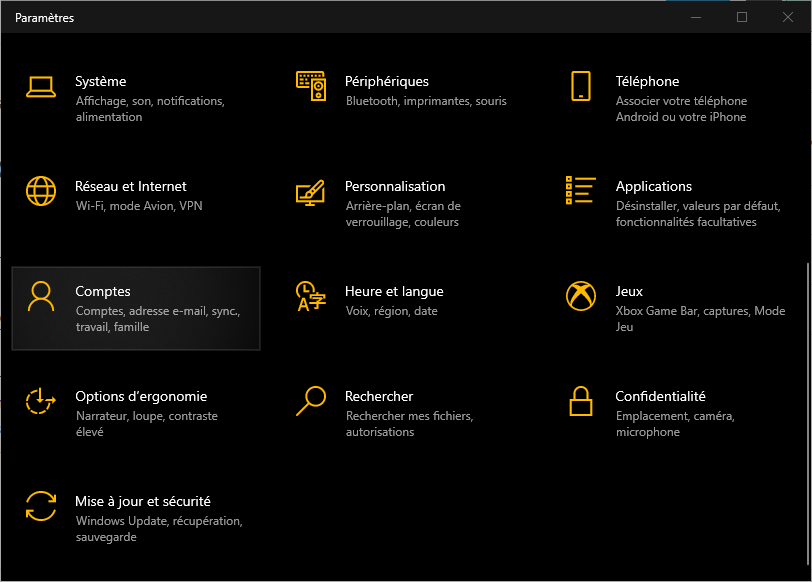
- Klikk på Kontoer, deretter på Familie og andre brukere
- Klikk på Legg til et familiemedlem og deretter på Legg til et barn

- Skriv inn barnets e-postadresse eller opprett en om nødvendig
- Klikk på Bekreft, og klikk deretter på Lukk
Barnet ditt vil motta en e-post som inviterer dem til å bli med i familiegruppen. De må godta invitasjonen ved å klikke på lenken i meldingen.
Trinn 2: Aktiver Windows økten for å starte foreldrekontroll
For at foreldrekontroll skal fungere, må barnet ditt logge på Windows økten sin med Microsoft-kontoen sin. Følg disse instruksjonene for å gjøre dette:
- Klikk på barnets navn på innloggingsskjermen Windows 10
- Skriv inn passordet eller PIN-koden deres hvis de har en
- Klikk på Logg inn
Hvis barnet ditt ikke har et passord eller en PIN-kode ennå, kan du opprette et for dem ved å følge disse instruksjonene:
- Åpne Windows 10-innstillingene ved å klikke på Start-menyen og deretter på tannhjulikonet
- Klikk på Kontoer og deretter på Påloggingsalternativer
- Under Passord klikker du på Legg til

- Skriv inn et passord for barnet ditt og bekreft det
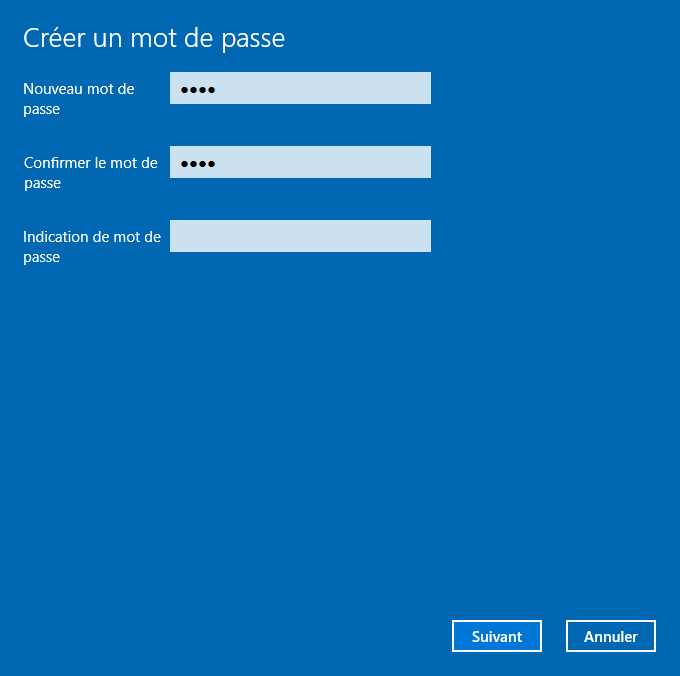
- Klikk på Neste, og deretter på Fullfør
- Under PIN-kode klikker du på Legg til

- Skriv inn en firesifret PIN-kode for barnet ditt og bekreft den
- Klikk OK
Trinn 3: Angi grenser for skjermtid
Med foreldrekontroller Windows 10 kan du angi skjermtidsgrenser for enheter, apper og spill. Dette lar deg begrense hvor mye tid barnet ditt bruker foran en skjerm og lære dem hvordan de skal styre tiden sin.
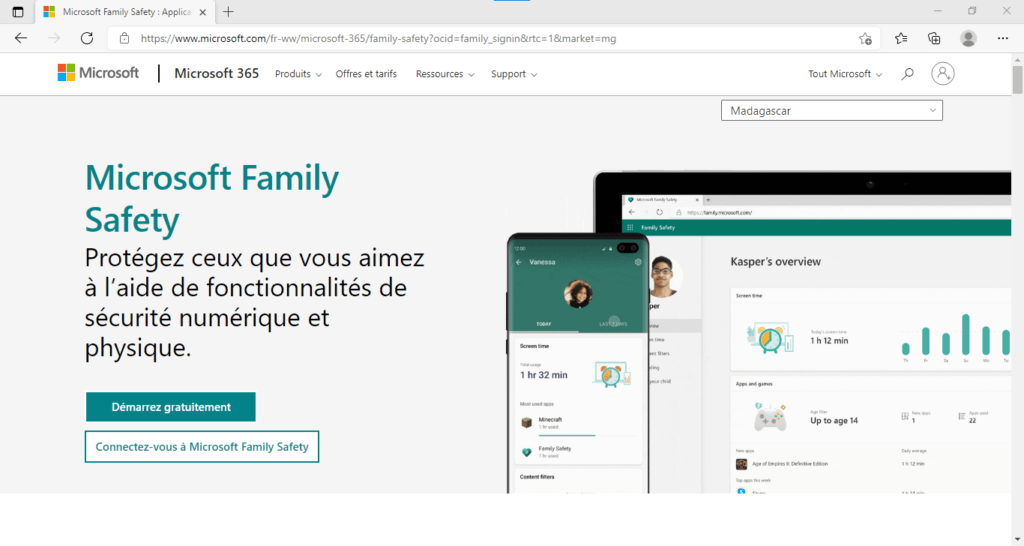
Følg disse instruksjonene for å angi tidsgrenser for skjerm:
- Åpne en nettleser og gå til siden https://account.microsoft.com/family/
- Logg på med Microsoft-kontoen din hvis du ikke allerede har gjort det
- Klikk på barnets navn og deretter på Skjermtid
- Under Enhetens skjermtidsgrenser aktiverer du alternativet Tillat skjermtidsgrenser
- Klikk på hver ukedag for å angi maksimalt tillatt tid og tidsrom der barnet ditt kan bruke enheten sin
- Under Skjermtidsgrenser for apper og spill aktiverer du alternativet Tillat skjermtidsgrenser
- Klikk på hver app eller hvert spill for å angi maksimalt tillatt tid og tidslukene barnet ditt kan bruke det
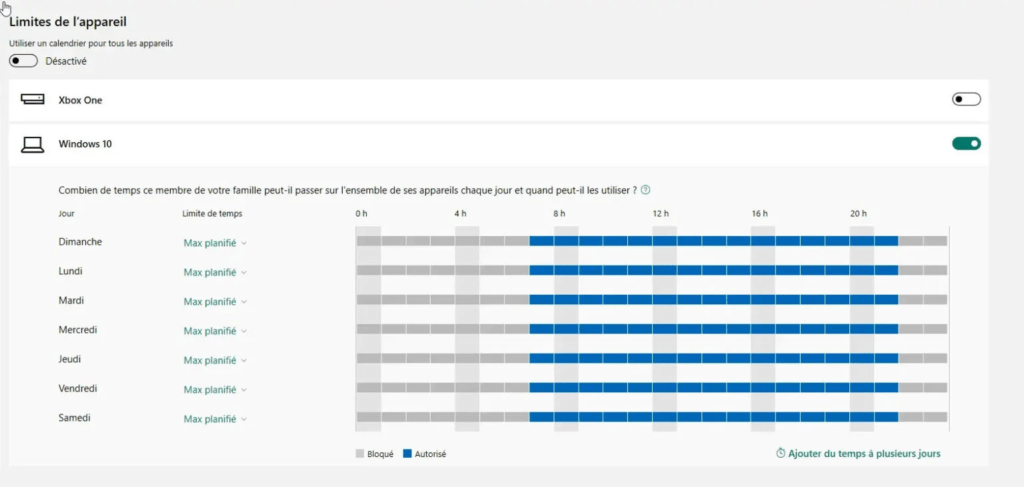
Hvis barnet ditt overskrider grensene du har angitt, vil de motta et varsel som ber dem om å stoppe aktiviteten sin. De kan også be om mer tid. Du kan godta eller avslå forespørselen deres fra https://account.microsoft.com/family eller fra mobilappen for Microsoft Family Safety.
Trinn 4: Blokker upassende eller uønskede nettsteder

Med foreldrekontroller Windows 10 kan du blokkere upassende eller uønskede nettsteder for å beskytte barnet ditt mot sjokkerende, voldelig eller pornografisk innhold. Du kan også begrense surfing til barnevennlige nettsteder ved å bruke Microsoft Edge som nettleser.
For å blokkere upassende eller uønskede nettsteder, følg disse instruksjonene:
- Åpne en nettleser og gå til siden https://account.microsoft.com/family
- Logg på med Microsoft-kontoen din hvis du ikke allerede har gjort det
- Klikk på barnets navn og deretter på Innhold
- Under Nettleserfiltre aktiverer du alternativet Blokker upassende nettsteder
- Hvis du vil tillate eller blokkere bestemte nettsteder, klikker du på Tillat alltid disse nettstedene eller Blokker alltid disse nettstedene og skriver inn adressene til de aktuelle nettstedene
- Hvis du vil begrense surfingen til barnevennlige nettsteder, aktiverer du alternativet «Kun barnevennlige nettsteder»
Disse innstillingene gjelder bare for Microsoft Edge-nettleseren. Hvis barnet ditt bruker en annen nettleser, vil de kunne få tilgang til alle nettsteder. For å forhindre dette kan du blokkere andre nettlesere ved å følge disse instruksjonene:

- Åpne en nettleser og gå til siden https://account.microsoft.com/family
- Logg på med Microsoft-kontoen din hvis du ikke allerede har gjort det
- Klikk på barnets navn og deretter på Skjermtid
- Under Skjermtidsgrenser for apper og spill aktiverer du alternativet Tillat skjermtidsgrenser
- Klikk på hver nettleser du vil blokkere (for eksempel Chrome, Firefox, Safari…) og sett maksimal tillatt tid til null
Trinn 5: Overvåk barnas aktivitet og plassering
Med foreldrekontroller Windows 10 kan du spore barnas aktivitet og posisjon for å se hva de gjør på enhetene sine og hvor de er. Du kan motta en ukentlig rapport på e-post eller se historikken på nettet.

For å overvåke barnas aktivitet og plassering, følg disse instruksjonene:
- Åpne en nettleser og gå til siden https://account.microsoft.com/family/
- Logg på med Microsoft-kontoen din hvis du ikke allerede har gjort det
- Klikk på barnets navn og deretter på Aktivitet
- Under Ukentlig aktivitetsrapport via e-post aktiverer du alternativet Send meg en ukentlig rapport via e-post
- Under Aktivitetslogg vist her, aktiverer du alternativet Vis aktivitetslogg vist her. Dette lar deg se tiden barnet ditt har brukt på enheten sin, appene og spillene som er brukt, nettstedene som er besøkt og søkene deres. Under Plassering, aktiverer du alternativet Vis gjeldende plassering av familiemedlem. Dette lar deg se barnets nåværende plassering på et kart, samt stedene de ofte besøker.
Disse funksjonene krever at barnet ditt bruker Microsoft-kontoen sin for å logge på enheten sin, at geolokalisering er aktivert i innstillingene og at barnet har en internettforbindelse.
Trinn 6: Overvåk kjøp og nedlastinger

Med foreldrekontroller Windows 10 kan du overvåke barnets kjøp og nedlastinger i Microsoft Store. Dette lar deg forhindre at de kjøper eller laster ned upassende eller betalte apper, spill, filmer eller bøker uten din tillatelse.
Følg disse instruksjonene for å kontrollere barnets kjøp og nedlastinger:
- Åpne en nettleser og gå til siden https://account.microsoft.com/family
- Logg på med Microsoft-kontoen din hvis du ikke allerede har gjort det
- Klikk på barnets navn og deretter på Utgifter
- Under Be om tillatelse til å kjøpe innhold fra Microsoft Store aktiverer du alternativet Be om tillatelse til å kjøpe innhold fra Microsoft Store
- Hvis du vil legge til penger på barnets konto slik at de kan kjøpe innhold uten å spørre deg, klikker du på Legg til penger og skriver inn ønsket beløp
Derfor må barnet ditt sende deg en forespørsel hver gang de ønsker å kjøpe eller laste ned innhold fra Microsoft Store. Du kan godta eller avslå den fra siden https://account.microsoft.com/family eller fra mobilappen Microsoft Family Safety.
Sammenlignende tabell over foreldrekontrollfunksjoner
| Funksjonalitet | Beskrivelse |
| Skjermtidsgrenser | Lar deg angi tidsgrenser for enheter, apper og spill |
| Filtre som gjelder for nettsurfing | Lar deg blokkere upassende eller uønskede nettsteder eller begrense surfing til nettsteder som er egnet for barn |
| Aktivitetsrapport | Lar deg motta en ukentlig rapport på e-post eller se barnets aktivitetshistorikk på nett |
| Posisjon | Lar deg se barnets nåværende posisjon og steder de besøker ofte på et kart |
| Utgifter | Lar deg kontrollere barnets kjøp og nedlastinger i Microsoft Store |
Det beste alternativet til foreldrekontroll Windows 10: Foreldrekontrollprogramvare for barn!

Hvorfor velge foreldrekontrollprogramvare for barnesikring?
Barnekontroll er programvare for foreldrekontroll som lar deg sette tidsgrenser for barnas enheter, apper og nettsteder. Du kan også filtrere internettinnhold etter alder eller kategori og overvåke enhetsbruk i sanntid.
Foreldrekontrollprogramvaren Child Control er tilgjengelig for Windows og Android, og du kan administrere innstillinger og rapporter fra hvor som helst via nettportalen eller foreldreappen. Child Control er en prisbelønt programvare som tilbyr en omfattende og sikker løsning for å beskytte barna dine på nettet.
Barnekontroll tilbyr mer fleksibilitet og kontroll enn foreldrekontroller Windows 10, spesielt for å begrense tiden som brukes på bestemte apper eller nettsteder. Den lar deg også overvåke barns aktivitet i sanntid, noe som kan være nyttig for å gripe raskt inn hvis et problem oppstår.
Vanlige spørsmål
Hvilken nettleser er best for foreldrekontroll?
Den beste nettleseren for foreldrekontroll er Microsoft Edge, siden den er kompatibel med foreldrekontrollinnstillingene Windows 10. Hvis barnet ditt bruker en annen nettleser, vil de kunne få tilgang til alle nettsteder. Du kan blokkere andre nettlesere ved å sette den maksimale tillatte tiden til null.
Hvordan deaktiverer jeg foreldrekontroll?
For å deaktivere foreldrekontroll må du fjerne barnet ditt fra familiegruppen Family Safety. Følg disse instruksjonene for å gjøre dette:
- Åpne en nettleser og gå til siden https://account.microsoft.com/family/
- Logg på med Microsoft-kontoen din hvis du ikke allerede har gjort det
- Klikk på Flere alternativer under barnets navn og deretter på Fjern fra familiegruppen
- Bekreft ved å klikke på Slett
Hvordan omgå foreldrekontroll?
Det finnes ingen idiotsikker metode for å omgå foreldrekontroller, men her er noen tips som kan fungere:
- Bruk et VPN (virtuelt privat nettverk) for å maskere IP-adressen din og få tilgang til blokkerte nettsteder. For å velge riktig VPN må du vurdere flere kriterier, som hastighet, sikkerhet, personvern og pris.
- Bruk en webproxy for å få tilgang til blokkerte nettsteder ved å gå gjennom en mellomliggende server
- Bruk privat modus eller inkognitomodus for å unngå å legge igjen spor av nettleserloggen eller informasjonskapsler
- Bruk en annen enhet som ikke er underlagt foreldrekontroll
Vi anbefaler imidlertid ikke å bruke disse metodene, da de kan være farlige eller ulovlige. Foreldrekontroller er der for din sikkerhet og ditt velvære.
Hvordan endrer jeg innstillingene for foreldrekontroll?
For å endre innstillinger for foreldrekontroll må du gå til siden https://account.microsoft.com/family/ fra en nettleser eller mobilappen Microsoft Family Safety. Der kan du endre skjermtidsgrenser, nettleserfiltre, aktivitetsrapporter, posisjonssporing og forbruksgrenser for barnet ditt.
Hvordan installerer jeg foreldrekontroller på en Android-mobiltelefon?
For å konfigurere foreldrekontroll på en Android-telefon må du laste ned mobilappen Microsoft Family Safety fra Google Play Store. Deretter må du koble Microsoft-kontoen din og barnets Microsoft-konto til appen. Du kan deretter konfigurere innstillinger for foreldrekontroll fra appen eller en nettleser. Mer spesifikt kan du angi skjermtidsgrenser, blokkere apper eller nettsteder, spore barnets posisjon og overvåke forbruket deres. Hvis du vil fjerne Family Link uten å slette kontoen din , må du følge trinnene på denne siden: https://support.google.com/families/answer/7103340?hl=fr
Konklusjon
Windows 10 Foreldrekontroll er et praktisk og effektivt verktøy for å beskytte barna dine mot farer på nettet og administrere skjermtiden deres. Det lar deg sette grenser, blokkere innhold, spore aktivitet og plassering, og kontrollere barnas kjøp og nedlastinger. For å bruke Foreldrekontroll må du opprette en Microsoft-konto for deg selv og barnet ditt, og legge til barnet ditt i familiegruppen Family Safety. Deretter kan du konfigurere innstillinger for Foreldrekontroll fra en nettleser eller mobilappen Microsoft Family Safety. Vi håper denne artikkelen har vært nyttig, og at du har lært hvordan du aktiverer og bruker Windows 10 Foreldrekontroll.


