
XPS-filer er et digitalt dokumentformat laget av Microsoft for å konkurrere med PDF . De bevarer formateringen og utseendet til et dokument uavhengig av programvaren eller enheten som brukes til å vise eller skrive det ut. I motsetning til PDF-er er imidlertid XPS-filer mye brukt og støttes ikke av de fleste applikasjoner eller nettlesere. Så, hvordan åpner du XPS-filer i Windows 10 ? Den enkleste løsningen er å bruke XPS Viewer, et innebygd Windows 10-program som lar deg lese og skrive ut XPS-filer . I denne artikkelen skal vi forklare hvordan du installerer og bruker XPS Viewer i Windows 10 , samt andre mulige alternativer .
Hva er XPS-visningsprogrammet?
XPS Viewer er en valgfri funksjon i Windows 10. Den lar deg åpne, vise og skrive ut XPS-filer uten å trenge tredjepartsprogramvare. XPS Viewer tilbyr et enkelt og intuitivt grensesnitt, med alternativer for å zoome, rotere, søke etter tekst og signere dokumenter digitalt. Den kan også konvertere XPS-filer til PDF eller bilder.
Hvordan installerer jeg XPS-visningsprogrammet på Windows 10?
For å installere XPS-visningsprogrammet på Windows 10 , må du følge disse trinnene:
- Innstillinger -applikasjonen med hurtigtasten Win+I .

- Gå til Programmer .
- fanen Programmer og funksjoner .
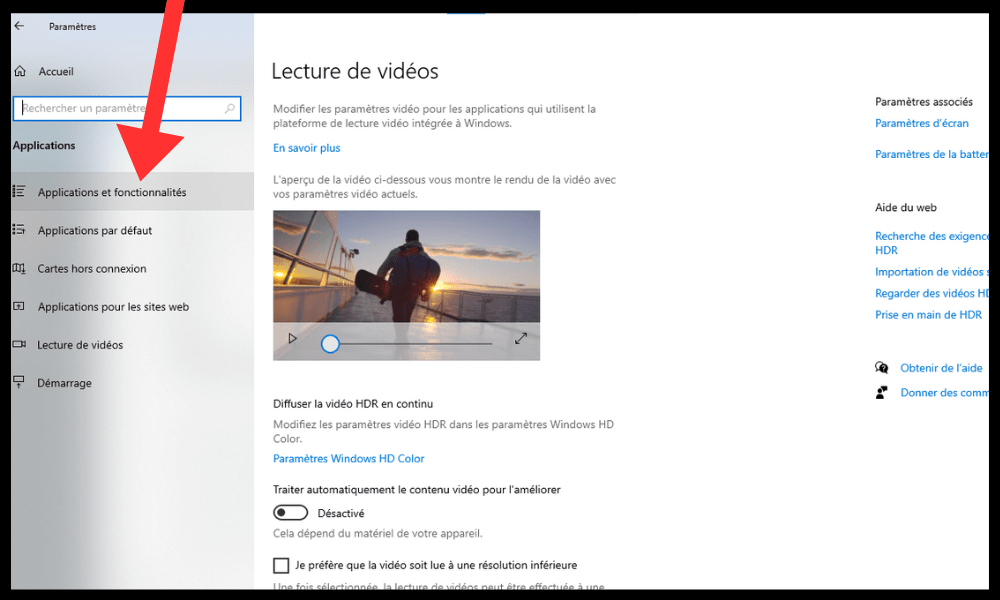
- Klikk på eller Valgfrie funksjoner .
- Klikk på Legg til en funksjon.
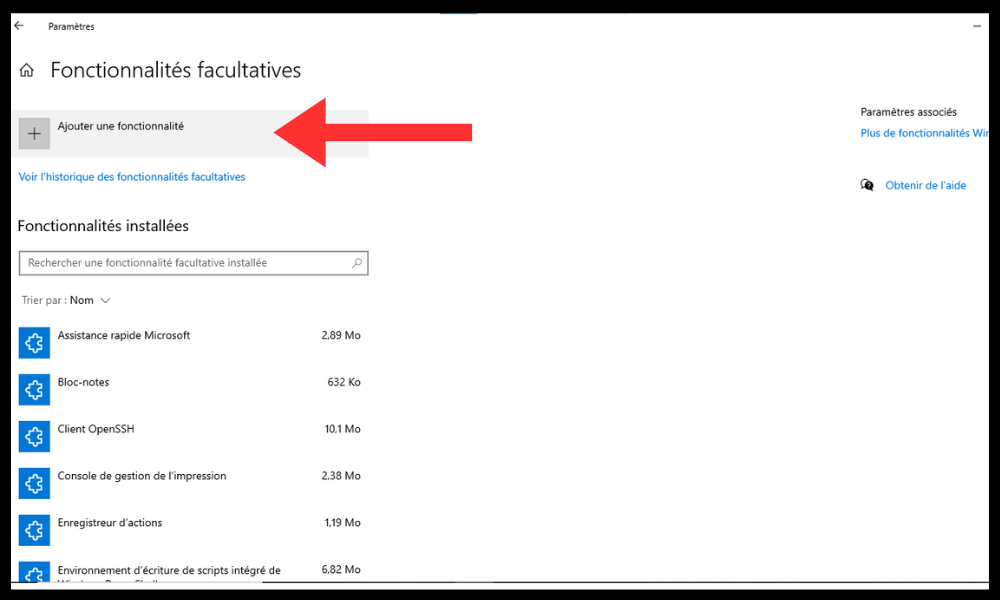
- Velg XPS-visningsprogrammet fra listen.
- Klikk på Installer (installasjonen tar litt tid).
Du kan også installere XPS-visningsprogrammet fra ledeteksten i administratormodus. Følg disse trinnene for å gjøre dette:
- Klikk på Start , skriv cmd, høyreklikk på Ledetekst øverst i Start- og velg Kjør som administrator fra hurtigmenyen.
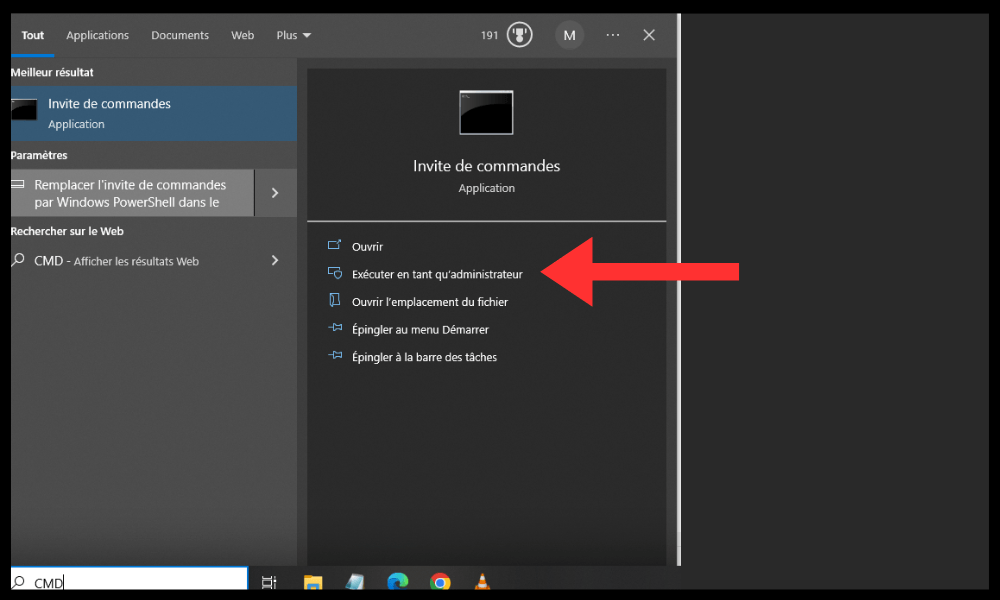
- Skriv inn denne kommandoen i ledeteksten og trykk Enter for å kjøre den:
dism /online /add-capability /capabilityname:XPS.Viewer~~~~0.0.1.0
- Vent til operasjonen er fullført.
Hvordan bruker jeg XPS-visningsprogrammet på Windows 10?
Når du har installert XPS-visningsprogrammet på Windows 10 , kan du bruke det til å åpne XPS-filer på to måter:
- Hvis du dobbeltklikker på en XPS-fil i Filutforsker, åpnes den i standard XPS-visningsprogram.
- Ved å høyreklikke på en XPS-fil og velge Åpne med > XPS Viewer .
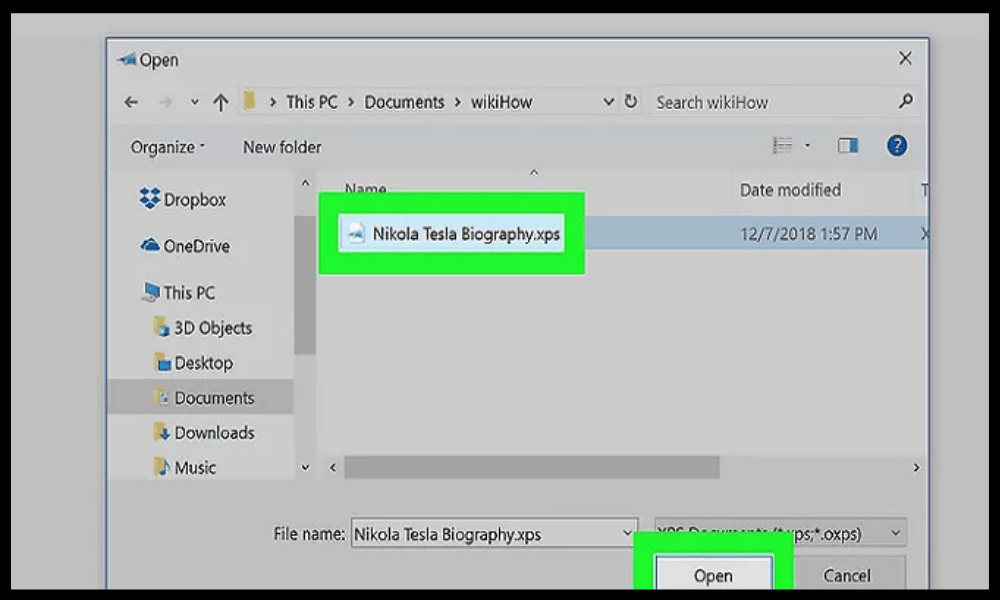
I XPS-visningsprogrammet kan du bruke verktøylinjeknappene til å utføre forskjellige handlinger:
- Zoom inn eller ut ved hjelp av + og – knappene eller med musehjulet.
- Roter dokumentet ved hjelp av Roter-knappen.
- Søk etter tekst ved hjelp av søkeknappen .
- Skriv ut dokumentet ved hjelp av Skriv ut .
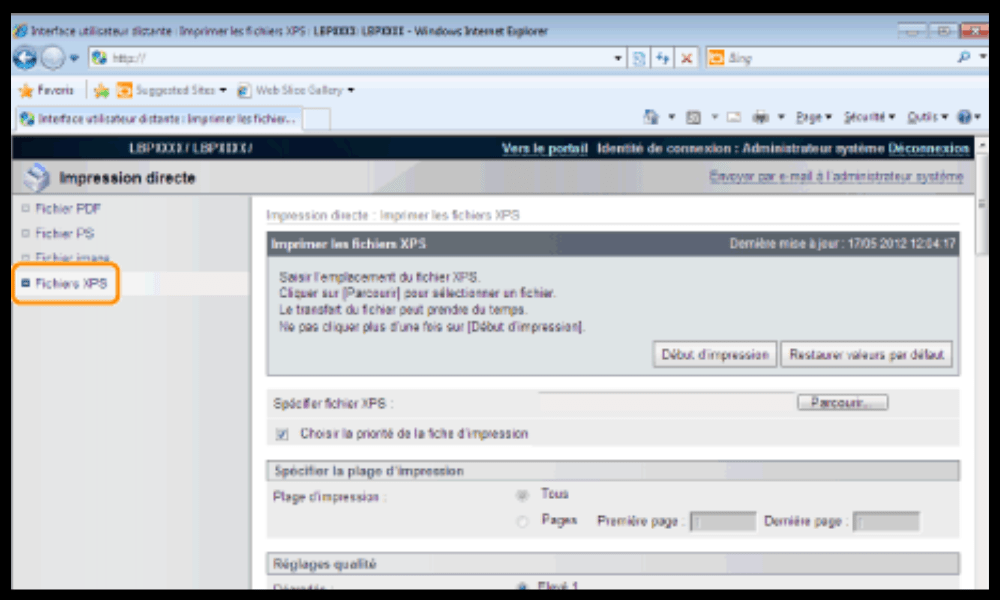
- Signer dokumentet digitalt ved hjelp av Signatur- .
- Konverter dokumentet til PDF eller bilde ved å bruke Lagre som-knappen.
Hva er alternativene til XPS-visningsprogrammet på Windows 10?
Hvis du ikke vil installere XPS-visningsprogrammet på Windows 10, eller hvis du leter etter andre måter å åpne XPS-filer på, kan du prøve disse alternativene:
- Bruk en tredjeparts PDF-leser som støtter XPS-formatet, for eksempel Sumatra PDF Reader, et gratis og lett program som kan lese XPS, PDF og andre filformater. Du kan laste det ned fra denne lenken: https://www.sumatrapdfreader.org/download-free-pdf-viewer.html
- Bruk Google Drive , en nettbasert lagringstjeneste som kan vise XPS-filer i en nettleser. Bare last opp XPS-filen til Google Drive og dobbeltklikk på den for å åpne den. Du kan få tilgang til Google Drive fra denne lenken: https://drive.google.com
- Bruk en online-konverter som kan konvertere XPS-filer til PDF eller andre formater, for eksempel Online2PDF, et gratis og brukervennlig verktøy som kan konvertere XPS-filer til PDF, Word, Excel, PowerPoint eller bilder. Du kan bruke det fra denne lenken: https://online2pdf.com/convert-xps-to-pdf
Vanlige spørsmål
Hva er en XPS-fil?
En XPS-fil er en fil som inneholder et digitalt dokument i XML Paper Specification (XPS)-formatet , et format laget av Microsoft for å konkurrere med PDF-formatet . En XPS-fil bevarer formateringen og utseendet til et dokument uavhengig av programvaren eller enheten som brukes til å vise eller skrive det ut.
Hvordan oppretter jeg en XPS-fil?
For å opprette en XPS-fil trenger du programvare som kan lagre i dette formatet. Microsoft Office- kan lagres i XPS-format , i tillegg til noen andre Windows alternativet «Lagre og velge XPS-filtypen.
Hvordan redigerer jeg en XPS-fil?
For å redigere en XPS-fil trenger du programvare som kan redigere dette formatet. Det finnes ikke mange programmer som kan redigere XPS-filer, men du kan prøve disse alternativene:
- Bruk Microsoft Word , som kan åpne og redigere XPS-filer , men som kan endre dokumentformateringen.
- Bruk NiXPS Edit , et betalt program som kan redigere XPS-filer uten tap av kvalitet.
- Bruk en online konverter som kan konvertere XPS-filer til PDF eller andre redigerbare formater.
Hvordan fjerner jeg XPS-visningsprogrammet fra Windows 10?
Hvis du ønsker å avinstallere XPS-visningsprogrammet fra Windows 10, må du følge disse trinnene:
- Innstillinger- applikasjonen ved å bruke hurtigtasten Win+I.
- Gå til Programmer .
- fanen Programmer og funksjoner
- Klikk på Valgfrie funksjoner.
- Velg XPS-visningsprogrammet fra listen.
- Klikk på Avinstaller .
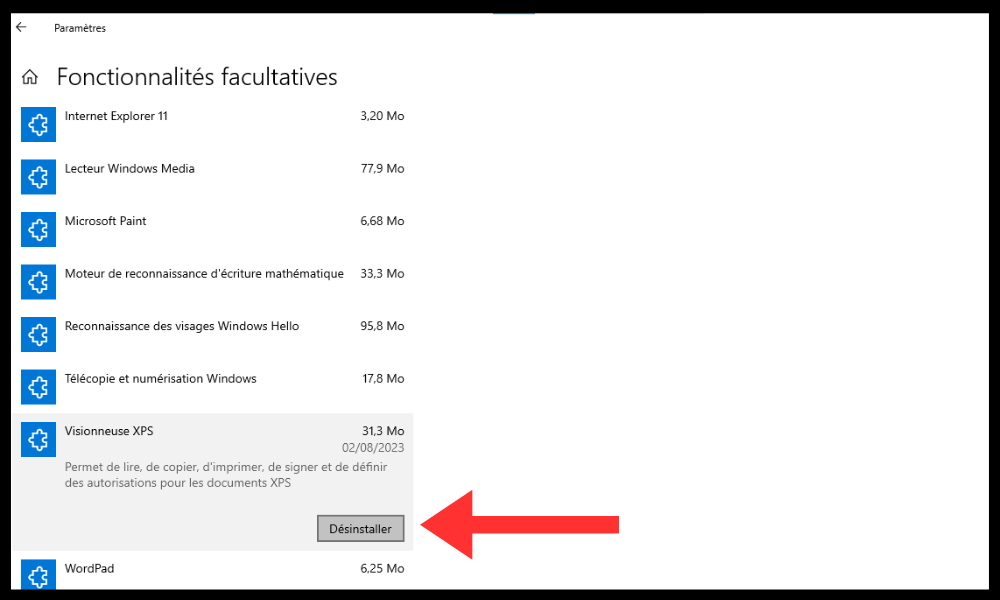
Du kan også avinstallere XPS-visningsprogrammet fra ledeteksten i administratormodus . Følg disse trinnene for å gjøre dette:
- Klikk på Start , skriv inn cmd , høyreklikk på Ledetekst øverst i Start-menyen og velg Kjør som administrator fra hurtigmenyen.
- Skriv inn denne kommandoen i ledeteksten og trykk Enter for å kjøre den:
dism /online /fjern-funksjonalitet /funksjonsnavn:XPS.Viewer~~~~0.0.1.0
- Vent til operasjonen er fullført.
Hva er fordelene og ulempene med XPS-formatet?
XPS -formatet har fordeler og ulemper sammenlignet med PDF eller andre digitale dokumentformater. Her er noen av de viktigste:
- Fordeler :
- XPS -formatet er lettere og raskere enn PDF-formatet, noe som gir mindre filstørrelser og forbedret ytelse.
- XPS -formatet er sikrere enn PDF-formatet , fordi det ikke tillater at skript eller virus legges inn i dokumenter.
- XPS-formatet er mer naturtro enn PDF-formatet, ettersom det bevarer kvaliteten og oppløsningen til bilder og fonter.
- Ulemper :
- XPS -formatet er mindre populært og mindre kompatibelt enn PDF-formatet, noe som begrenser alternativene for visning og deling av dokumenter.
- XPS -formatet er mindre fleksibelt og mindre funksjonelt enn PDF-formatet, noe som gjør det vanskeligere å endre og kommentere dokumenter.
- XPS -formatet er mindre universelt enn PDF-formatet , som medfører kompatibilitetsproblemer med andre operativsystemer enn Windows eller applikasjoner som ikke er fra Microsoft.
Konklusjon
XPS-filer er et digitalt dokumentformat som ligner på PDF, men mindre populært og mindre kompatibelt. For å åpne XPS-filer i Windows 10 er den enkleste løsningen å bruke XPS Viewer Windows -program som lar deg lese og skrive ut XPS-filer . Du kan installere XPS Viewer fra Innstillinger eller ledeteksten. Du kan også bruke andre alternativer, for eksempel en tredjeparts PDF-leser, Google Drive eller en online-konverterer.
Vi håper denne artikkelen var nyttig, og at du lærte hvordan du installerer og bruker XPS-visningsprogrammet på Windows 10. Hvis du har spørsmål eller kommentarer, kan du gi oss beskjed i delen nedenfor.


