

Wake -on-LAN (WoL) er en funksjon som lar deg slå på PC-en eksternt ved å sende et nettverkssignal kalt en « magisk pakke ». Dette kan være nyttig hvis du vil ha tilgang til PC-en fra en annen enhet, for eksempel for å bruke programvare for eksternt skrivebord, eller hvis du vil kontrollere PC-en med talekommandoer via Google Assistant eller Alexa.
For å bruke Wake-on-LAN trenger du en PC som er koblet til en ruter via en Ethernet-kabel , og et hovedkort og nettverkskort som er kompatible med denne funksjonen. De fleste moderne hovedkort og nettverkskort er det, men du kan sjekke det i Enhetsbehandling Windows 10 eller i PC-ens BIOS.
I denne artikkelen vil vi forklare hvordan du aktiverer Wake On Lan på Windows 10 i noen få enkle trinn.
Trinn 1: Aktiver Wake On LAN på nettverkskortet
Det første trinnet er å Windows 10 -innstillingene . Følg disse instruksjonene for å gjøre dette:
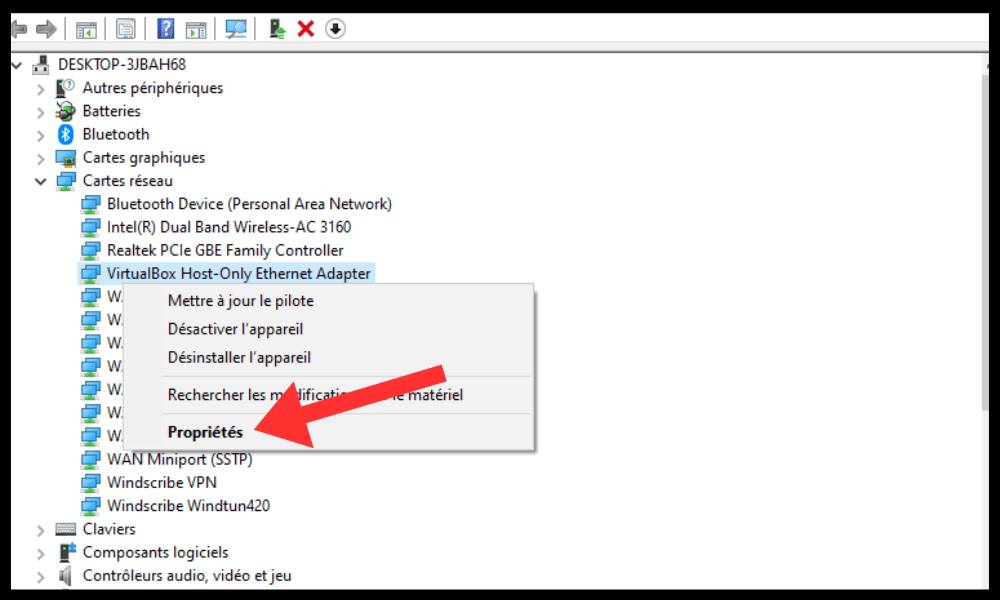
- Høyreklikk på Start- og velg Enhetsbehandling .

- kategorien Nettverkskort og høyreklikk på nettverkskortet du bruker for å koble til ruteren.
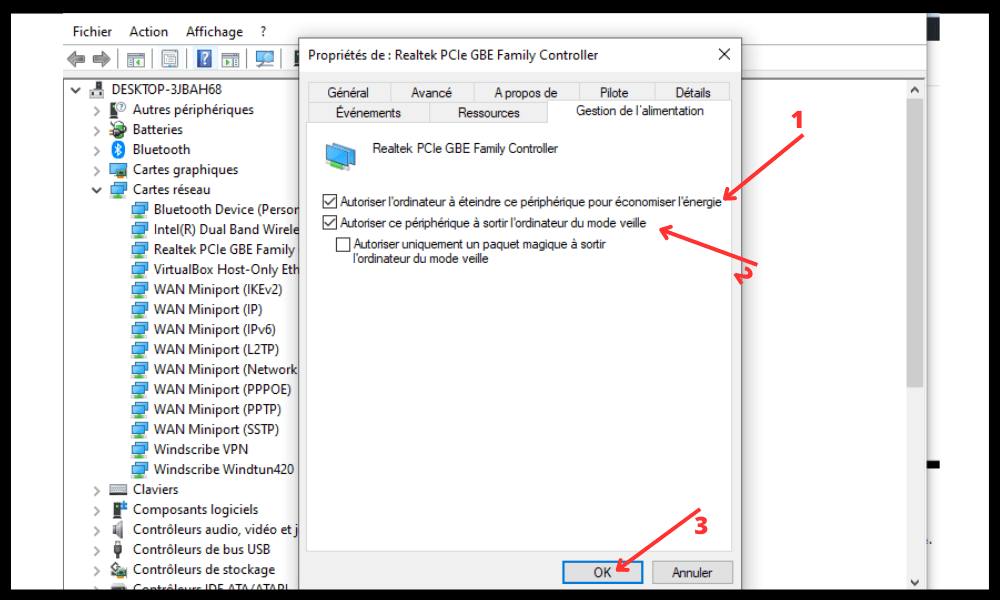
- Velg Egenskaper og gå til power supply Strømforsyningsadministrasjon .
- Merk av i boksen Tillat denne enheten å vekke datamaskinen fra hvilemodus .
- Kryss også av i boksen «Tillat bare en magisk pakke å vekke denne datamaskinen fra hvilemodus» .
- Klikk OK for å bekrefte endringene.
Trinn 2: Deaktiver hurtigstart og strømsparing
Det andre trinnet er å Windows 10s Hurtigoppstart- og Strømsparingsmoduser , da disse kan forhindre at Wake-on-LAN fungerer som det skal. Følg disse instruksjonene for å gjøre dette:
- Høyreklikk på power supply - og velg Strømforsyningsalternativer .

- Klikk på Flere systeminnstillinger i høyre rute .
- Klikk på Endre innstillinger for gjeldende modus .
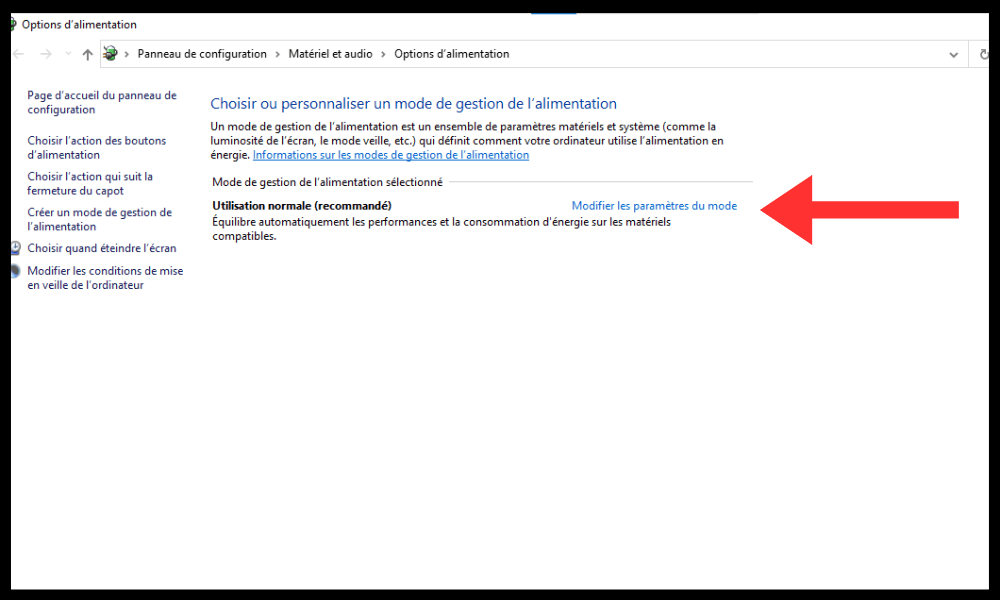
- Klikk på Endre power supply strømforsyningsinnstillinger .
- Utvid Strømforsyningsknapper og deksel og alternativet Aktiver hurtigstart power supply
- Utvid PCI Express-innstillinger og deaktiver ASPM (Active State Power Management) Link .
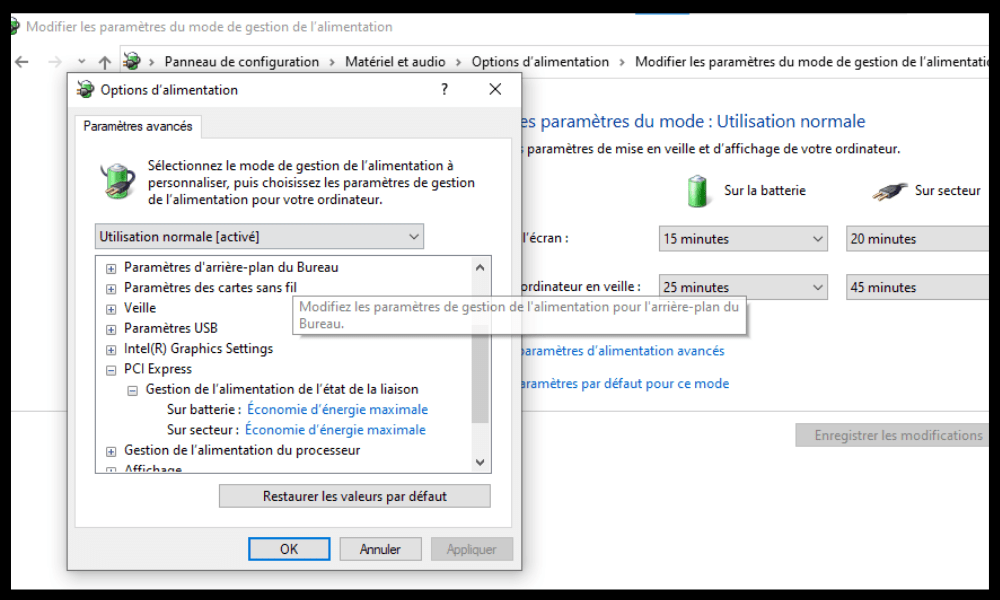
- Klikk OK for å bekrefte endringene.
Trinn 3: Konfigurer BIOS
Det tredje trinnet er å konfigurere PC-ens BIOS for å aktivere Wake-on-LAN . BIOS er programvaren som administrerer PC-ens grunnleggende innstillinger før Windows lastes inn. For å få tilgang til BIOS må du starte PC-en på nytt og trykke på en bestemt tast under oppstart. Tasten varierer avhengig av produsenten, men den vises vanligvis på skjermen (for eksempel F2, F10, Delete osv. ).
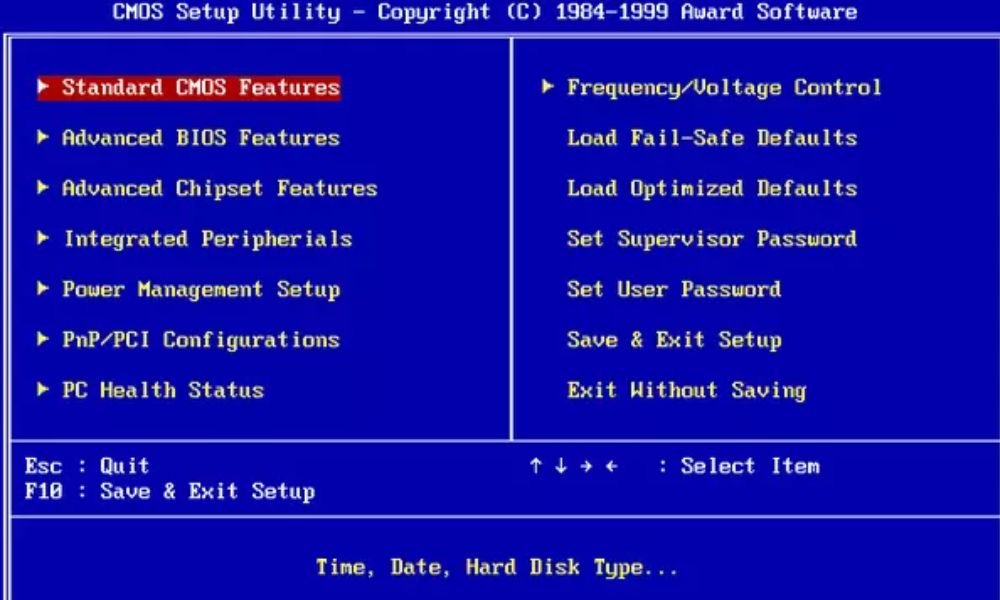
Når du er i BIOS, må du se etter et alternativ relatert til Wake On LAN. Det kan være plassert i forskjellige seksjoner avhengig av modellen, men det er ofte merket med « Wake On LAN », « Wake On PCI », « Power On By PCI » eller noe lignende. Aktiver dette alternativet og lagre endringene før du avslutter BIOS.
Trinn 4: Send en magisk pakke for å slå på PC-en din

Det siste trinnet er å sende en magisk pakke for å slå på PC-en din eksternt. Den magiske pakken er et nettverkssignal som inneholder MAC-adressen til nettverkskortet ditt. MAC-adressen er en unik identifikator for nettverkskortet ditt, som har form av en 12-sifret streng med tall og bokstaver atskilt med bindestreker eller kolon (for eksempel 00-11-22-33-44-55 eller 00:11:22:33:44:55 ).
For å finne MAC-adressen til nettverkskortet ditt, høyreklikk på Start-knappen og velg Ledetekst. Skriv deretter kommandoen ipconfig /all og finn linjen for fysisk adresse under seksjonen for nettverkskortet ditt.
For å sende en magisk pakke trenger du en annen enhet som er koblet til samme nettverk som PC-en din, for eksempel en smarttelefon, et nettbrett eller en annen PC. Du må også installere et program eller en programvare som kan sende magiske pakker, for eksempel Wake On Lan for Android , Wake On Lan for iOS eller WakeMeOnLan for Windows .
Når du har installert programmet eller programvaren, må du oppgi MAC-adressen til nettverkskortet og IP-adressen til PC-en. IP-adressen er PC-ens identifikator på nettverket, og den har form av fire tall atskilt med punktum ( for eksempel 192.168.1.10 ). Du finner den ved å bruke den samme `ipconfig /all`-kommandoen som før, og ved å finne IPv4-adresselinjen under nettverkskortets seksjon.
Hvis du ikke finner IP-adressen til PC-en din, kan det hende du har et problem med nettverkstilkoblingen. I dette tilfellet kan du prøve å løse feilmeldingen «Fant ikke serverens IP-adresse» ved å følge trinnene som er beskrevet her.
Etter at du har skrevet inn MAC-adressen og IP-adressen , kan du sende den magiske pakken ved å trykke på en knapp. Hvis alt er riktig konfigurert, skal PC-en slå seg på eksternt.
Vanlige spørsmål
Her er noen vanlige spørsmål om Wake On LAN på Windows 10:
Fungerer Wake On LAN over Wi-Fi?
Ja, Wake-on-LAN kan fungere over Wi-Fi hvis det trådløse nettverkskortet ditt er kompatibelt med Wake-on-Wireless LAN (WoWLAN) . Wi-Fi er imidlertid mindre pålitelig enn Ethernet for å sende "magiske pakker" fordi det kan påvirkes av interferens, rekkevidde eller ruterinnstillinger.
Fungerer Wake On LAN over Internett?
Ja, Wake-on-LAN kan fungere over internett hvis du kjenner ruterens offentlige IP-adresse og konfigurerer portvideresending på den. Den offentlige IP-adressen er ruterens identifikator på internett, som kan være forskjellig fra PC-ens lokale IP-adresse på nettverket. Du kan finne den ved å bruke et nettsted som https://www.whatismyip.com/. Portvideresending er prosessen med å omdirigere datapakker fra ruterens eksterne port til PC-ens interne port . Du bør se i ruterens håndbok for instruksjoner om hvordan du gjør dette.
Er Wake On LAN sikkert?
Wake-on-LAN er ikke særlig sikkert fordi det ikke finnes noen autentisering eller kryptering av de magiske pakkene . Dette betyr at noen som kjenner PC-ens MAC- og IP-adresser potensielt kan slå den på eksternt uten ditt samtykke. For å forhindre dette kan du begrense tilgangen til nettverket ditt, bruke et VPN eller deaktivere Wake-on-LAN når du ikke trenger det.
Bruker Wake On Lan mye strøm?
Wake-on-LAN bruker en liten mengde strøm fordi det holder nettverkskortet i standby-modus selv når PC-en er slått av . Dette strømforbruket er imidlertid ubetydelig sammenlignet med PC-ens strømforbruk når den er på. Wake-on-LAN kan til og med spare deg energi hvis du bruker denne funksjonen til å slå av PC-en eksternt når du ikke trenger den.
Fungerer Wake On LAN med alle datamaskiner?
Wake-on-LAN fungerer med alle datamaskiner som har et ATX-kompatibelt hovedkort og et WoL-kompatibelt nettverkskort . De fleste moderne datamaskiner oppfyller disse kriteriene, men det kan finnes unntak. For eksempel har ikke noen bærbare datamaskiner en Ethernet-port og støtter ikke WoWLAN. Noen datamaskiner kan også ha spesifikke innstillinger i BIOS- eller Windows som forhindrer at Wake-on-LAN fungerer som det skal. Derfor bør du kontrollere at alt er konfigurert riktig før du bruker denne funksjonen.
Konklusjon
Wake -on-LAN er en funksjon som lar deg slå på PC-en eksternt ved å sende et nettverkssignal kalt en « magisk pakke ». Dette kan være nyttig hvis du vil ha tilgang til PC-en fra en annen enhet, for eksempel for å bruke programvare for eksternt skrivebord, eller hvis du vil kontrollere PC-en med talekommandoer via Google Assistant eller Alexa .
For å bruke Wake-on-LAN trenger du en PC koblet til en ruter via en Ethernet-kabel, og et hovedkort og nettverkskort som er kompatible med denne funksjonen. Du må også power supply Wake-on-LAN i nettverkskortinnstillingene, strømforsyningsalternativene og PC-ens BIOS . Til slutt må du sende en "magisk pakke" fra en annen enhet ved hjelp av et dedikert program eller programvare.
Wake -on-LAN er ikke uten ulemper . Det bruker lite strøm , er ikke veldig sikkert, og fungerer kanskje ikke med alle datamaskiner. Derfor bør du veie fordeler og ulemper før du bruker det.
Vi håper denne artikkelen har hjulpet deg med å forstå hvordan du aktiverer Wake-on-LAN på Windows 10 og drar nytte av fordelene. Hvis du har spørsmål eller kommentarer, kan du gi oss beskjed i delen nedenfor.


