
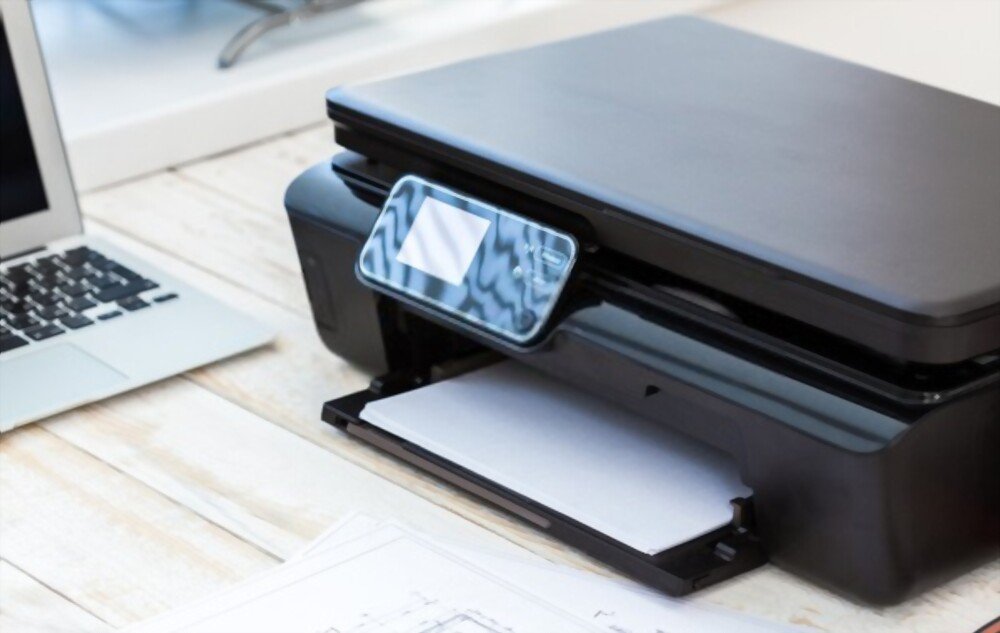
Noen ganger kan skriveren i Windows 10 stoppe uten noen åpenbar grunn, noe som kan være frustrerende når du har dokumenter som skal skrives ut. Heldigvis finnes det flere løsninger på dette problemet. I denne artikkelen skal vi utforske de ulike trinnene du kan ta for å få skriveren til å fungere igjen.
Her er en videoopplæring !
1. Kontroller tilkoblingene og skriverstatusen
Kablet og USB-tilkobling
Sørg for at skriveren er riktig koblet til datamaskinen via USB eller en Ethernet-kabel. Sjekk at kablene er ordentlig koblet til og uskadet. Hvis du bruker en nettverksskriver, må du også kontrollere at skriverens IP-adresse er riktig, og at den er riktig koblet til ruteren eller modemet.
Trådløs tilkobling og Wi-Fi Direct
For trådløse Wi-Fi-skrivere må du sørge for at de er koblet til samme nettverk som datamaskinen din, og at nettverket fungerer som det skal. Du kan sjekke statusen for den trådløse tilkoblingen ved å gå til skriverinnstillingene eller ruterens administrasjonsgrensesnitt. For Wi-Fi Direct-aktiverte skrivere må du sørge for at funksjonen er aktivert og at enheten er riktig tilkoblet.
2. Sjekk skriverinnstillingene i Windows 10
Kontrollpanel

Gå til Kontrollpanel ved å klikke på Start-menyen og søke etter «Kontrollpanel». Klikk deretter på «Enheter og skrivere» for å se listen over skrivere som er installert på datamaskinen.
Bra å vite: Bluetooth har forsvunnet på Windows 10: hvordan aktiverer jeg det?
Angi standardskriveren
Høyreklikk på skriveren din (for eksempel Canon PIXMA, HP Deskjet, Brother MFC eller Epson Stylus) og velg «Angi som standardskriver» hvis den ikke allerede er det. Dette lar Windows 10 automatisk dirigere utskriftsjobber til den skriveren.
Sjekk skriverens status
Forsikre deg om at skriveren ikke er satt på pause ved å høyreklikke på ikonet og velge «Vis hva som skrives ut». I vinduet som åpnes, sjekk om skriveren er satt på pause. Hvis den er det, klikk på «Skriver» i toppmenyen og fjern merket for «Pause»-alternativet.
3. Oppdatering av skriverdrivere
- Det er viktig å holde skriverdriverne oppdatert for å unngå kompatibilitetsproblemer. Slik oppdaterer du skriverdriveren i Windows 10:
- Høyreklikk på skriverikonet i «Enheter og skrivere» og velg «Skriveregenskaper».
- Gå til fanen «Driver» og klikk på «Oppdater driver». Følg instruksjonene på skjermen for å automatisk søke etter og installere den nyeste driverversjonen. Du kan også besøke skriverprodusentens nettsted (Canon, HP, Brother eller Epson) for å manuelt laste ned driveren som samsvarer med skrivermodellen og Windows .
4. Kontrollere brannmur- og hjemmegruppeinnstillinger

Utskriftsproblemer kan noen ganger være relatert til brannmur- eller hjemmegruppeproblemer i Windows 10. Sørg for at datamaskinens brannmur tillater kommunikasjon med skriveren ved å legge til et unntak for skriverprogramvaren og skriverporten som brukes. Hvis du er koblet til en hjemmegruppe, må du kontrollere at innstillingene for skriverdeling er riktig konfigurert.
5. Installere skriveren på nytt
Hvis alle de foregående trinnene ikke har løst problemet, kan du prøve å avinstallere skriveren og deretter installere den på nytt på datamaskinen.
- Gå til "Enheter og skrivere" i Kontrollpanel.
- Høyreklikk på skriverikonet og velg «Fjern enhet».
- Start datamaskinen på nytt.
- Installer skriveren på nytt i henhold til produsentens instruksjoner for skrivermodellen din. Du må kanskje bruke en installasjons-CD-ROM eller laste ned installasjonsprogramvaren fra produsentens nettsted.
6. Andre tips for å løse utskriftsproblemer
- Skriv ut en testside: Dette lar deg sjekke om skriveren fungerer som den skal, og om problemet ligger i datamaskinen eller selve skriveren.
- Rengjør blekkpatronene og skrivehodene: Hvis skriveren produserer utskrifter av dårlig kvalitet, kan det hende at rengjøring av blekkpatronene og skrivehodene løser problemet.
- Sjekk blekknivåene: sørg for at blekkpatronene ikke er tomme, og fyll dem på om nødvendig.
- Bruk alternative utskriftsløsninger: Hvis du ikke klarer å løse problemet med skriveren, kan du bruke nettbaserte utskriftstjenester eller mobilapplikasjoner for å skrive ut dokumentene dine.
Avslutningsvis kan det kreve flere trinn å løse et problem med en midlertidig stoppet skriver i Windows 10, alt fra å sjekke tilkoblinger og skriverstatus til å oppdatere drivere og installere skriveren på nytt. Ved å følge tipsene og triksene som presenteres i denne artikkelen, bør du kunne løse de fleste utskriftsproblemer og få mest mulig ut av Canon-, HP-, Brother- eller Epson-skriveren din.


