

Feilmeldingen « Organisasjonens data kan ikke limes inn her » oppstår når du prøver å kopiere innhold eller bedriftsdata fra Outlook eller andre administrerte apper til en annen app som er installert på Windows 11- , Windows 10- , iOS- eller Android -enheten . Denne meldingen kan være frustrerende hvis du vil overføre viktig informasjon fra ett program til et annet. I denne artikkelen forklarer vi de mulige årsakene til denne feilen og de mest passende løsningene for å løse den.
Hva er årsakene til feilmeldingen «Organisasjonens data kan ikke limes inn her»?

Hovedårsaken til denne feilen er Microsoft Intune Policy Management (MIPM )-funksjonen, som ikke tillater brukere å kopiere sensitive data til et uautorisert program på samme enhet.
Det kan imidlertid være andre mulige årsaker, som for eksempel:
- En utdatert versjon av Outlook- eller Office-programmet er installert på enheten din
- Et ødelagt eller skadet Office-dokument som du prøver å kopiere
Hvordan løser jeg feilen «Organisasjonens data kan ikke limes inn her»?
Avhengig av årsaken til problemet, finnes det flere mulige løsninger for å løse feilen « Organisasjonens data kan ikke limes inn her ». Her er noen av de vanligste metodene:
Oppdater Office-pakken manuelt

Hvis du bruker en eldre eller ustøttet versjon av Outlook- eller Office-appen på enheten din , kan det hende du opplever kompatibilitets- eller funksjonsproblemer. Du må for eksempel kanskje fikse LibreOffice, som ikke lenger åpnes på Windows 11/10- . For å utelukke denne muligheten kan du manuelt oppdatere Office på Windows 11/10-PC-en din eller på iOS- eller Android-enheten din. Følg disse trinnene for å gjøre det:
- I Windows 11/10 åpner du et Office-program (for eksempel Word) og klikker på Fil > Konto > Oppdateringsalternativer > Oppdater nå .
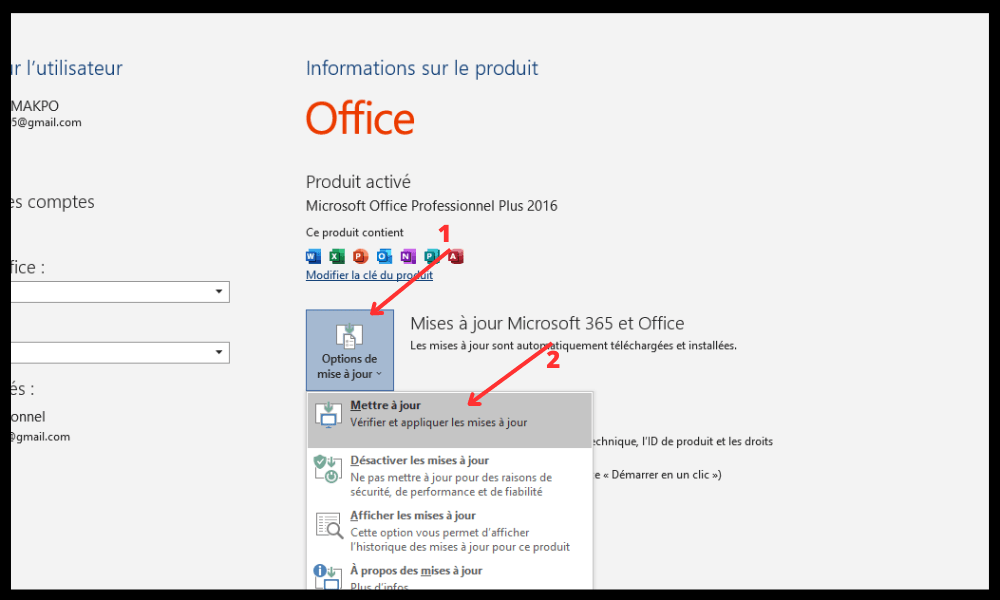
- På iOS åpner du App Store og ser etter tilgjengelige oppdateringer for Office-apper. Trykk på Oppdater-knappen for å installere de nyeste versjonene.
- På Android åpner du Google Play Store og ser etter tilgjengelige oppdateringer for Office-apper. Trykk på Oppdater-knappen for å installere de nyeste versjonene.

Etter at du har oppdatert Office-pakken, start enheten på nytt og prøv å kopiere og lime inn dataene på nytt.
Gjenopprett Office-dokumentet (gjelder Excel)
Office-dokumentet du prøver å kopiere kan være ødelagt eller skadet , noe som hindrer kopiering og liming. I dette tilfellet kan du prøve å gjenskape dokumentet ved å følge disse trinnene:
- Opprett en ny Excel-fil og velg en celle.
- Fyll cellen med en farge eller gjør andre endringer.
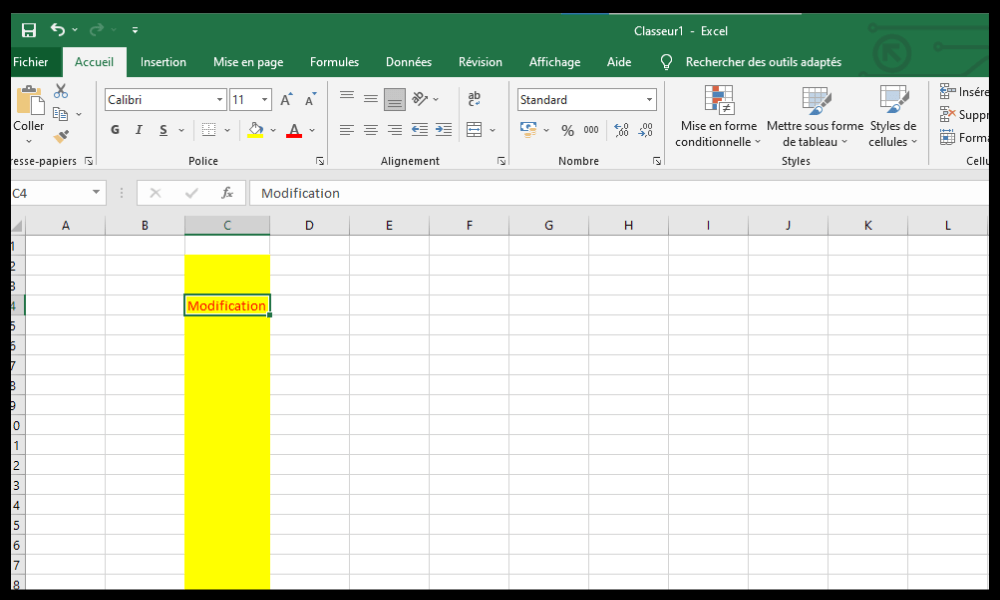
- Lagre filen på OneDrive for Business-plasseringen din.
- Åpne filen du nettopp lagret , og sjekk om det er mulig å kopiere og lime inn dataene i den.
- Hvis problemet vedvarer, lagrer du arbeidet ditt og lukker Excel. Vent i tretti sekunder og prøv å kopiere og lime inn dataene på nytt.
Endre Intune-programbeskyttelsespolicyen

Hvis ingen av metodene ovenfor fungerer , kan problemet være relatert til en Microsoft Intune-policy som blokkerer kopiering og liming til uautoriserte programmer. I dette tilfellet må du endre policyen for å tillate klipping, kopiering og liming til visse tredjepartsprogrammer. For å gjøre dette må du kontakte IT-administratoren i organisasjonen din og be dem om å utføre følgende trinn:
- Logg inn på Azure-portalen med en administratorkonto.
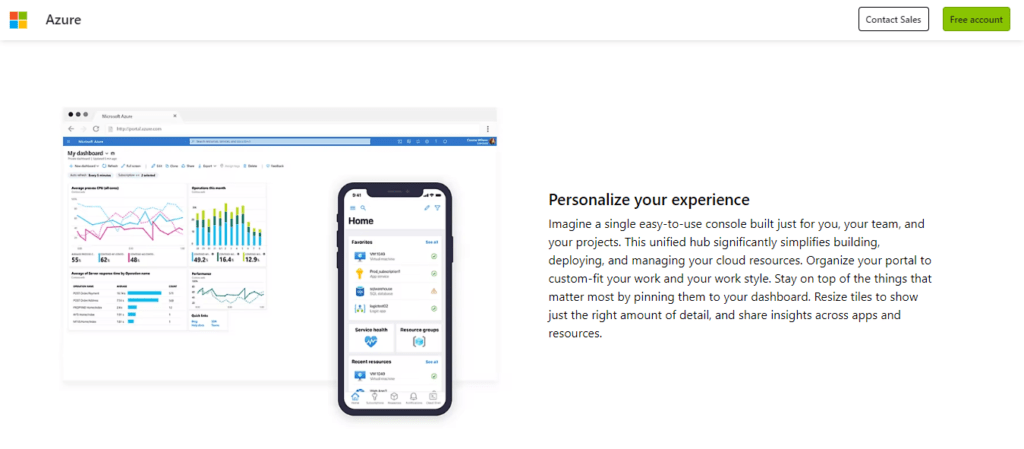
- Klikk på Intune > Klientprogrammer > Programbeskyttelsespolicyer .
- Velg policyen som gjelder for enheten din (f.eks. Windows 10).
- Klikk på Egenskaper > Data > Begrensninger for datatilgang .
- Under Klipp ut/kopier/lim inn blant andre Intune-godkjente programmer velger du Tillat.
- Klikk på Lagre .
Etter at du har endret Intune-policyen, starter du enheten på nytt og prøver å kopiere og lime inn dataene på nytt.
Sammendragstabell over løsninger
| Løsning | Beskrivelse | fordeler | Ulemper |
| Oppdater Office-pakken manuelt | Installer de nyeste versjonene av Office-programmer på enheten din | Lett å gjøre | Det løser kanskje ikke problemet hvis årsaken ligger et annet sted |
| Gjenopprett Office-dokumentet (gjelder Excel) | Opprett en ny Excel-fil og lagre den i OneDrive for Business | Kan reparere et ødelagt eller skadet dokument | Kan ta litt tid og krever internettforbindelse |
| Endre Intune-programbeskyttelsespolicyen | Kontakt IT-administratoren din for å autorisere klipp-/kopier-/limefunksjonalitet for visse tredjepartsapplikasjoner | Dette kan løse problemet hvis årsaken er relatert til Intune-policyen | Krever inngripen fra IT-administratoren og kan sette datasikkerheten i fare |
Vanlige spørsmål
Hva betyr feilmeldingen «Organisasjonens data kan ikke limes inn her»?
Feilmeldingen « Organisasjonens data kan ikke limes inn her » betyr at du prøver å kopiere data fra Outlook eller en annen administrert app til en app som ikke er autorisert av Microsoft Intune-policyen. Denne funksjonen er utformet for å beskytte sensitive data mot lekkasjer eller tyveri .
Hva er Microsoft Intune?
Microsoft Intune er en skytjeneste som lar organisasjoner administrere og sikre sine mobile enheter og applikasjoner. Den tilbyr funksjoner som policyadministrasjon , enhetskonfigurasjon , databeskyttelse , samsvar og mye mer.
Hvordan kopierer og limer jeg inn data mellom programmer som er autorisert av Intune?
For å kopiere og lime inn data mellom Intune-godkjente programmer, velger du ganske enkelt innholdet du vil kopiere, og trykker deretter Ctrl+C (på Windows ) eller Command+C (på Mac) for å kopiere. Gå deretter til programmet der du vil lime inn dataene, og trykk Ctrl+V (på Windows ) eller Command+V (på Mac) for å lime inn. Hvis du gjør en feil eller ombestemmer deg, kan du bruke hurtigtasten Ctrl+Z (på Windows ) eller Command+Z (på Mac) for å angre den siste handlingen.
Hvordan kan jeg finne ut om et program er autorisert av Intune?

For å finne ut om en app er autorisert av Intune , kan du se listen over Intune-godkjente apper i Azure-portalen . Du kan også sjekke om appen har et blått merke med en hvit hengelås i ikonet. Dette merket indikerer at appen administreres av Intune .
Hvordan deaktiverer jeg feilmeldingen «Organisasjonens data kan ikke limes inn her»?
feilmeldingen Organisasjonens data kan ikke limes inn her , må du endre Microsoft Intune-policyen som blokkerer klipp ut/kopier/lim inn til uautoriserte programmer . For å gjøre dette må du kontakte IT-administratoren i organisasjonen din og be dem om å tillate klipp ut/kopier/lim inn til visse tredjepartsprogrammer.
Konklusjon
Feilmeldingen « Organisasjonens data kan ikke limes inn her » kan være frustrerende hvis du vil overføre viktig informasjon mellom forskjellige applikasjoner. Heldigvis finnes det mulige løsninger på dette problemet, avhengig av årsaken. Du kan prøve å oppdatere Office-pakken manuelt , gjenopprette Office-dokumentet eller endre Intune-appbeskyttelsespolicyen . Hvis ingen av disse metodene fungerer, kan du kontakte organisasjonens IT-administrator for å få hjelp.
Vi håper denne artikkelen var nyttig, og at du klarte å kopiere og lime inn organisasjonens data uten problemer . Hvis du har spørsmål eller kommentarer, kan du gi oss beskjed i delen nedenfor.


