

Har du lagt merke til at en prosess kalt msmpeng.exe bruker mye av datamaskinens ressurser? Lurer du på hva det er og hvordan du håndterer det? I denne artikkelen skal vi forklare hva msmpeng.exe er, hvorfor det er viktig for systemsikkerheten din , og hvordan du konfigurerer det slik at det ikke gjør PC-en din tregere .
Hva er msmpeng.exe?

Msmpeng.exe står for Microsoft Malware Protection Engine . Det er antivirus-skanningsmotoren som er innebygd i Windows 10 , og er en del av Antimalware Service Executable . Denne tjenesten er ansvarlig for å gi sanntidsbeskyttelse til datamaskinen din mot skadelig programvare, virus, ormer og andre trusler.
Msmpeng.exe kjører i bakgrunnen og skanner filene du laster ned, åpner eller endrer, samt programmene du kjører. Den oppdaterer også virusdefinisjoner og signaturer for skadelig programvare for å oppdage nye trusler. Hvis msmpeng.exe oppdager noe mistenkelig, setter den det i karantene eller fjerner det.
Hvorfor er msmpeng.exe viktig?
 Msmpeng.exe er en viktig del av Windows Windows skadelig programvare som kan skade filene dine, stjele personopplysningene dine, spionere på aktiviteten din eller ta kontroll over PC-en din. Uten msmpeng.exe ville datamaskinen din være sårbar for infeksjoner og inntrenging.
Du liker kanskje denne artikkelen: Windows 10: Hvordan deaktivere Windows Defender?
Hvordan konfigurerer jeg msmpeng.exe?

Msmpeng.exe er vanligvis en og diskret prosess som ikke skal påvirke PC-ens ytelse. Det finnes imidlertid tider når msmpeng.exe kan bruke mye CPU- eller diskplass , noe som kan gjøre datamaskinen tregere eller føre til at den fryser. Dette kan skje av flere årsaker, for eksempel:
- En fullstendig analyse av systemet er i gang.
- En oppdatering av virusdefinisjoner
- En konflikt med et annet antivirusprogram
- En skadelig programvareinfeksjon
- Et teknisk problem eller en filfeil
For å unngå disse problemene, er det noen løsninger du kan prøve:
Løsning 1: Sjekk PC-en din for skadelig programvare

Det er mulig at msmpeng.exe er infisert med skadelig programvare som utgir seg for å være den eller prøver å deaktivere . For å sjekke dette kan du starte PC-en i sikkermodus med nettverk og kjøre en fullstendig systemskanning med Windows Defender eller et annet antivirusverktøy.
Løsning 2: Avinstaller og installer Microsoft Security Essentials på nytt
 Hvis du bruker Windows 7 , Vista eller XP , kan det hende du har installert Microsoft Security Essentials (MSE) som antivirusprogram. MSE bruker også msmpeng.exe som skannemotor. MSE støttes imidlertid ikke lenger av Microsoft Windows oppdateringene . For å løse dette problemet kan du avinstallere MSE og erstatte det med et nyere antivirusprogram.
Bra å vite: Hvorfor velge et betalt antivirusprogram?
Løsning 3: Ekskluder msmpeng.exe fra skanningen
Det er mulig at msmpeng.exe skanner seg selv eller filer relatert til driften, noe som skaper en uendelig løkke og øker CPU- eller diskbruken . For å forhindre dette kan du ekskludere msmpeng.exe og installasjonsmappen fra skanning av Windows Defender eller et annet antivirusprogram . Følg disse trinnene for å gjøre dette:
- Åpne Windows Defender Sikkerhetssenter ved å klikke på skjoldikonet på oppgavelinjen eller ved å søke etter « Windowssikkerhet» i Start-menyen.
- Klikk på «Virus- og trusselbeskyttelse», deretter på «Innstillinger for virus- og trusselbeskyttelse».

- Bla nedover og klikk på «Legg til eller fjern unntak».

- Klikk på «Legg til et unntak», deretter på «Mappe».
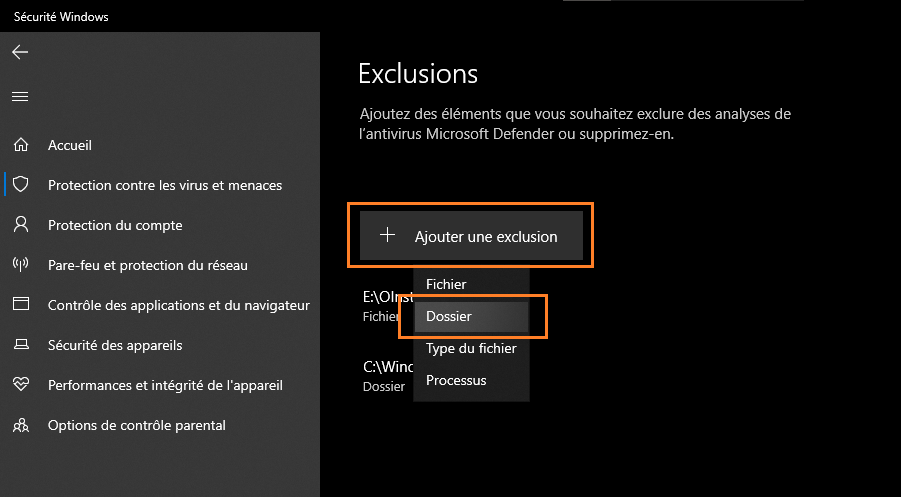
- Velg mappen der msmpeng.exe ligger. Som standard ligger den i C:\Programfiler\Windows Defender eller C:\Programfiler\Microsoft Security Client.
- Klikk på «Velg en mappe» og deretter på «Ja» for å bekrefte utelukkelsen.
- Gjenta de samme trinnene for å ekskludere selve msmpeng.exe-filen, og velg «Fil» i stedet for «Mappe» i trinn 4.

Løsning 4: Planlegg MSE-skanningstider eller deaktiver sanntidsbeskyttelse
Hvis du bruker MSE som antivirusprogram , kan du redusere virkningen av msmpeng.exe på PC-ens ytelse ved å planlegge skanninger til et tidspunkt når du ikke bruker datamaskinen, for eksempel om natten eller mens du er på jobb. For å gjøre dette må du følge disse trinnene:
- Åpne MSE ved å klikke på ikonet på oppgavelinjen eller ved å søke etter «Microsoft Security Essentials» i Start-menyen.
- Klikk på fanen «Innstillinger» og deretter på «Planlagt analyse».
- Merk av i boksen «Kjør en planlagt skanning på datamaskinen min».

- Velg analysetype (rask eller fullstendig), hyppighet (daglig eller ukentlig) og dag og klokkeslett du ønsker at analysen skal utføres.
- Klikk på «Lagre endringer».
Du kan også midlertidig deaktivere MSEs sanntidsbeskyttelse hvis du trenger å frigjøre ressurser til en bestemt oppgave. For å gjøre dette må du følge disse trinnene:
- Åpne MSE som vist ovenfor.
- Klikk på «Hjem»-fanen og deretter på knappen «Aktiver/deaktiver sanntidsbeskyttelse».
- Fjern merket i boksen «Aktiver sanntidsbeskyttelse».
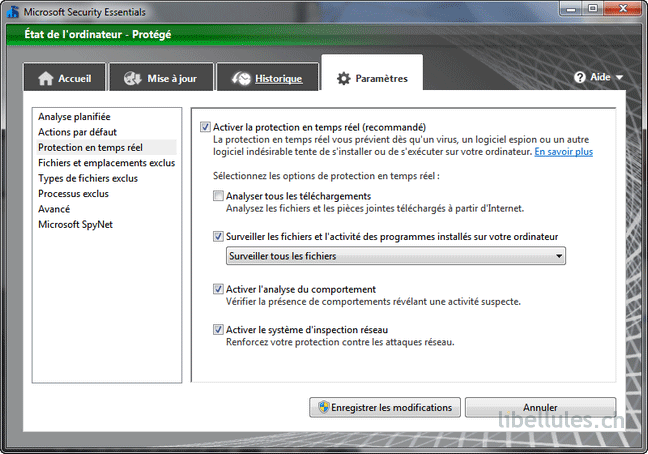
- Klikk på «Lagre endringer».
Advarsel: Hvis du deaktiverer sanntidsbeskyttelse, vil datamaskinen din være mindre beskyttet mot skadelig programvare. Husk å aktivere den på nytt så snart som mulig.
Løsning 5: Installer et annet antivirusprogram
Hvis ingen av løsningene ovenfor løser problemet med msmpeng.exe, kan du vurdere å installere et annet antivirusprogram som er lettere og mer effektivt enn MSE eller Windows Defender. Det finnes mange gratis og betalte antivirusprogrammer som tilbyr god beskyttelse uten å bruke for mange ressurser. Du kan for eksempel prøve Avast, AVG, Bitdefender, Kaspersky, Malwarebytes eller Norton.

Før du installerer et nytt antivirusprogram, må du avinstallere MSE eller Windows Defender fullstendig for å unngå konflikter. For å gjøre dette må du følge disse trinnene:
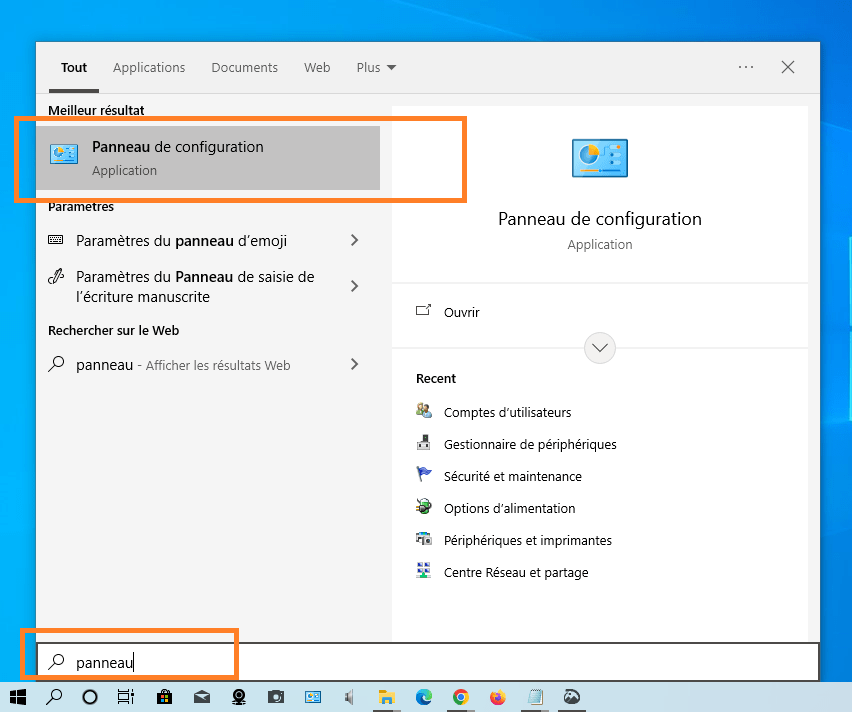
- Åpne Kontrollpanel ved å klikke på ikonet i Start-menyen eller ved å søke etter «Kontrollpanel» i Windowssøkefeltet.
- Klikk på «Avinstaller et program» under overskriften «Programmer».

- Se etter Microsoft Security Essentials eller Windows Defender i listen over installerte programmer, og klikk på det.
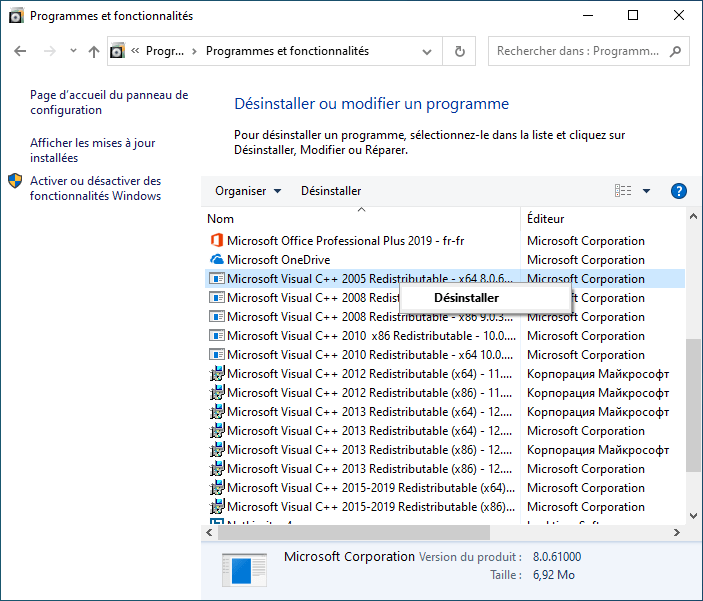
- Klikk på «Avinstaller» og følg deretter instruksjonene på skjermen for å fullføre avinstalleringsprosessen.
- Start datamaskinen på nytt for å bruke endringene.
- Last ned og installer antivirusprogrammet du ønsker ved å følge leverandørens instruksjoner.
Sammenligning av de viktigste antivirusprogrammene for Windows
Hvis du ikke er fornøyd med ytelsen eller effektiviteten til msmpeng.exe, kan du vurdere å installere et annet antivirusprogram som passer bedre til dine behov og budsjett. Mange antivirusprogrammer på markedet tilbyr omfattende og avansert beskyttelse mot skadelig programvare, med tilleggsfunksjoner som VPN, foreldrekontroller, sikkerhetskopiering på nett og mer. Du bør imidlertid også vurdere kostnad, brukervennlighet, kompatibilitet og påvirkningen på PC-ens ressurser.
For å hjelpe deg med å velge det beste antivirusprogrammet for Windowsdatamaskinen din, har vi sammenlignet de viktigste tilgjengelige antivirusprogrammene med tanke på fordeler og ulemper. Du kan se tabellen nedenfor for en oversikt over de ulike alternativene og gjøre ditt valg basert på dine personlige kriterier.
| Antivirusprogram | Fordeler | Ulemper |
|---|---|---|
| Windows Defender | Gratis, integrert med Windows 10, enkel å bruke, tilbyr grunnleggende beskyttelse | Kan bruke mye ressurser, kan være mindre effektivt enn andre antivirusprogrammer, kan være inkompatibelt med enkelte Windows oppdateringer |
| Microsofts sikkerhetsgrunnlag | Gratis, kompatibel med Windows 7, Vista og XP, enkel å bruke, tilbyr grunnleggende beskyttelse | Støttes ikke lenger av Microsoft, kan bruke mye ressurser, kan være mindre effektivt enn andre antivirusprogrammer, kan være inkompatibelt med enkelte Windows oppdateringer |
| Avast | Gratis eller betalt avhengig av de valgte alternativene, tilbyr den fullstendig og avansert beskyttelse, og har mange tilleggsfunksjoner (VPN, PC-rensing, osv.) | Kan vise påtrengende annonser eller varsler, kan redusere PC-oppstartshastigheten, kan samle inn personopplysninger |
| GJENNOMSNITT | Gratis eller betalt avhengig av de valgte alternativene, tilbyr den fullstendig og avansert beskyttelse, og har mange tilleggsfunksjoner (VPN, PC-rensing, osv.) | Kan vise påtrengende annonser eller varsler, kan redusere PC-oppstartshastigheten, kan samle inn personopplysninger |
| Bitdefender | Betalt, tilbyr omfattende og avansert beskyttelse, har mange tilleggsfunksjoner (VPN, foreldrekontroll osv.), og bruker lite PC-ressurser | Det kan være dyrt avhengig av hvilken plan som velges, og det kan være vanskelig å avinstallere helt |
| Kaspersky | Betalt, tilbyr omfattende og avansert beskyttelse, har mange tilleggsfunksjoner (VPN, foreldrekontroll osv.), og bruker lite PC-ressurser | Det kan være dyrt avhengig av hvilken plan som velges, og det kan være vanskelig å avinstallere helt |
| Malwarebytes | Gratis eller betalt avhengig av de valgte alternativene, tilbyr den fullstendig og avansert beskyttelse mot den nyeste og farligste skadevaren | Kan være inkompatibel med enkelte antivirusprogrammer; kan kreve et årsabonnement for sanntidsbeskyttelse |
| Norton | Den er betalt, tilbyr omfattende og avansert beskyttelse, har mange tilleggsfunksjoner (VPN, online sikkerhetskopiering osv.) og bruker lite PC-ressurser | Det kan være dyrt avhengig av hvilken plan som velges, og det kan være vanskelig å avinstallere helt |
Vanlige spørsmål
Hvorfor bruker msmpeng.exe så mye CPU- eller diskplass?
Msmpeng.exe bruker en betydelig mengde CPU- eller diskplass under skanning av datamaskinen etter skadelig programvare. Dette kan oppstå under en fullstendig systemskanning, oppdateringer av virusdefinisjoner, en konflikt med et annet antivirusprogram, en skadelig infeksjon eller et teknisk problem.
Hvordan redusere CPU- eller diskbruk av msmpeng.exe?
Du kan redusere CPU- eller diskbruken til msmpeng.exe ved å sjekke PC-en for skadelig programvare, avinstallere og installere Microsoft Security Essentials på nytt, ekskludere msmpeng.exe fra skanning, planlegge MSE-skanningstider eller deaktivere sanntidsbeskyttelse, eller installere et annet antivirusprogram.
Er Msmpeng.exe et virus?
Nei, msmpeng.exe er ikke et virus. Det er en legitim Windows prosess som bidrar til å beskytte datamaskinen mot skadelig programvare. Det er imidlertid mulig for skadelig programvare å utgi seg for å være msmpeng.exe eller prøve å deaktivere den. For å sjekke dette kan du starte PC-en i sikkermodus med nettverk og kjøre en fullstendig systemskanning med Windows Defender eller et annet antivirusverktøy.
Kan jeg slette msmpeng.exe?
Nei, du bør ikke slette msmpeng.exe. Det er en viktig prosess for sikkerheten til Windowssystemet ditt. Sletting av den kan utsette datamaskinen for infeksjoner og inntrenging. Hvis du vil erstatte Windows Defender eller Microsoft Security Essentials med et annet antivirusprogram, må du avinstallere disse programmene fullstendig før du installerer det nye.
Hvordan senker jeg prioriteten til msmpeng.exe?
Du kan senke prioriteten til msmpeng.exe ved hjelp av Oppgavebehandling. For å gjøre dette må du følge disse trinnene:
- Trykk Ctrl + Alt + Delete for å åpne oppgavebehandleren.

- Klikk på Detaljer-fanen og se etter msmpeng.exe i listen over prosesser.
- Høyreklikk på msmpeng.exe og velg Angi prioritet.

- Velg en lavere prioritet enn den nåværende, for eksempel Lav eller Under normal.
- Klikk på Rediger prioritet for å bekrefte endringen.
Dette bør redusere virkningen av msmpeng.exe på PC-ens ytelse, men også redusere effektiviteten i å oppdage skadelig programvare.
Hvordan forhindre at msmpeng.exe kjører ved oppstart?
Du kan forhindre at msmpeng.exe kjører ved oppstart ved hjelp av systemkonfigurasjonsverktøyet. For å gjøre dette må du følge disse trinnene:
- Trykk på Windows + R-tastene for å åpne dialogboksen Kjør.
- Skriv inn msconfig og klikk OK for å åpne systemkonfigurasjonsverktøyet.
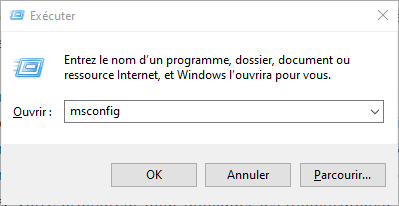
- Klikk på Tjenester-fanen og fjern merket for Antimalware Service Executable.

- Klikk på Bruk og deretter OK for å lagre endringene.
- Start datamaskinen på nytt for å bruke endringene.
Dette bør forhindre at msmpeng.exe kjører ved oppstart, men også deaktivere Windows Defender eller Microsoft Security Essentials, noe som gjør datamaskinen din mindre beskyttet mot skadelig programvare.
Hvordan oppdaterer jeg msmpeng.exe?
Du kan oppdatere msmpeng.exe ved å oppdatere Windows Defender eller Microsoft Security Essentials. For å gjøre dette må du følge disse trinnene:
- Åpne Windows Defender eller Microsoft Security Essentials ved å klikke på ikonet på oppgavelinjen eller ved å søke etter navnet i Start-menyen.
- Klikk på Oppdater-fanen og sjekk om det finnes noen oppdateringer.
- Hvis oppdateringer er tilgjengelige, klikker du på Oppdater for å laste dem ned og installere dem.
- Hvis ingen oppdateringer er tilgjengelige, klikker du på Se etter oppdateringer for å se om nye oppdateringer er tilgjengelige.
- Hvis nye oppdateringer er tilgjengelige, klikker du på Oppdater for å laste ned og installere dem.
Dette bør oppdatere msmpeng.exe og forbedre ytelsen og effektiviteten i å oppdage skadelig programvare.
Konklusjon
Msmpeng.exe er en Windows prosess som beskytter datamaskinen mot skadelig programvare. Den er en del av Antimalware Service Executable, som er koblet til Windows Defender eller Microsoft Security Essentials, avhengig av Windows-versjonen din. Msmpeng.exe er vanligvis en stille og diskret prosess, men den kan noen ganger bruke mye CPU- eller diskplass og gjøre PC-en tregere. For å løse dette problemet kan du prøve følgende løsninger:
- Sjekk om PC-en din inneholder skadelig programvare
- Avinstaller og installer Microsoft Security Essentials på nytt
- Ekskluder msmpeng.exe fra skanningen
- Planlegg MSE-skanningstider eller deaktiver sanntidsbeskyttelse
- Installer et annet antivirusprogram
Vi håper denne artikkelen har hjulpet deg med å forstå hva msmpeng.exe er og hvordan du håndterer det. Hvis du har spørsmål eller kommentarer, er det bare å gi oss beskjed.


