

Er du frustrert over lydproblemer på Windows 10 ? Ikke bekymre deg, vi er her for å hjelpe! I denne veiledningen forklarer vi hvordan du tilbakestiller lydinnstillingene og løser de vanligste lydproblemene i bare noen få enkle trinn. Klar til å få optimal lyd tilbake? Følg veiledningen!
Trinn 1: Sjekk tilkoblingene og maskinvaren
Før du tilbakestiller lydinnstillingene, er det viktig å sjekke at høyttalerne eller hodetelefonene er riktig tilkoblet og at utstyret fungerer. Her er noen tips for å sikre at alt er i orden:
- Sjekk at kablene er riktig tilkoblet og i god stand
- Sørg for at volumet ikke er dempet eller satt til minimum
- Test høyttalerne eller hodetelefonene på en annen enhet for å bekrefte at de fungerer som de skal
Trinn 2: Få tilgang til lydinnstillingene
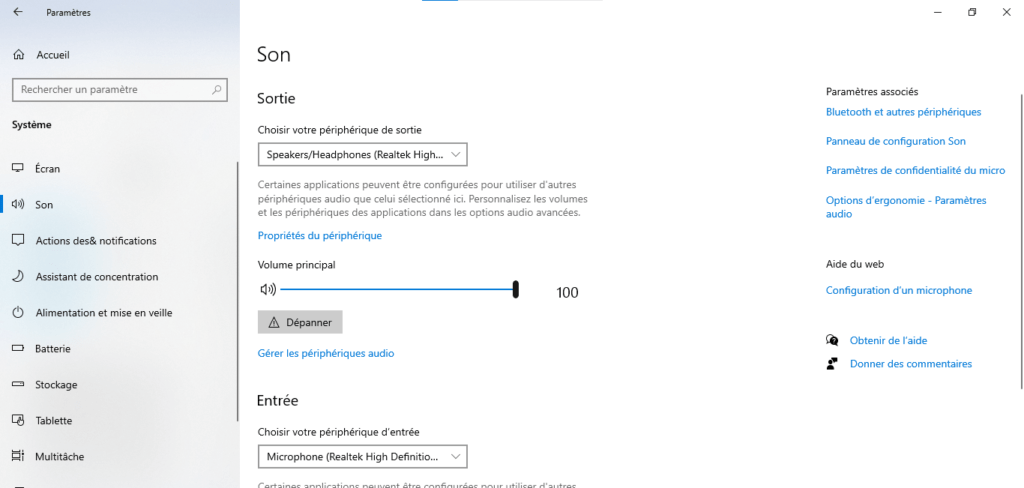
Hvis du har bekreftet at maskinvaren din fungerer som den skal, er det på tide å se på datamaskinens lydinnstillinger. Følg disse trinnene for å få tilgang til lydinnstillinger i Windows 10 :
1. Klikk på høyttalerikonet i oppgavelinjen, nederst til høyre på skjermen
2. Trykk på «Lyd»-knappen for å åpne lydinnstillingene
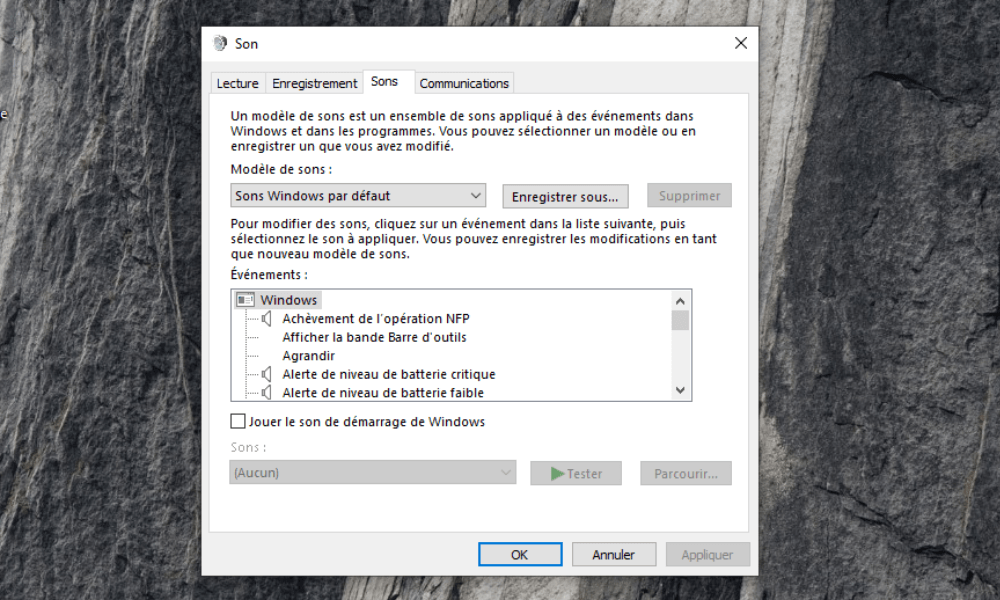
Trinn 3: Tilbakestill lydinnstillingene
Nå som du har tilgang til lydinnstillingene, er det på tide å tilbakestille dem. Slik gjør du det:
1: I fanen «Avspilling» finner du lydenheten du vil tilbakestille (høyttalere eller hodetelefoner) og høyreklikker på den.
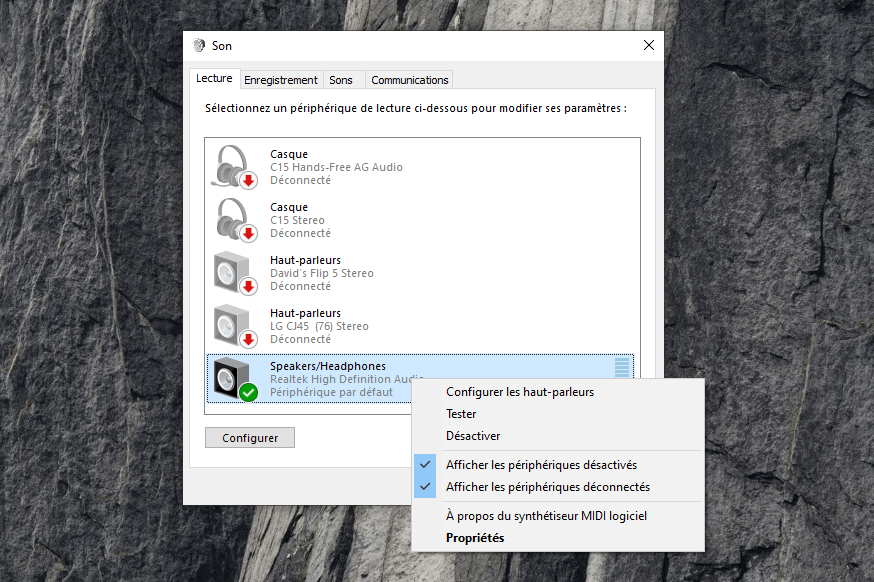
2: Velg «Egenskaper»
3: Gå til fanen «Nivåer» og sørg for at volumet er riktig innstilt
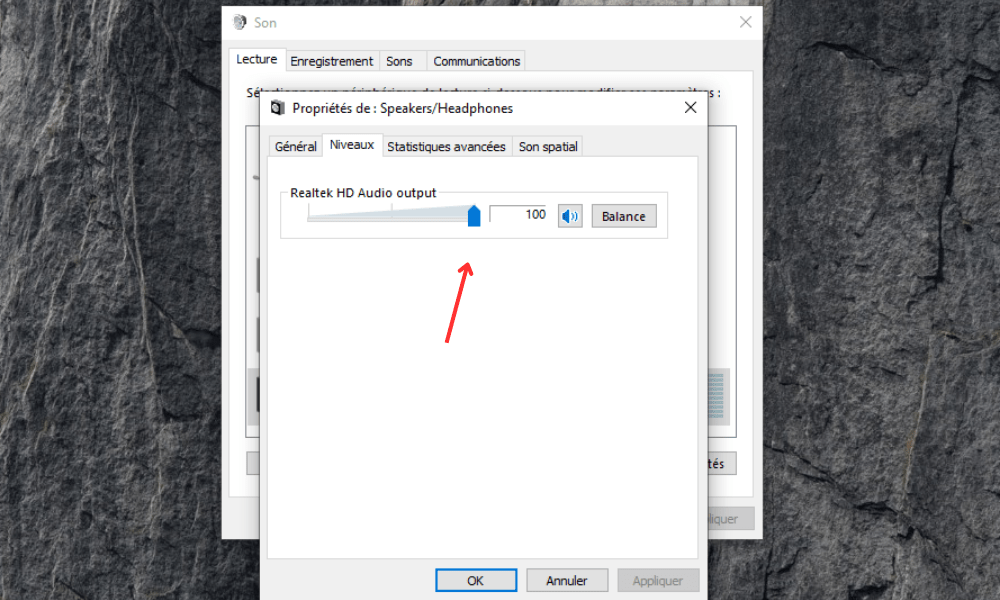
4: Gå til fanen «Forbedringer» og merk av i boksen «Deaktiver alle lydforbedringer» (dette alternativet kan ha et annet navn avhengig av produsenten)
Klikk på «Bruk» og deretter «OK» for å bekrefte endringene
Hvis du ikke ser denne fanen, kan det bety at lyddriveren ikke støtter denne funksjonen, eller at den allerede er deaktivert som standard, som i dette tilfellet:
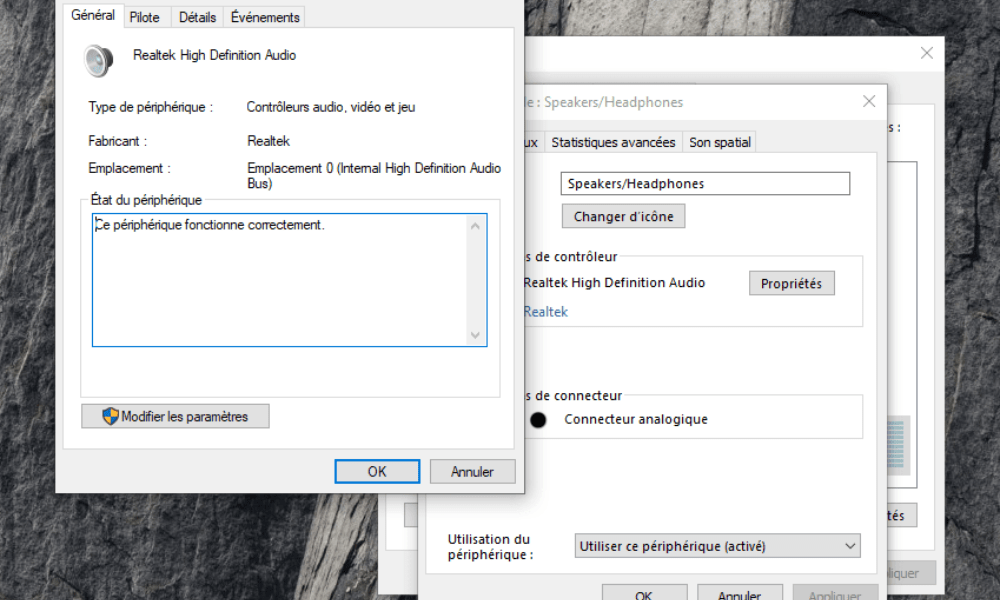
Du liker kanskje også denne artikkelen: Hvordan blokkere bruken av USB-stasjoner i Windows ?
Trinn 4: Oppdater lyddriverne
Hvis det ikke løser problemet å tilbakestille lydinnstillingene, kan det hende at lyddriverne dine er utdaterte eller ødelagte. Slik oppdaterer du dem:
1. Høyreklikk på «Denne PC-en»-ikonet på skrivebordet eller i Filutforsker, og velg «Administrer»
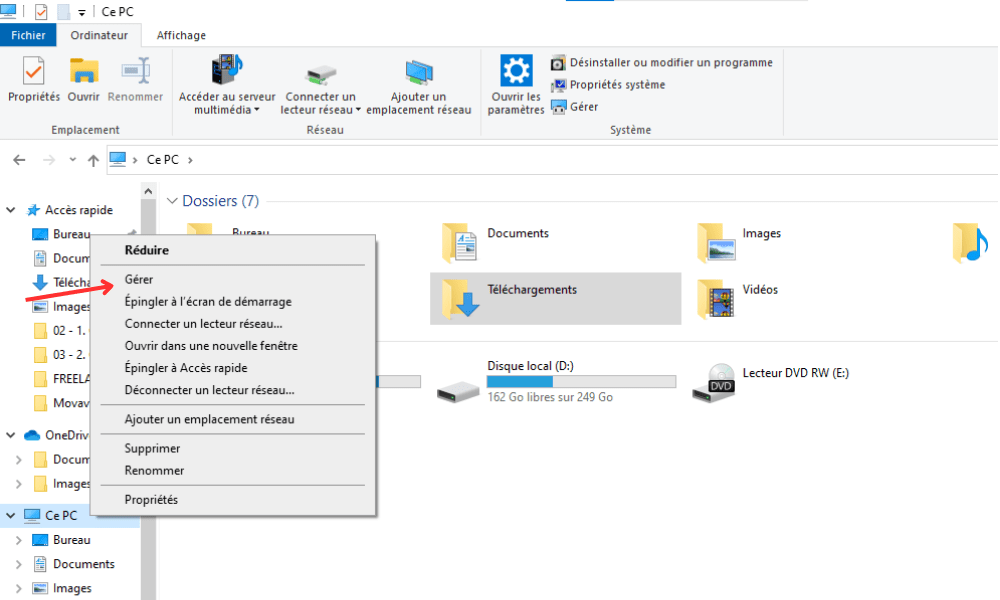
I vinduet «Datamaskinbehandling» klikker du på «Enhetsbehandling»
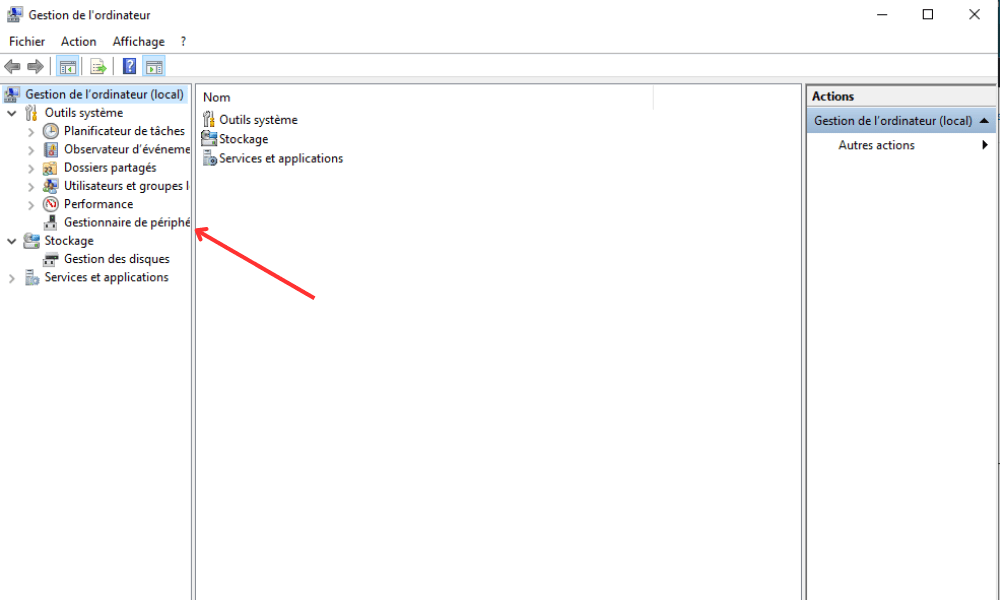
Søk etter «Lyd-, video- og spillkontrollere» og klikk på den lille trekanten for å utvide listen
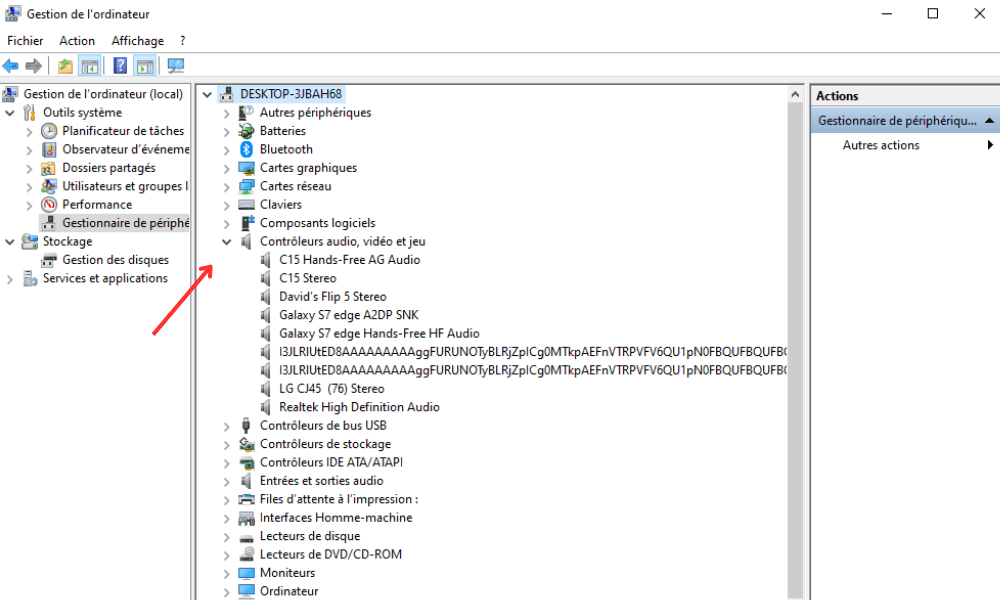
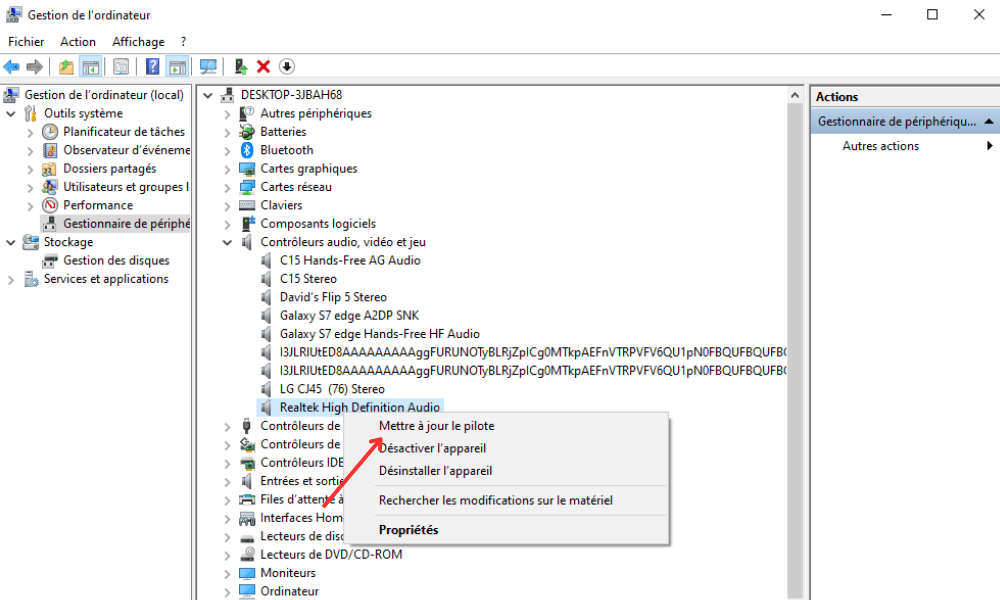
Høyreklikk på din foretrukne lyddriver (for eksempel Realtek High Definition Audio ) og velg «Oppdater driver».
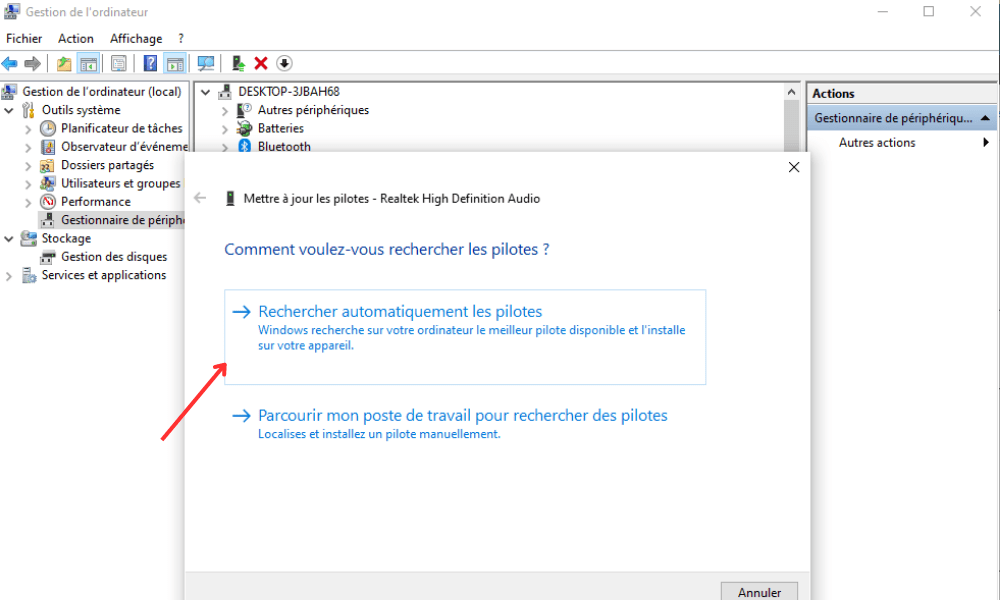
Velg alternativet «Søk automatisk etter drivere», og la deretter Windows finne og installere oppdateringen
Når driverne er oppdatert, start datamaskinen på nytt for at endringene skal tre i kraft.
Trinn 5: Installer lyddriverne på nytt
Hvis det fortsatt ikke løser problemet å oppdatere lyddriverne
- Gå tilbake til «Enhetsbehandling» som forklart tidligere
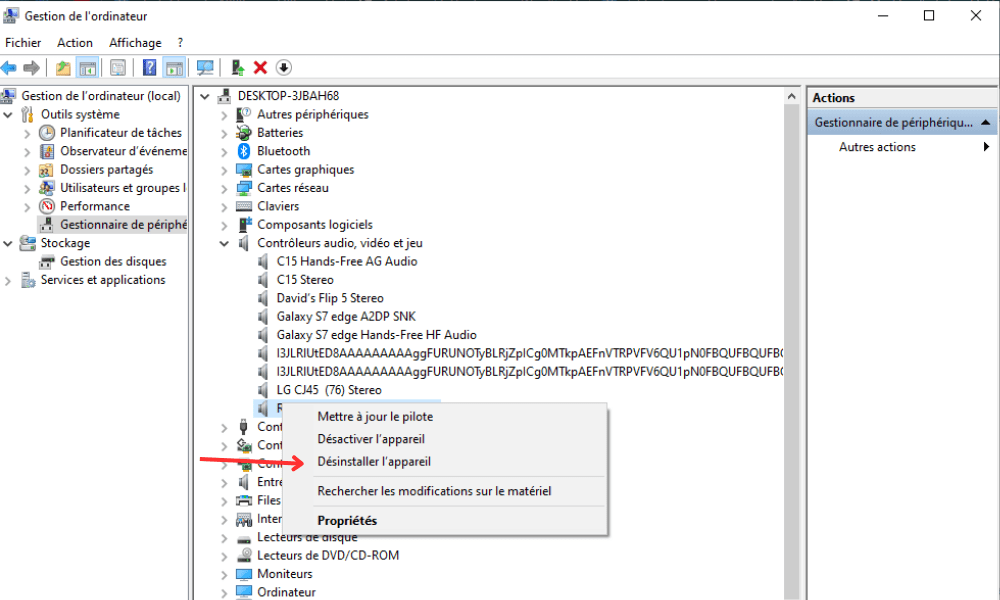
- Høyreklikk på lyddriveren og velg «Avinstaller enhet»
- Start datamaskinen på nytt. Windows skal automatisk installere lyddriverne på nytt ved omstart
Etter at du har fulgt disse trinnene, lydproblemene på Windows 10 være løst. Hvis problemet vedvarer, er det mulig at det stammer fra en maskinvarefeil eller en konflikt med annen programvare . I dette tilfellet, ikke nøl med å kontakte datamaskinprodusentens tekniske støtte eller konsultere en IT-tekniker.
Sammenlignende tabell over løsninger for å løse lydproblemer
| Løsning | Fordeler | Ulemper |
|---|---|---|
| Utstyrssjekk | Enkelt og raskt | Løser ikke programvareproblemer |
| Tilbakestille lydinnstillinger | Kan løse mange vanlige problemer | Fungerer ikke hvis driverne er utdaterte |
| Oppdatering av lyddriver | Sikrer optimal drift av utstyr | Kan kreve en internettforbindelse |
| Installere lyddrivere på nytt | Kan løse problemer med ødelagte drivere | Kan ta lengre tid enn andre løsninger |
Vanlige spørsmål
Hva er de beste programmene for å administrere lydinnstillinger på Windows 10?

Det finnes mange tredjepartsapplikasjoner som kan hjelpe deg med å administrere og optimalisere lydinnstillinger på Windows 10. Her er noen av de beste:
- Equalizer APO: en parametrisk og grafisk equalizer med åpen kildekode som tilbyr mange tilpasningsalternativer.
- FxSound Enhancer: et betalt program som forbedrer lydkvaliteten ved å legge til effekter og forbedringer.
- Boom 3D: en betalt applikasjon som tilbyr 3D-surroundlyd og tilpassbare utjevningseffekter.
- Voicemeeter: et gratis program som lar deg mikse og administrere forskjellige lydenheter i sanntid.
Ikke glem å sjekke kompatibiliteten mellom disse programmene og maskinvaren og lyddriverne før du installerer dem.
Hvordan tilbakestiller jeg lydinnstillingene på en bærbar PC Windows 10?
Å tilbakestille lydinnstillinger bærbar PC med Windows ligner på prosedyren beskrevet i artikkelen for en stasjonær datamaskin. Her er et sammendrag av trinnene du må følge:
- Få tilgang til lydinnstillingene ved å klikke på høyttalerikonet på oppgavelinjen.
- I fanen «Avspilling» velger du lydenheten (innebygde høyttalere eller hodetelefoner) du vil tilbakestille, høyreklikker deretter og velger «Egenskaper».
- Gå til fanen «Forbedringer» og merk av i boksen «Deaktiver alle lydeffekter». Klikk på «Bruk» og deretter på «OK» for å lagre endringene.
- Hvis problemet vedvarer, kan du prøve å oppdatere eller installere lyddriverne på nytt som forklart i artikkelen.
Ved å følge disse trinnene, bør du kunne tilbakestille lydinnstillingene på den bærbare datamaskinen Windows 10.
Kan diagnoseverktøy Windows 10 brukes til å løse lydproblemer?
Ja, Windows 10 har innebygde diagnostikkverktøy som kan hjelpe deg med å feilsøke lydproblemer. Slik bruker du lydfeilsøkingsverktøyet:
- Høyreklikk på høyttalerikonet i oppgavelinjen og velg «Feilsøk lydproblemer».
- Feilsøkingsverktøyet vil kjøre og automatisk oppdage lydproblemer på datamaskinen.
- Følg instruksjonene på skjermen for å løse eventuelle problemer som oppdages.
Merk at dette verktøyet kanskje ikke løser alle lydproblemer, og det kan være nødvendig å følge trinnene beskrevet i artikkelen for å løse visse spesifikke problemer.
Konklusjon
Lydproblemer i Windows Windows kan være frustrerende, men de er ofte enkle å løse ved å følge tipsene og trinnene som er beskrevet i denne vanlige spørsmålen. Se gjerne de andre delene av denne artikkelen for ytterligere informasjon om tilbakestilling av lydinnstillinger , oppdatering av drivere og bruk av tredjepartsprogrammer . Hvis problemene vedvarer, kontakt datamaskinprodusentens tekniske støtte eller konsulter en IT-tekniker for å få hjelp.


