
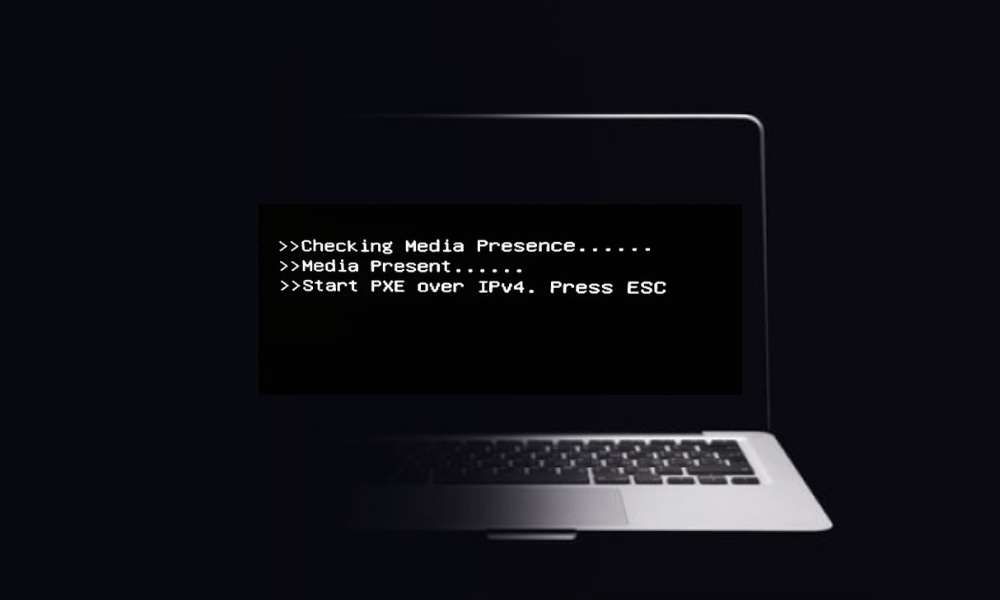
« Kontrollerer medietilstedeværelse» er en melding som noen ganger vises når du starter en datamaskin , spesielt i Windows 10. Det betyr at systemet prøver å oppdage tilstedeværelsen av oppstartbare medier, for eksempel en harddisk , USB-minnepinne eller CD-ROM. Hvis meldingen etterfølges av «Ingen medier tilstede», indikerer det at systemet ikke har funnet noen gyldige oppstartbare medier og ikke kan starte Windows .
Dette problemet kan ha flere mulige årsaker, for eksempel harddiskfeil, feil BIOS-konfigurasjon, ødelagt operativsystem eller virusinfeksjon. Heldigvis finnes det løsninger for å fikse det og få tilgang til datamaskinen din igjen. I denne artikkelen forklarer vi hvordan.
Hvordan løse problemet med å sjekke medietilstedeværelse?
Sjekk harddisken

Det første du må gjøre når du får meldingen «sjekker medietilstedeværelse», er å bekrefte at harddisken er riktig tilkoblet og gjenkjennes av BIOS . For å gjøre dette må du åpne BIOS ved å trykke på tasten som vises på skjermen når datamaskinen starter (vanligvis F2, F10, F12 eller Delete ).
Deretter må du se etter delen som viser listen over oppstartsenheter ( oppstartsrekkefølge eller oppstartsprioritet ) og sjekke at harddisken din vises i denne listen.
kan harddisken . I dette tilfellet må du reparere den uoppdagede interne harddisken ved å følge de riktige trinnene. Hvis harddisken din gjenkjennes , men ikke starter opp riktig, må du kanskje reparere oppstartssektoren eller gjenopprette operativsystemet.
Sjekk oppstartsmodusen
Hvis harddisken din gjenkjennes av BIOS , må du deretter bekrefte at oppstartsmodusen er riktig konfigurert. Det finnes to mulige oppstartsmodi: UEFI og Legacy .
UEFI er en nyere og sikrere modus som bruker en spesiell partisjon kalt EFI til å lagre oppstartsinformasjon.
Legacy er en eldre, mer kompatibel oppstartsmodus som bruker harddiskens Master Boot Record (MBR) til å lagre oppstartsinformasjon. Oppstartsmodusen må samsvare med harddiskens partisjoneringstype.
Hvis du installerte Windows i UEFI-modus , må du konfigurere BIOS i UEFI-modus . Hvis du installerte Windows i Legacy-modus , må du konfigurere BIOS i Legacy-modus . For å endre oppstartsmodus, må du gå inn i BIOS og finne delen som lar deg endre denne innstillingen ( oppstartsmodus eller oppstartsalternativ ). Du må deretter velge riktig modus og lagre endringene.
Sjekk operativsystemet
Hvis oppstartsmodusen er riktig konfigurert , bør du sjekke statusen til operativsystemet Windows kan være skadet eller infisert av et virus og kan derfor ikke starte opp ordentlig. For å sjekke dette må du bruke eksterne oppstartsmedier , for eksempel en USB-minnepinne eller en CD-ROM som inneholder Windows , eller et reparasjonsverktøy.
Sett deretter inn mediet i datamaskinen og endre oppstartsrekkefølgen i BIOS slik at det eksterne mediet prioriteres over harddisken. Start deretter datamaskinen på nytt og følg instruksjonene på skjermen for å få tilgang til reparasjonsalternativer Windows . Du kan deretter prøve en systemgjenoppretting til en dato før problemet oppsto, en automatisk reparasjon eller en systemtilbakestilling.
Sammenlignende tabell over UEFI- og Legacy-oppstartsmoduser
| Mote | fordeler | Ulemper |
| UEFI | Sikrere | Mindre kompatibel |
| Raskere | Mer kompleks | |
| Mer fleksibel | ||
| Arv | Mer kompatibel | Mindre sikker |
| Enklere | Saktere | |
| Mindre fleksibel |
Vanlige spørsmål om å sjekke medietilstedeværelse
Hva er BIOS?
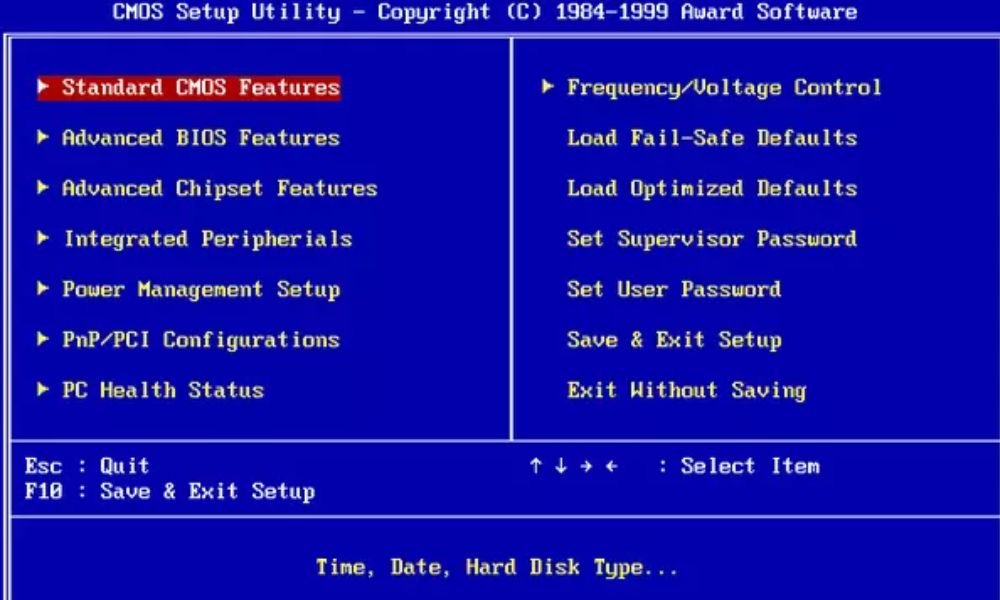
BIOS ( Basic Input Output System ) er et lite program som kjører når datamaskinen starter opp , og lar deg konfigurere grunnleggende systeminnstillinger, for eksempel klokkeslett, dato, passord og oppstartsrekkefølge. BIOS lagres i ikke-flyktig minne (ROM), som beholder dataene selv når datamaskinen er slått av.
Hva er MBR?
Master Boot Record (MBR) er den første sektoren på harddisken som inneholder systemets oppstartsinformasjon. Den inneholder oppstartskode som starter oppstartslasteren, som deretter starter operativsystemet. MBR definerer også harddiskens partisjonstabell, det vil si hvordan harddisken er delt inn i forskjellige områder.
Hva er EFI-partisjonen?
EFI-partisjonen ( Extensible Firmware Interface ) er en spesiell partisjon som erstatter MBR i UEFI-oppstartsmodus . Den inneholder systemoppstartsinformasjon, for eksempel oppstartslasteren og menyoppføringer. Den inneholder også systemspesifikke konfigurasjonsfiler og programmer. EFI-partisjonen er vanligvis formatert som FAT32 og er omtrent 100 MB stor.
Hvordan lager jeg en ekstern oppstartbar disk?
For å opprette en ekstern oppstartbar stasjon du en tom USB-minnepinne eller CD-ROM og en datamaskin som fungerer. Deretter laster du ned ISO-bildet av operativsystemet eller reparasjonsverktøyet du vil bruke. Bruk deretter programvare for brenning eller oppretting av oppstartbare USB-stasjoner for å overføre ISO-bildet til den eksterne stasjonen . Sett inn den eksterne stasjonen i datamaskinen og endre oppstartsrekkefølgen i BIOS slik at den eksterne stasjonen prioriteres over harddisken. Til slutt starter du datamaskinen på nytt og følger instruksjonene på skjermen for å få tilgang til Windows .
Konklusjon
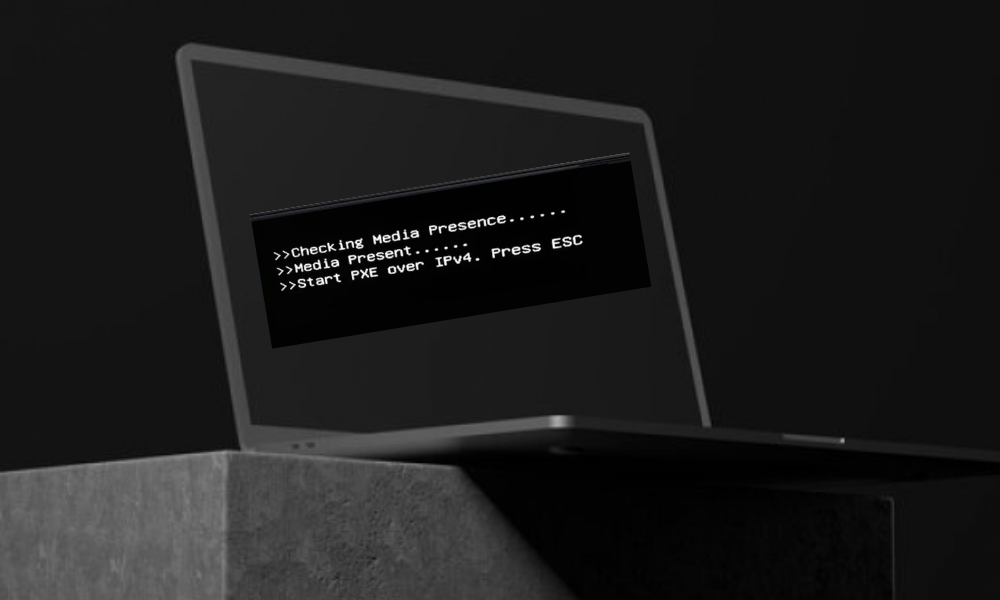
Meldingen «Kontrollerer medietilstedeværelse» kan være et tegn på et alvorlig problem som hindrer datamaskinen i å starte opp riktig . Det kan ha flere mulige årsaker, for eksempel harddiskfeil, feil BIOS-konfigurasjon, korrupsjon av operativsystemet eller en virusinfeksjon. For å løse dette bør du kontrollere at harddisken er riktig tilkoblet og gjenkjennes av BIOS, at oppstartsmodusen er riktig konfigurert, og at operativsystemet er intakt. Hvis dette ikke er tilfelle, bør du bruke en ekstern oppstartbar disk for å forsøke å reparere eller tilbakestille Windows . En annen mulig løsning er å deaktivere oppstartsprogrammer som kan forstyrre oppstartsprosessen. Vi håper denne artikkelen var nyttig og at du fikk tilgang til datamaskinen igjen . Hvis du har spørsmål eller kommentarer, kan du gjerne legge dem igjen nedenfor. Takk for at du leste!


