

Ntoskrnl.exe er en kjørbar fil som er en del av kjernen i operativsystemet Windows NT . Den er ansvarlig for mange viktige funksjoner, som maskinvarevirtualisering , minne- og prosessadministrasjon og systembeskyttelse . Uten den Windows starte eller fungere riktig. Men hva om denne filen støter på problemer eller blir ødelagt? Hvordan kan du reparere den og unngå den fryktede blåskjermen? I denne artikkelen vil vi forklare alt du trenger å vite om Ntoskrnl.exe og hvordan du holder den i god stand.
Hva er egentlig Ntoskrnl.exe?

Ntoskrnl.exe er en forkortelse for Windows NT operating system kernel , som betyr kjernen i Windows NT-operativsystemet. Kjernen er den laveste og viktigste delen av systemet, og fungerer som forbindelse mellom maskinvare og programvare. Den administrerer systemressurser, som minne, prosessor, periferiutstyr, filer og så videre. Den sikrer også systemsikkerhet ved å forhindre at ondsinnede programmer eller uautoriserte brukere får tilgang til sensitive data eller endrer systemets drift.
Ntoskrnl.exe er en av de første filene som lastes inn når Windowsstarter. Den ligger vanligvis i mappen C:\Windows\System32. Den inneholder kjernens kjørbare kode, samt andre viktige komponenter, som minnebehandleren, prosessbehandleren, det utøvende delsystemet, sikkerhetsdelsystemet og hypervisoren.
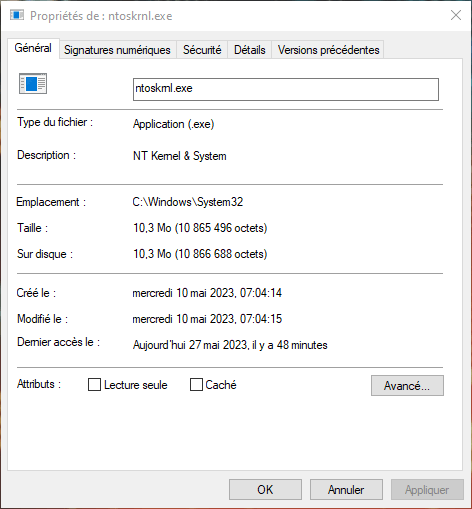
Disse komponentene lar kjernen utføre komplekse oppgaver, for eksempel maskinvarevirtualisering, som lar flere operativsystemer kjøre på samme maskin, eller prosesshåndtering, som tillater distribusjon av prosessorressurser mellom forskjellige kjørende programmer.
Ntoskrnl.exe er derfor en viktig fil for at Windowsskal fungere ordentlig. Hvis denne filen mangler, er skadet eller infisert av et virus, kan den forårsake alvorlige feil, for eksempel blåskjermer (BSOD-er), som er plutselige systemkrasj med en feilmelding som vises på skjermen. Disse feilene kan ha flere årsaker, for eksempel maskinvarefeil, programvarekonflikter, feil systemkonfigurasjon eller registerkorrupsjon.
Hvordan reparere Ntoskrnl.exe hvis det er et problem?
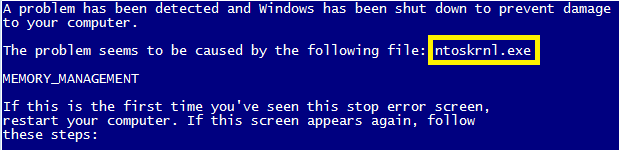
Hvis du opplever problemer med Ntoskrnl.exe, finnes det flere mulige løsninger. Her er noen trinn for å prøve å reparere denne filen:
Skann datamaskinen din med et antivirusprogram

Ntoskrnl.exe kan være infisert med et virus eller skadelig programvare, som kan endre oppførselen eller forhindre at den fungerer som den skal. For å sjekke om dette er tilfelle, kan du bruke et pålitelig og oppdatert antivirusprogram, for eksempel Windows Defender eller Malwarebytes Anti-Malware (MBAM), og utføre en fullstendig systemskanning. Hvis det oppdages et virus, følg instruksjonene for å fjerne det og start datamaskinen på nytt.
Rengjør harddisken og registeret

Ntoskrnl.exe kan være ødelagt av midlertidige filer eller ugyldige registeroppføringer, som kan hope seg opp over tid og forårsake feil. For å rense harddisken og registeret kan du bruke innebygde Windowsverktøy, for eksempel Diskopprydding (cleanmgr) eller Systemfilkontroll (sfc /scannow), som fjerner unødvendige filer og reparerer ødelagte systemfiler. Du kan også bruke tredjepartsprogramvare, for eksempel CCleaner eller Glary Utilities, som optimaliserer systemet og fikser registerfeil.
Avinstaller programmer som ikke lenger er nødvendige

Ntoskrnl.exe kan være i konflikt med andre programmer som er installert på datamaskinen, noe som kan forstyrre driften eller bruke for mye ressurser. For å unngå disse problemene kan du avinstallere programmer du ikke lenger bruker eller trenger ved hjelp av avinstallasjonsverktøyet Windows (appwiz.cpl) eller tredjepartsprogramvare som Revo Uninstaller eller IObit Uninstaller.
Sjekk de automatiske oppstartsprogrammene
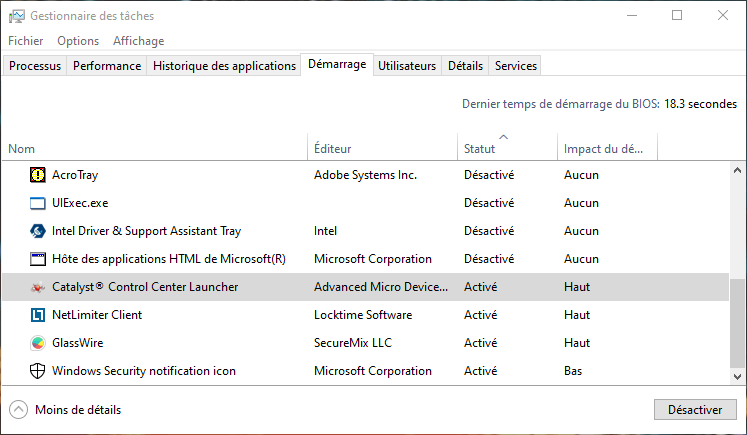
Ntoskrnl.exe kan bli tregere på grunn av visse programmer som starter automatisk når Windows , noe som kan påvirke ytelsen eller stabiliteten. For å kontrollere disse programmene kan du bruke systemkonfigurasjonsverktøyet (msconfig) eller tredjepartsprogramvare, for eksempel Autoruns eller Startup Delayer, som lar deg administrere programmene som starter ved oppstart og deaktivere de som ikke er nødvendige.
Installer Windows oppdateringer automatisk
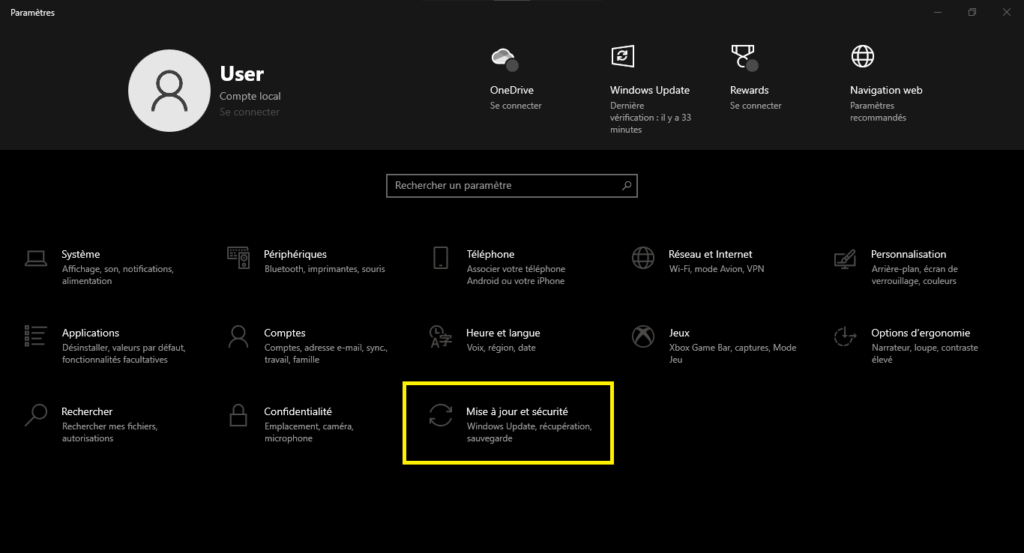
Ntoskrnl.exe kan være utdatert eller inkompatibel med visse versjoner av Windows , noe som kan føre til feil eller funksjonsfeil. For å unngå disse problemene bør du holde systemet oppdatert med de nyeste tilgjengelige Windows . Du kan gjøre dette ved å aktivere automatiske oppdateringer i Windows Update-innstillingene (wuaclt), eller ved å laste ned oppdateringer manuelt fra det offisielle Microsoft-nettstedet. Dette kan hjelpe deg Windows Update- feil 0x80244022 , som er en feilkode som indikerer at oppdateringstjenesten ikke kunne koble til serveren.
Opprett et sikkerhetskopi- eller gjenopprettingspunkt

Ntoskrnl.exe kan bli uopprettelig skadet eller gå tapt på grunn av en alvorlig feil eller et virusangrep. For å forhindre disse kritiske situasjonene bør du opprette en fullstendig sikkerhetskopi av systemet ditt på eksterne medier (ekstern harddisk, USB-minnepinne, DVD) eller et gjenopprettingspunkt på den interne harddisken (rstrui), som lar deg gjenopprette systemet til en tidligere tilstand i tilfelle et større problem.
Bruk en reparasjon i stedet for en ny installasjon

Hvis ingen av de foregående løsningene fungerer, og Ntoskrnl.exe fortsatt mangler eller er ødelagt til tross for all din innsats, kan du forsøke å reparere systemet uten tap av data. For å gjøre dette trenger du et Windows installasjonsmedium (oppstartbar USB-stasjon eller DVD) som tilsvarer versjonen som er installert på datamaskinen. Du må deretter starte datamaskinen fra installasjonsmediet og velge alternativet «Reparer datamaskinen» i stedet for «Installer nå». Dette tar deg til de avanserte systemgjenopprettingsalternativene (WinRE), hvor du kan velge alternativet «Oppstartsreparasjon» for å forsøke å reparere Ntoskrnl.exe og andre filer som er nødvendige for oppstart automatisk. Hvis dette ikke er tilstrekkelig, kan du også velge alternativet «Ledetekst» for å kjøre manuelle kommandoer for å reparere Ntoskrnl.exe.
Vanlige spørsmål
Her er noen vanlige spørsmål fra brukere angående Ntoskrnl.exe:
Hva er den normale størrelsen på Ntoskrnl.exe?
Den typiske størrelsen på Ntoskrnl.exe varierer avhengig av hvilken versjon og utgave av Windows som er installert på datamaskinen. Vanligvis er den mellom 5 MB og 10 MB.
Hvordan kan jeg finne ut om Ntoskrnl.exe kjører?
Du kan sjekke om Ntoskrnl.exe kjører ved hjelp av Windows Oppgavebehandling (taskmgr), som viser de aktive prosessene på datamaskinen. For å få tilgang til den kan du høyreklikke på oppgavelinjen og velge «Oppgavebehandling», eller trykke Ctrl + Alt + Delete samtidig og velge «Oppgavebehandling». I fanen «Prosesser» kan du se etter prosessen som heter «NT Kernel & System», som tilsvarer Ntoskrnl.exe. Du kan også se hvor mye minne og CPU som brukes av denne prosessen.
Hvordan redusere forbruket av Ntoskrnl.exe?
Det er normalt at Ntoskrnl.exe bruker noe minne og CPU, ettersom det er en viktig prosess for at Windowsskal fungere. Men hvis du oppdager at Ntoskrnl.exe bruker for mange ressurser og gjør datamaskinen tregere, kan det være et problem. For å redusere ressursbruken til Ntoskrnl.exe kan du prøve følgende løsninger:
- Oppdater driverne: Ntoskrnl.exe kan komme i konflikt med utdaterte eller inkompatible drivere, noe som kan forårsake minnelekkasjer eller CPU-overbelastning. For å unngå disse problemene bør du oppdatere driverne til de nyeste versjonene som er tilgjengelige for maskinvaren din. Du kan gjøre dette ved hjelp av Windows Enhetsbehandling (devmgmt.msc), som lar deg sjekke statusen til enhetene dine og søke etter oppdateringer på nettet. Du kan også bruke tredjepartsprogramvare, for eksempel Driver Booster eller Driver Easy, som vil skanne datamaskinen din og automatisk installere de nødvendige driverne.
- Deaktiver unødvendige tjenester: Ntoskrnl.exe kan nås av unødvendige eller uønskede tjenester som kan bruke ressurser unødvendig. For å unngå disse problemene kan du deaktivere tjenester som ikke er viktige for at Windows eller programmene dine skal fungere. Du kan gjøre dette ved hjelp av services.msc-verktøyet, som lar deg administrere Windowstjenester. Du kan også bruke tredjepartsprogramvare, for eksempel Autoruns eller Services+, som vil hjelpe deg med å identifisere og deaktivere overflødige tjenester.
- Optimaliser det virtuelle minnet ditt: Ntoskrnl.exe kan være begrenset av mengden virtuelt minne som er tilgjengelig på datamaskinen din, som er diskplassen som brukes som ekstra minne når fysisk minne (RAM) er utilstrekkelig. For å unngå disse problemene kan du optimalisere det virtuelle minnet ditt ved å øke størrelsen eller flytte det til en annen disk. Du kan gjøre dette ved hjelp av sysdm.cpl-verktøyet, som gir deg tilgang til systemegenskaper. Du kan også bruke tredjepartsprogramvare, for eksempel RAMDisk eller PrimoCache, som vil opprette en virtuell disk i minnet for å øke hastigheten på systemet.
Hvordan fjerner jeg Ntoskrnl.exe?
Du bør ikke slette Ntoskrnl.exe, da det er en fil som er viktig for at Windowsskal fungere. Sletting av denne filen kan gjøre systemet ubrukelig eller ustabilt. Hvis du mistenker at Ntoskrnl.exe er infisert med et virus eller skadelig programvare, bør du bruke antivirusprogramvare for å rense og gjenopprette den.
Konklusjon
Ntoskrnl.exe er en kjørbar fil som er en del av kjernen i operativsystemet Windows NT. Den er ansvarlig for mange viktige funksjoner, som maskinvarevirtualisering, minne- og prosessadministrasjon og systembeskyttelse. Uten den kunne ikke Windows starte eller fungere riktig.
Hvis du opplever problemer med Ntoskrnl.exe, finnes det flere mulige løsninger. Du kan skanne datamaskinen med et antivirusprogram, rense harddisken og registeret, avinstallere programmer som ikke lenger er nødvendige, sjekke oppstartsprogrammer, installere Windows oppdateringer automatisk, opprette en sikkerhetskopi eller et gjenopprettingspunkt, eller bruke en reparasjon i stedet for å installere på nytt.


