

Ringer GPSVC en bjelle? Kanskje ja, kanskje nei. Men det som er sikkert, er at denne Windows tjenesten spiller en avgjørende rolle i datamaskinens funksjon. Og hvis den noen gang begynner å oppføre seg feil, risikerer du å støte på tilkoblingsproblemer, oppdateringsproblemer, feil eller programproblemer.
Så, hva er egentlig GPSVC? Og hvordan fikser du det hvis det forårsaker problemer? Det er det vi skal avsløre i denne artikkelen. Vi avslører alt du trenger å vite om GPSVC, en mystisk, men viktig Windows tjeneste. Vi viser deg også de beste løsningene for å løse GPSVC-relaterte feil.
Er du klar til å oppdage hemmelighetene bak GPSVC og reparere den som en proff? Følg veiledningen!

Hva er GPSVC?
GPSVC står for Group Policy Client , en Windows tjeneste som administrerer gruppepolicyinnstillinger . Gruppepolicyer er regler som gjelder for brukere og datamaskiner på et domene eller lokalt nettverk, og som lar deg kontrollere tilgangsrettigheter, preferanser, sikkerhet osv.
GPSVC-tjenesten er Windows skal fungere ordentlig , ettersom den sikrer kommunikasjon mellom systemet og gruppepolicy. Hvis denne tjenesten stoppes eller blir ødelagt, kan det forårsake problemer som:
- Manglende evne til å koble til et domene eller lokalt nettverk
- Mangelen på oppdateringer av gruppepolicyinnstillinger
- Utseendet av feilmeldinger relatert til gpsvc.dll
- Feil i visse applikasjoner eller programmer
Hvis du for eksempel prøver å kjøre en kommando som krever administratorrettigheter, kan du støte på systemfeil 5, som indikerer at du ikke har tilstrekkelige rettigheter til å utføre operasjonen. Denne feilen kan være forårsaket av et problem med GPSVC-tjenesten eller systemsikkerhetsinnstillingene.
Heldigvis finnes det løsninger for å fikse GPSVC-tjenesten hvis den forårsaker et problem.
Hvordan reparerer jeg GPSVC-tjenesten?
Avhengig av årsaken til problemet, kan du prøve følgende løsninger:
1. Start GPSVC-tjenesten på nytt
Det første du må gjøre er å sjekke om GPSVC-tjenesten kjører og starte den på nytt om nødvendig. Følg disse trinnene for å gjøre dette:
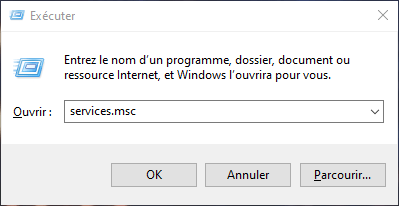
- Trykk på Windows -tasten + R for å åpne dialogboksen Kjør
- Skriv inn services.msc og klikk OK
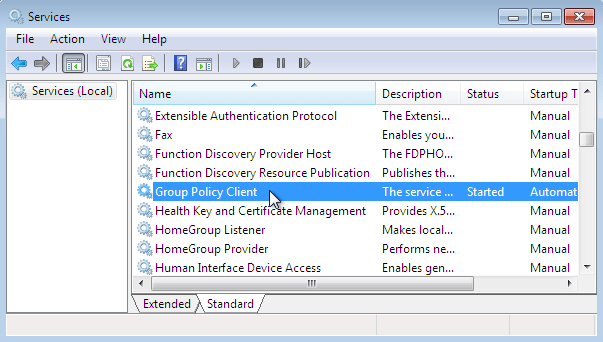
- I tjenestevinduet finner du Group Policy Client og dobbeltklikker på den
- I fanen Generelt kontrollerer du at oppstartstypen er satt til Automatisk
- Hvis tjenesten er stoppet, klikker du på Start
- Hvis tjenesten kjører, klikker du på Stopp og deretter Start
- Klikk på Bruk og deretter OK
- Start datamaskinen på nytt og sjekk om problemet er løst
2. Reparer gpsvc.dll-filene
gpsvc.dll-filen er et dynamisk bibliotek som inneholder funksjonene for GPSVC-tjenesten. Hvis denne filen mangler eller er skadet, kan den forårsake GPSVC-relaterte feil. For å reparere gpsvc.dll-filer kan du bruke System File Checker (SFC)-verktøyet eller Deployment Image Servicing and Management (DISM)-verktøyet. Slik gjør du det:
Med SFC-verktøyet
- Trykk på Windows -tasten + X og velg Kommandoprompt (admin) eller PowerShell (admin)

- Skriv inn sfc /scannow og trykk Enter

- Vent til analysen og reparasjonen er fullført (dette kan ta flere minutter)
- Start datamaskinen på nytt og sjekk om problemet er løst
Med DISM-verktøyet
- Trykk på Windows -tasten + X og velg Kommandoprompt (admin) eller PowerShell (admin)
- Skriv DISM /Online /Cleanup-Image /RestoreHealth og trykk Enter

- Vent til analysen og reparasjonen er fullført (dette kan ta flere minutter)
- Start datamaskinen på nytt og sjekk om problemet er løst
3. Reparer applikasjoner og programmer
Hvis problemet skyldes et program eller en applikasjon som ikke fungerer som den skal med GPSVC-tjenesten, kan du prøve å fikse det fra Windows innstillingene eller Kontrollpanelet. Slik gjør du det:
Med Windows innstillinger
- Velg Start > Innstillinger > Apper > Apper og funksjoner

- Velg plussikonet ved siden av appen du vil fikse
- Velg lenken Avanserte alternativer under programnavnet (noen programmer har ikke dette alternativet)

- På siden som åpnes, velg Reparer hvis dette alternativet er tilgjengelig. Hvis det ikke er tilgjengelig, eller hvis dette ikke løser problemet, velg Tilbakestill

Med kontrollpanelet
- I søkeboksen på oppgavelinjen skriver du Kontrollpanel, og deretter velger du Kontrollpanel fra resultatlisten
- Velg Programmer > Programmer og funksjoner

- Høyreklikk på programmet du vil fikse og velg Reparer, eller hvis dette alternativet ikke er synlig, Endre
- Følg deretter instruksjonene som vises på skjermen
4. Deaktiver proxy-serveren din
En annen grunn til at GPSVC kanskje ikke fungerer, er en konfliktfylt proxy-webserver. Hvis dette er tilfelle, vil deaktivering av denne innstillingen sannsynligvis tillate at GPSVC-tjenesten kjører. Følg disse trinnene for å gjøre dette:
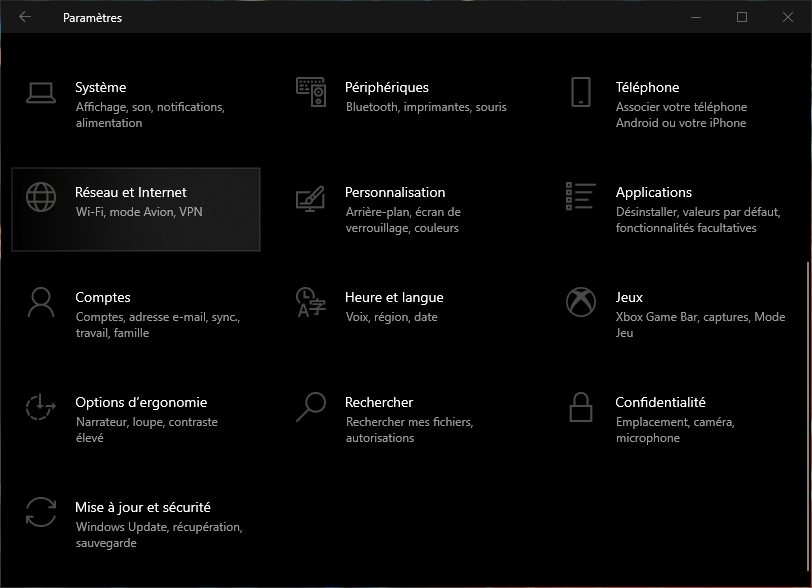
- Trykk på Windows -tasten + I for å åpne Windows innstillingene
- Velg Nettverk og Internett
- Velg Proxy fra menyen til venstre
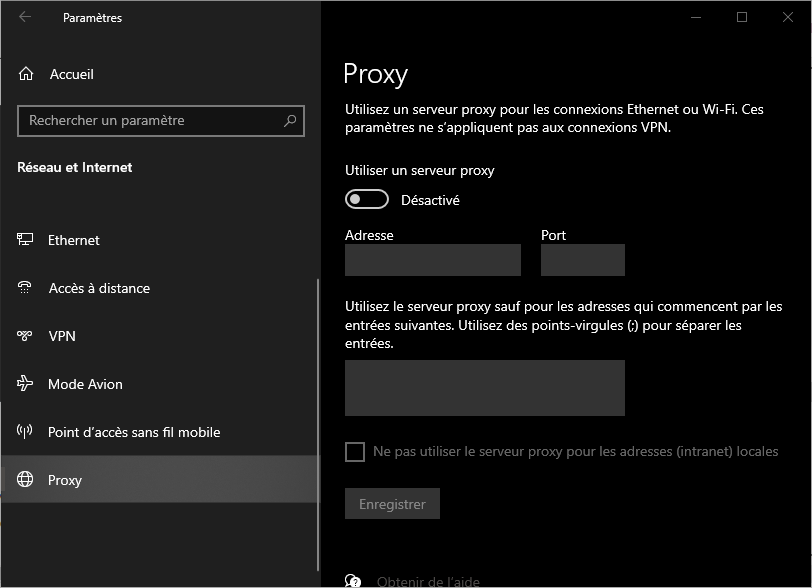
- Deaktiver alternativet «Bruk en proxy-server» under Manuell proxy-konfigurasjon
- Start datamaskinen på nytt og sjekk om problemet er løst
Hvis problemet vedvarer, kan det hende at serverens IP-adresse ikke ble funnet . I dette tilfellet må du kanskje kontakte internettleverandøren din eller sjekke ruterinnstillingene.
Sammendragstabell over løsninger
| Løsning | Beskrivelse |
| Start GPSVC-tjenesten på nytt | Sjekk og start Group Policy Client-tjenesten på nytt |
| Reparer gpsvc.dll-filene | Bruk SFC- eller DISM-verktøyet for å reparere ødelagte systemfiler |
| Reparer applikasjoner og programmer | Bruk Windows innstillingene eller Kontrollpanelet til å reparere programmer som forstyrrer GPSVC |
| Deaktiver proxy-serveren din | Deaktiver proxy-webserveren som hindrer GPSVC i å kommunisere med gruppepolicyer |
Vanlige spørsmål
Hvordan sletter jeg en låst gpsvc.dll-fil?
For å fjerne en låst gpsvc.dll-fil kan du bruke Force Deleter-verktøyet fra Asmwsoft PC Optimizer. Slik gjør du det:
- Start Asmwsoft PC Optimizer-applikasjonen
- I hovedvinduet velger du verktøyet Tving sletting
- Deretter klikker du på Velg fil fra Force Deleter og finner gpsvc.dll-filen. Deretter klikker du på Åpne
- Klikk på Slett nå for å fjerne den låste filen
Hvordan tilbakestiller jeg gruppepolicyer?
For å tilbakestille gruppepolicyer kan du bruke redigeringsprogrammet for lokal gruppepolicy (gpedit.msc) eller ledeteksten. Slik gjør du det:
Med den lokale gruppepolicyredigereren
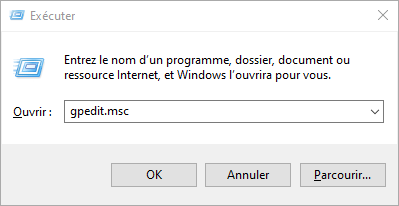
- Trykk på Windows -tasten + R for å åpne dialogboksen Kjør
- Skriv inn gpedit.msc og klikk OK
- I vinduet som åpnes, utvider du Datamaskinkonfigurasjon > Administrative maler > System > Gruppepolicy
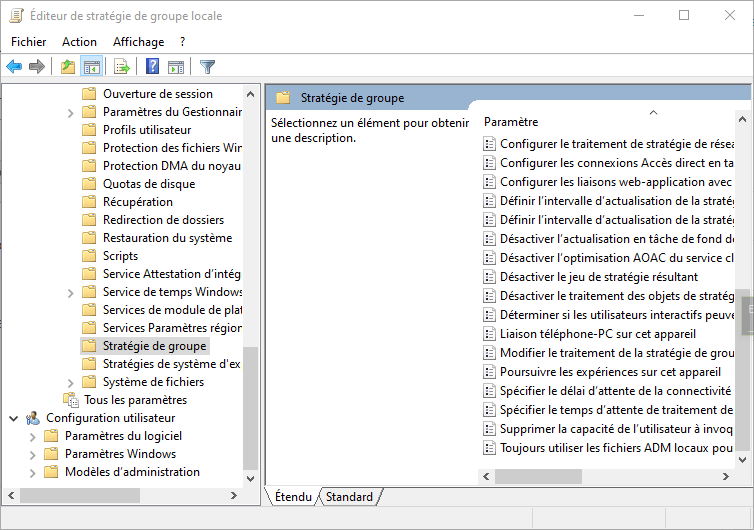
- Dobbeltklikk på Gjenopprett standardinnstillinger for lokale policyer
- Velg Aktivert og klikk deretter OK
- Start datamaskinen på nytt for å bruke endringene
Bruke ledeteksten
- Trykk på Windows -tasten + X og velg Kommandoprompt (admin) eller PowerShell (admin)
- Skriv gpupdate /force og trykk Enter
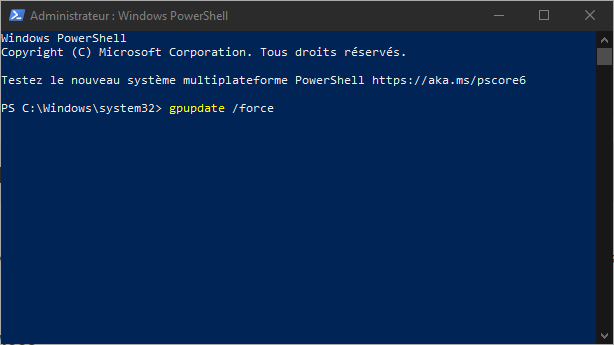
- Vent til meldingen «Oppdatering av gruppepolicy fullført» vises
- Start datamaskinen på nytt for å bruke endringene
Hvordan aktiverer eller deaktiverer jeg GPSVC-tjenesten?
For å aktivere eller deaktivere GPSVC-tjenesten kan du bruke Tjenestebehandling eller Registerredigering. Slik gjør du det:
Med servicesjefen
- Trykk på Windows -tasten + R for å åpne dialogboksen Kjør
- Skriv inn services.msc og klikk OK
- I tjenestevinduet finner du Group Policy Client og dobbeltklikker på den
- I fanen Generelt endrer du oppstartstypen i henhold til dine preferanser: Automatisk, Manuell eller Deaktivert
- Klikk på Bruk og deretter OK
Med registerredigereren
- Trykk på Windows -tasten + R for å åpne dialogboksen Kjør
- Skriv inn regedit og klikk OK

- I Registerredigeringsvinduet navigerer du til følgende nøkkel: HKEY_LOCAL_MACHINE\SYSTEM\CurrentControlSet\Services\gpsvc
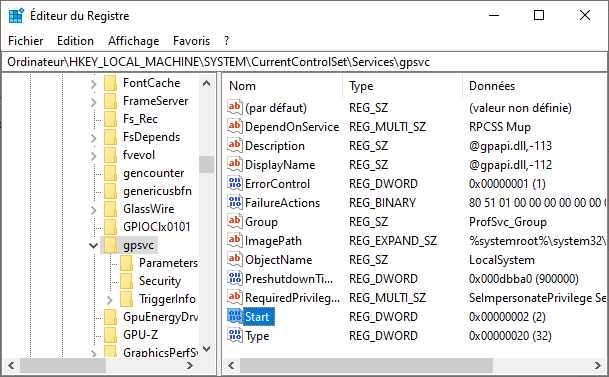
- Dobbeltklikk på startverdien i høyre rute
- Endre verdidataene etter eget valg: 2 for Automatisk, 3 for Manuell eller 4 for Deaktivert
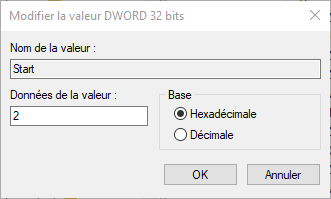
- Klikk OK og lukk registerredigereren
Hvorfor får jeg meldingen «Tilkoblingen mislyktes av gpsvc-tjenesten»?
Denne meldingen kan vises hvis GPSVC-tjenesten er stoppet eller skadet, eller hvis gpsvc.dll-filen mangler eller er skadet. For å løse dette problemet kan du prøve å starte GPSVC-tjenesten på nytt, reparere gpsvc.dll-filene, reparere applikasjoner og programmer eller deaktivere proxy-serveren.
Hvordan fjerner jeg GPSVC-tjenesten?
Det anbefales ikke å fjerne GPSVC-tjenesten, da den er viktig for at Windowsskal fungere som den skal. Hvis du fortsatt ønsker å fjerne den, kan du bruke Registerredigering og slette nøkkelen HKEY_LOCAL_MACHINE\SYSTEM\CurrentControlSet\Services\gpsvc. Vær imidlertid oppmerksom på at denne operasjonen kan forårsake stabilitets- og sikkerhetsproblemer.
Hvordan aktiverer eller deaktiverer jeg automatisk oppstart av GPSVC-tjenesten?
For å aktivere eller deaktivere automatisk oppstart av GPSVC-tjenesten kan du bruke Tjenestebehandling eller Registerredigering. Med Tjenestebehandling må du endre oppstartstypen for GPSVC-tjenesten til Automatisk, Manuell eller Deaktivert. Med Registerredigering må du endre startverdien i HKEY_LOCAL_MACHINE\SYSTEM\CurrentControlSet\Services\gpsvc-nøkkelen til 2 for Automatisk, 3 for Manuell eller 4 for Deaktivert.


