
Flyttbare lagringsenheter er en mappe Windows 10 -skrivebordet etter en oppdatering eller bruk av en ekstern lagringsenhet, for eksempel en USB-stasjon eller et SD-kort. Den inneholder enhetene og stasjonene som er tilgjengelige på datamaskinen din, og du kan synes det er vanskelig å fjerne den. I denne artikkelen skal vi forklare hva den er, hvorfor den vises og hvordan du blir kvitt den.
Hva er flyttbare lagringsenheter?
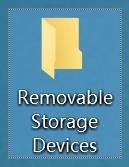 Flyttbare lagringsenheter er en systemmappe som er en del av Windows flyttbar lagringsenhet Windows administrere flyttbare lagringsenheter som USB-minnepinner, SD-kort, eksterne harddisker og optiske stasjoner. Den er vanligvis skjult i Filutforsker, men den kan vises på skrivebordet på grunn av en feil eller feilkonfigurasjon av Windows .
Hvorfor vises flyttbare lagringsenheter på skrivebordet?
Det finnes ikke noe definitivt svar på dette spørsmålet, men flere mulige årsaker er identifisert:
- En Windows oppdatering som endret registeret eller opprettet feilaktige oppføringer.
- Bruk av en ekstern lagringsenhet som har etterlatt spor i registeret eller som ble tatt ut på feil måte.
- Et virus eller skadelig programvare som infiserte datamaskinen din og opprettet eller endret mappen.
- En konflikt med annen programvare eller driver som forstyrrer den flyttbare lagringsbehandleren.
Hvordan fjerner jeg flyttbare lagringsenheter fra skrivebordet?
Det finnes flere metoder for å fjerne mappen Flyttbare lagringsenheter fra skrivebordet. Her er de vanligste:
Metode 1: Kjør DISM-kommandoen
DISM -kommandoen kan reparere Windows og gjenopprette systemtilstanden. Den kan løse problemet hvis mappen Removable Storage Devices er koblet til feilaktige registeroppføringer. Slik bruker du den:
- Trinn 1 : Åpne en ledetekst som administrator. For å gjøre dette, høyreklikk på Start-menyen og velg Ledetekst (administrator) eller Windows PowerShell (administrator).
- Trinn 2 : Skriv inn følgende kommando og trykk Enter:
DISM.exe /Online /Cleanup-image /Restorehealth
- Trinn 3: Vent til prosessen er ferdig (dette kan ta 15 til 20 minutter) og start datamaskinen på nytt. Sjekk om mappen Flyttbare lagringsenheter har forsvunnet fra skrivebordet.
Metode 2: Frisk opp kontoret ditt
Den enkleste metoden er å oppdatere skrivebordet. For å gjøre dette, høyreklikk på et tomt område på skrivebordet og velg Oppdater. Mappen Flyttbare lagringsenheter skal forsvinne.
Metode 3: Kjør en antivirusskanning
 Mappen Flyttbare lagringsenheter kan være forårsaket av et virus eller skadelig programvare som har infisert datamaskinen din. I dette tilfellet bør du kjøre en antivirusskanning for å oppdage og fjerne trusselen. Du kan bruke antivirusprogramvaren som er innebygd i Windows 10, Windows Defender eller et annet antivirusprogram du velger.
Metode 4: Utfør en ren start
En ren oppstart starter Windows med et minimalt antall drivere og programmer. Dette kan hjelpe deg med å identifisere om problemet stammer fra en konflikt med programvare eller en driver som forstyrrer den flyttbare lagringsbehandleren. Slik utfører du en ren oppstart:
- Trinn 1 : Åpne Oppgavebehandling ved å høyreklikke på oppgavelinjen og velge Oppgavebehandling, eller ved å trykke Ctrl + Alt + Delete og klikke på Oppgavebehandling.

- Trinn 2 : Klikk på Oppstart-fanen og deaktiver alle elementer ved å høyreklikke og velge Deaktiver. Du kan la viktige elementer som antivirus eller grafikkdriver være aktivert.

- Trinn 3 : Start datamaskinen på nytt og sjekk om mappen Flyttbare lagringsenheter fortsatt er på skrivebordet. Hvis den ikke er det, betyr det at et av elementene du deaktiverte forårsaker problemet. Du kan deretter aktivere dem én etter én til du finner årsaken og avinstallerer eller oppdaterer den.
Denne artikkelen kan interessere deg: Hvordan reparere en uoppdaget intern harddisk i windows 10?
Metode 5: Avinstaller den nyeste Windows oppdateringen
Mappen Flyttbare lagringsenheter kan ha dukket opp etter en Windows oppdatering. som har endret registeret eller opprettet feilaktige oppføringer. I dette tilfellet kan du prøve Windows -oppdateringen og se om problemet forsvinner. Slik gjør du det:
- Trinn 1: Åpne Windows innstillinger ved å høyreklikke på Start-menyen og velge Innstillinger, eller ved å trykke på Windows + I-tastene.
- Trinn 2: Klikk på Oppdatering og sikkerhet, og deretter på Vis oppdateringshistorikk.

- Trinn 3: Klikk på Avinstaller oppdateringer og velg den nyeste installerte oppdateringen fra listen. Klikk på Avinstaller og følg instruksjonene på skjermen.
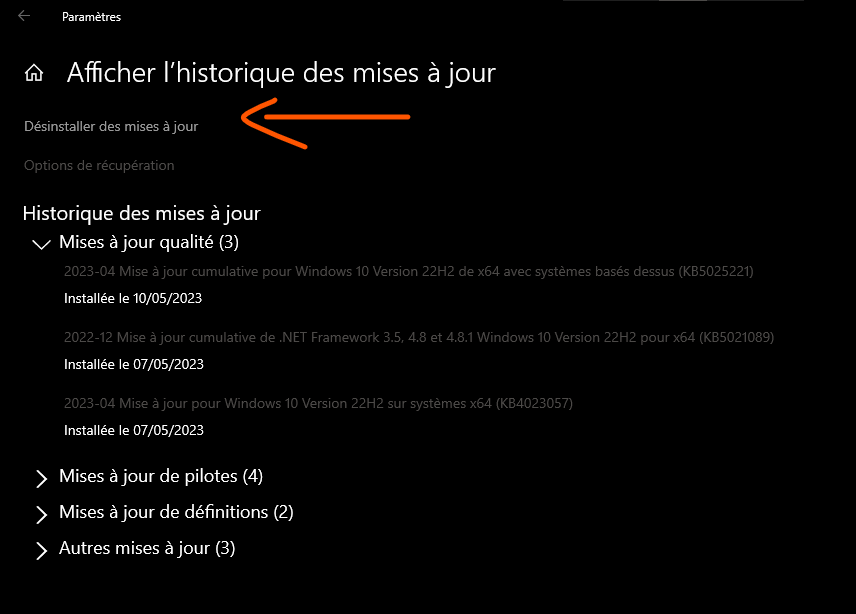
- Trinn 4: Start datamaskinen på nytt og sjekk om mappen Flyttbare lagringsenheter har forsvunnet fra skrivebordet.
Metode 6: Skjul beskyttede operativsystemfiler
Hvis ingen av metodene ovenfor fungerer, kan du prøve å skjule beskyttede operativsystemfiler , som inkluderer Flyttbare lagringsenheter . Dette vil ikke slette mappen, men den vil ikke lenger være synlig på skrivebordet. Slik gjør du det:
- Trinn 1 : Åpne Filutforsker ved å høyreklikke på Start-menyen og velge Filutforsker, eller ved å trykke Windows + E.
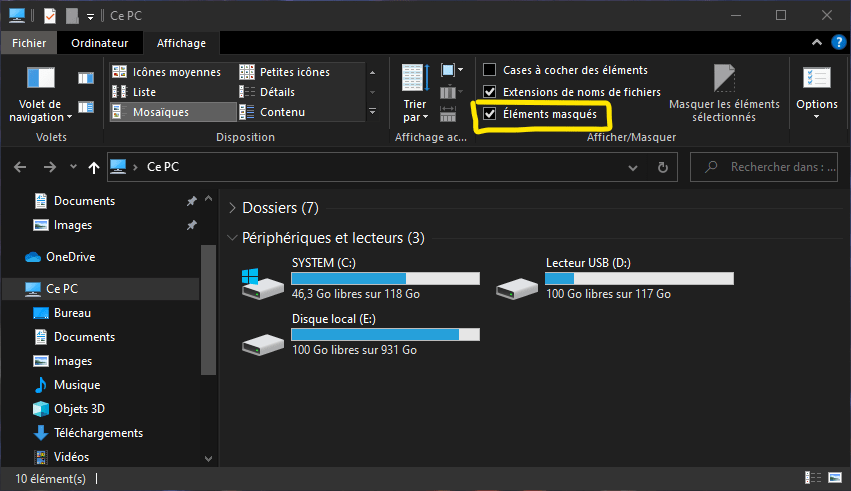
- Trinn 2 : Klikk på Vis-fanen og merk av i boksen Skjulte elementer i Vis/skjul-delen.
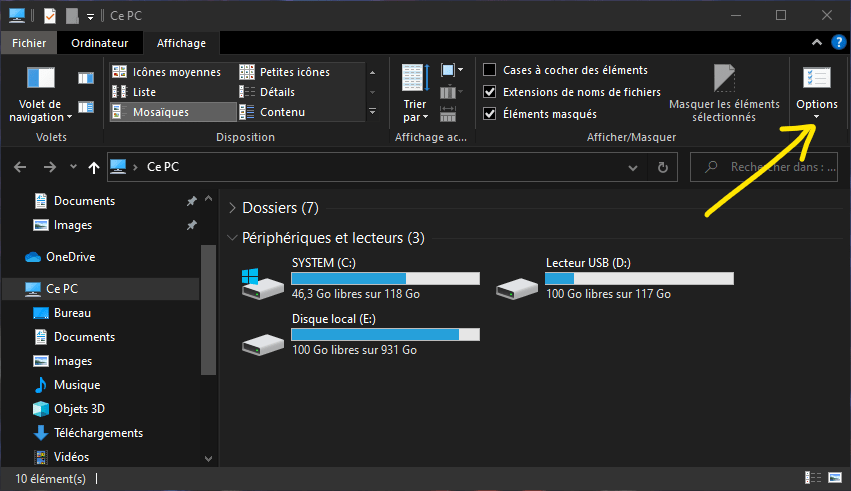
- Trinn 3 : Klikk på Alternativer i samme seksjon og velg Endre mappe- og søkealternativer.
- Trinn 4 : Klikk på Vis-fanen og fjern merket i boksen «Vis skjulte filer, mapper og stasjoner i delen Avanserte innstillinger».
- Trinn 5 : Merk av i boksen «Skjul beskyttede operativsystemfiler (anbefales)» i samme seksjon, og klikk på OK.

- Trinn 6 : Lukk Filutforsker og sjekk om mappen Flyttbare lagringsenheter fortsatt er synlig på skrivebordet.
Les også: Hvordan bruke bilde-for-bilde-funksjonen i VLC Media Player?
Vanlige spørsmål:
Hvordan kan jeg forhindre at mappen Flyttbare lagringsenheter vises igjen etter at jeg har slettet den?
Det er ingen garanti for at mappen Flyttbare lagringsenheter ikke vil dukke opp igjen etter at den er slettet. Dette avhenger av årsaken til problemet og metoden som brukes for å slette den. Det er mulig at mappen kan dukke opp igjen etter en ny Windows oppdatering eller bruk av en ny ekstern lagringsenhet. For å forhindre dette, sørg for at Windows -registeret er rent og oppdatert, at eksterne lagringsenheter er riktig utløst, og at datamaskinen er beskyttet mot virus og skadelig programvare.
Er mappen Flyttbare lagringsenheter farlig eller skadelig for datamaskinen min?
Nei, mappen Flyttbare lagringsenheter er ikke farlig eller skadelig for datamaskinen din. Det er en systemmappe som er en del av Windowsflyttbar lagringsenhet. Den påvirker ikke datamaskinens drift eller sikkerheten til dataene dine. Den er rett og slett irriterende og skjemmende å se på skrivebordet.
Kan jeg bruke mappen Flyttbare lagringsenheter for å få tilgang til eksterne lagringsenheter?
Ja, du kan bruke mappen Flyttbare lagringsenheter for å få tilgang til eksterne lagringsenheter, for eksempel USB-minnepinner, SD-kort eller eksterne harddisker. Bare dobbeltklikk på mappen for å åpne den og se enhetene og stasjonene som er tilgjengelige på datamaskinen. Du kan deretter åpne, kopiere, flytte eller slette filene som ligger på disse enhetene.
Kan jeg gi nytt navn til eller flytte mappen Flyttbare lagringsenheter?
Nei, du kan ikke gi nytt navn til eller flytte mappen Flyttbare lagringsenheter. Det er en systemmappe med et navn og en plassering som er forhåndsdefinert av Windows. Forsøk på å gi den nytt navn til eller flytte den kan føre til systemfeil eller funksjonsfeil.
Kan jeg skjule mappen for flyttbare lagringsenheter uten å slette den?
Ja, du kan skjule mappen Flyttbare lagringsenheter uten å slette den. For å gjøre dette må du endre visningsalternativene for filer og mapper i Filutforsker. Du må merke av i boksen «Skjul beskyttede operativsystemfiler (anbefales)» og fjerne merket i boksen «Vis skjulte filer, mapper og stasjoner». Mappen Flyttbare lagringsenheter vil da være usynlig på skrivebordet, men den vil fortsatt være synlig i Filutforsker hvis du merker av i boksen «Skjulte elementer».
Konklusjon: Flyttbare lagringsenheter
Flyttbare lagringsenheter er en systemmappe som administrerer flyttbare lagringsenheter som USB-stasjoner eller SD-kort. Den kan vises på Windows 10-skrivebordet på grunn av en feil eller en feilkonfigurasjon av registeret. Det finnes flere måter å fjerne eller skjule den på, for eksempel å kjøre DISM-kommandoen, oppdatere skrivebordet, kjøre en antivirusskanning, utføre en ren oppstart eller avinstallere den nyeste Windowsoppdateringen.


