

SysMain -tjenesteverten , tidligere kjent som Superfetch , er en Windows tjeneste som er utviklet for å optimalisere systemytelsen ved å forhåndslaste ofte brukte programmer i minnet. Denne tjenesten kan imidlertid noen ganger forårsake høy CPU- eller diskbruk , noe som kan føre til treghet, frysing eller overoppheting av datamaskinen. I denne artikkelen forklarer vi hvordan du løser dette problemet og gjenoppretter PC-en til riktig driftstilstand.
Hva er årsakene til problemet med høy CPU- eller diskbruk fra SysMain-tjenesteverten?
Det er flere mulige årsaker som kan føre til høy CPU- eller diskbruk av SysMain-tjenesteverten , for eksempel:
- En driver- eller programvareinkompatibilitet
- En korrupsjon av filsystemet eller registeret
- Skadelig programvare eller virus
- En feilkonfigurasjon av SysMain-tjenesten
- En Windows oppdatering
Hvordan kan jeg bekrefte om SysMain-tjenesteverten er ansvarlig for problemet med høy CPU- eller diskbruk?
For å bekrefte om SysMain-tjenesteverten er ansvarlig for problemet med høy CPU- eller diskbruk, kan du følge disse trinnene:
- Åpne Oppgavebehandling ved å trykke Ctrl + Alt + Delete og klikke på Oppgavebehandling.
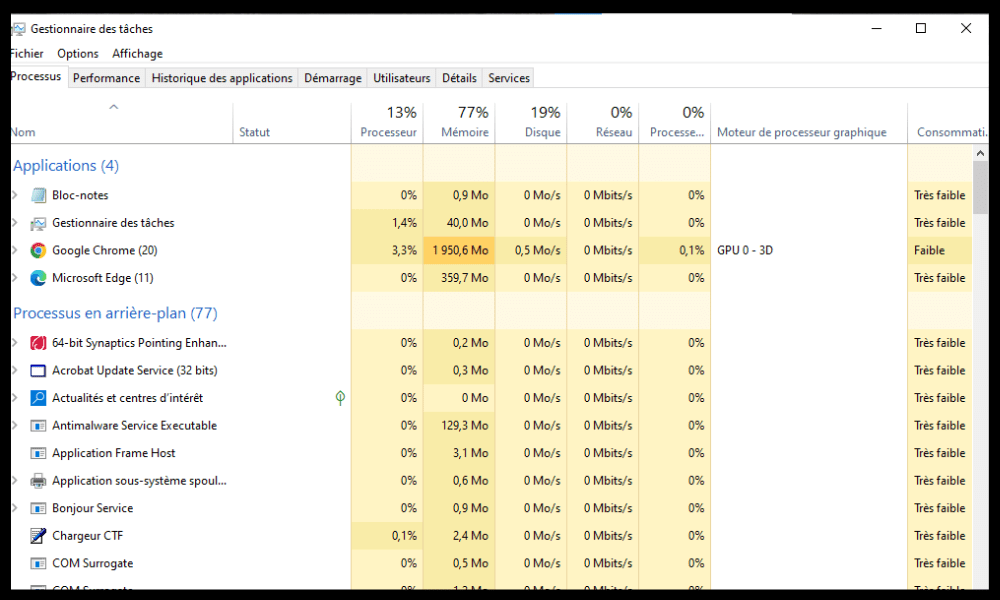
- I Prosesser-fanen sorterer du prosessene etter CPU- eller diskbruk ved å klikke på de tilsvarende kolonnene.
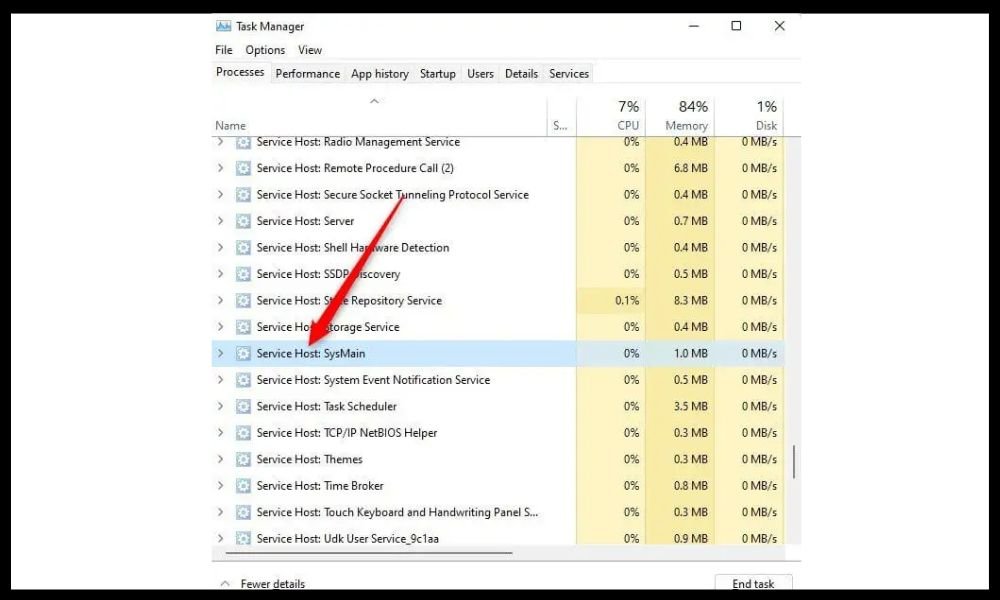
- Se etter prosessen som heter Service Host: SysMain og sjekk CPU- eller diskbruksprosenten. Hvis denne prosentandelen er unormalt høy (større enn 50 %), er det stor sannsynlighet for at denne prosessen forårsaker problemet.
Hvordan løser jeg problemet med høy CPU- eller diskbruk av SysMain-tjenesteverten?
Det finnes flere mulige løsninger for å løse problemet med høy CPU- eller diskbruk av SysMain-tjenesteverten , avhengig av årsaken til problemet. Her er noen av de vanligste metodene:
Metode 1: Start datamaskinen på nytt
Det første du må gjøre er å starte datamaskinen på nytt, noe som noen ganger kan løse midlertidige problemer knyttet til SysMain-tjenesten. For å starte datamaskinen på nytt , klikk på Start-knappen, deretter på Av/på-knappen og velg Omstart.
Metode 2: Bruk SFC-analyse
Systemfilkontrollen (SFC) er et innebygd Windows verktøy som lar deg se etter og reparere ødelagte eller manglende systemfiler. Følg disse trinnene for å bruke dette verktøyet:
- Åpne en ledetekst som administrator ved å trykke på Windows + X-tastene og velge Ledetekst (admin) eller Windows PowerShell (admin).

- Skriv inn kommandoen sfc /scannow og trykk Enter.
- Vent til analysen er ferdig (dette kan ta flere minutter), og følg instruksjonene på skjermen hvis det oppdages feil.
Metode 3: Deaktiver den intelligente overføringstjenesten i bakgrunnen
Background Intelligent Transfer Service (BITS) er en Windows som tillater filoverføringer ved bruk av ubrukt båndbredde. Denne tjenesten kan noen ganger komme i konflikt med SysMain-tjenesten og forårsake høy CPU- eller diskbruk. Følg disse trinnene for å deaktivere denne tjenesten:
- Start -menyen og skriv services.msc i søkefeltet, og klikk deretter OK .
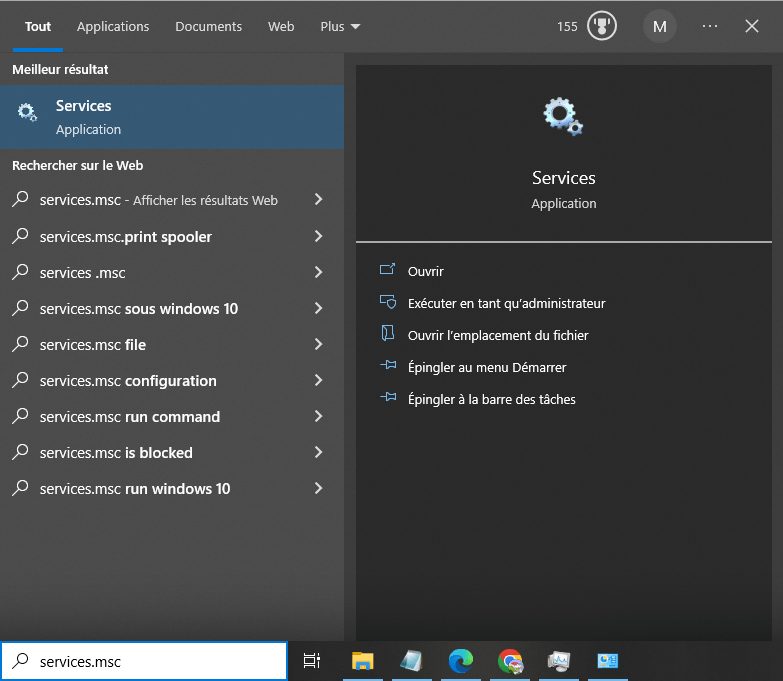
- Se etter Background Intelligent Transfer Service i listen, høyreklikk deretter på den og velg Egenskaper .
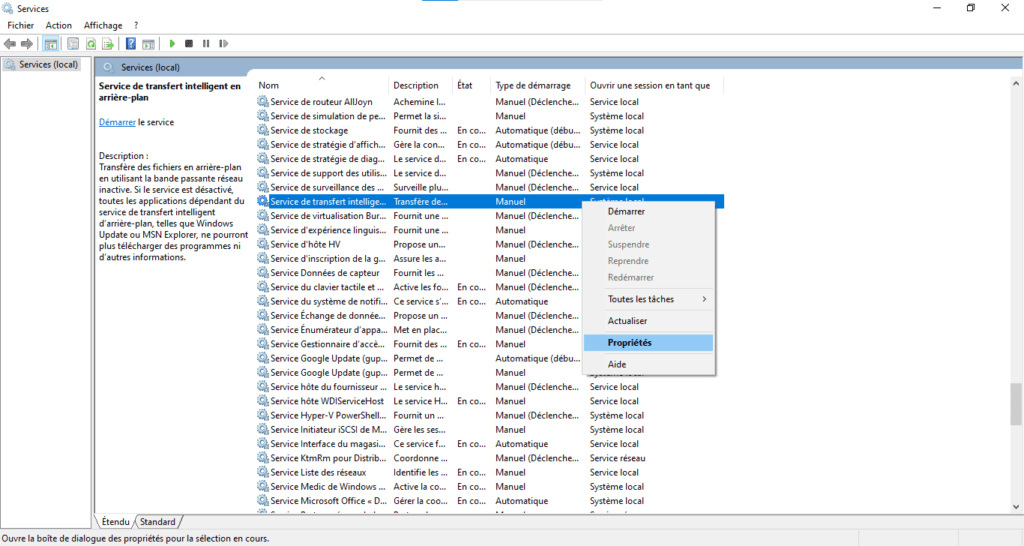
- I kategorien Generelt klikker du på Stopp-knappen, og deretter angir du oppstartstypen til Deaktivert. Klikk på OK for å lagre endringene.

Metode 4: Skann etter skadelig programvare og virus
Det er mulig at datamaskinen din er infisert med skadelig programvare eller et virus som bruker SysMain-tjenesten til å forbruke systemressurser. For å oppdage og fjerne disse truslene må du bruke pålitelig og oppdatert antivirusprogramvare. Du kan bruke antivirusprogrammet som er innebygd i Windows , Windows Defender eller et annet antivirusprogram du ønsker. Følg disse trinnene for å bruke Windows Defender:
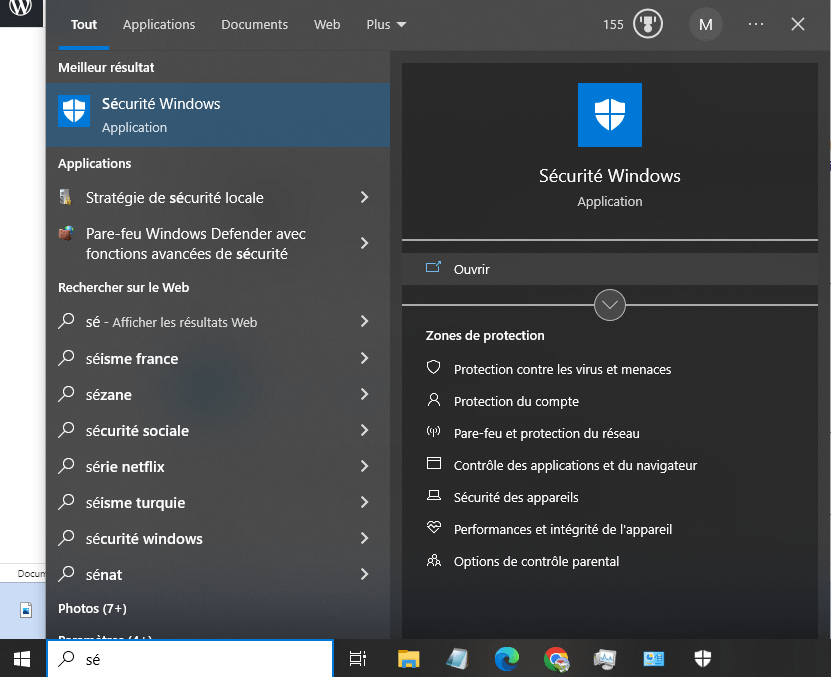
- Start -menyen og skriv inn Windows sikkerhet i søkefeltet, og klikk deretter på Windows sikkerhet .
- Klikk på Virus- og trusselbeskyttelse, og deretter på Skannealternativer.
- Velg et analysealternativ (f.eks. Fullstendig analyse) og klikk på Analyser nå.

- Vent til skanningen er fullført, og følg instruksjonene på skjermen hvis det oppdages trusler.
Metode 5: Deaktiver vertstjenesten: SysMain-tjenesten via tjenestebehandleren
Hvis ingen av metodene ovenfor fungerer, kan du prøve å deaktivere vertstjenesten SysMain Service fullstendig via Services Manager . Dette burde stoppe problemet med høy CPU- eller diskbruk, men det kan også påvirke systemets ytelse. Følg disse trinnene deaktivere denne tjenesten
- Åpne Start-menyen og skriv services.msc i søkefeltet, og klikk deretter OK.
- Se etter SysMain- eller SuperFetch-tjenesten ( Windows -versjon du bruker ) i listen, høyreklikk deretter på den og velg Egenskaper .
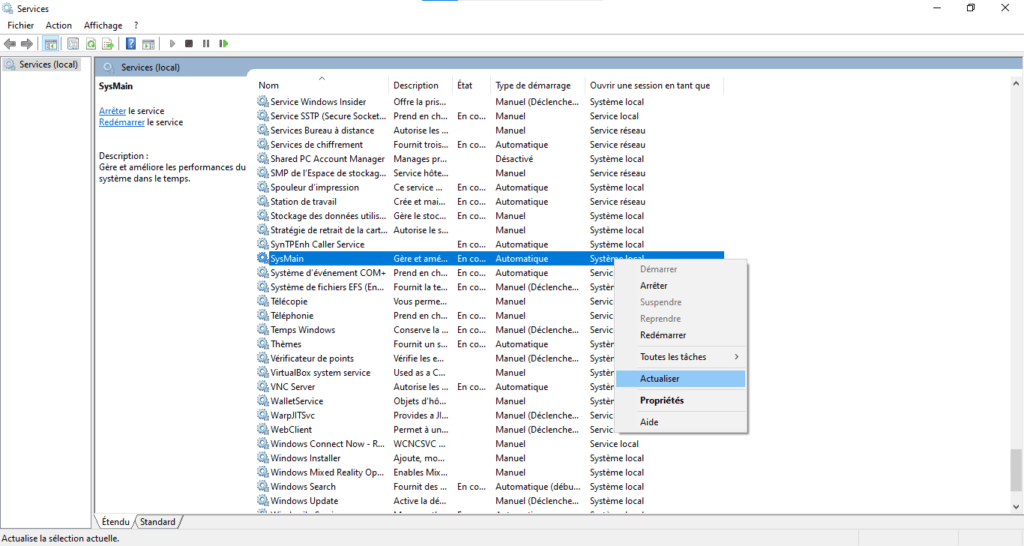
- I kategorien Generelt klikker du på Stopp-knappen, og deretter angir du oppstartstypen til Deaktivert . Klikk på OK for å lagre endringene.
Hvordan reaktivere vertstjenesten: SysMain-tjenesten om nødvendig?
Hvis du ønsker å aktivere SysMain-tjenesten på nytt for å dra nytte av fordelene med systemoptimalisering, kan du følge de samme trinnene som for å deaktivere den, men velge Automatisk i stedet for Deaktivert . Du må kanskje også starte datamaskinen på nytt for at endringene skal tre i kraft.
Vanlige spørsmål
Her er noen vanlige spørsmål fra brukere angående vertstjenesten: SysMain-tjenesten og dens høye CPU- eller diskbruk .
Hva er forskjellen mellom SysMain og SuperFetch?
SysMain og SuperFetch er to forskjellige navn på den samme Windows , som har som mål å optimalisere systemytelsen ved å forhåndslaste ofte brukte applikasjoner i minnet. Windows 10 versjon 1809 -oppdateringen
Er SysMain nødvendig?
SysMain er ikke en Windows 10 skal fungere , men den kan forbedre systemytelsen ved å redusere lastetiden for applikasjoner. Den kan imidlertid også forårsake høy CPU- eller diskbruk i noen tilfeller. Derfor kan du velge å aktivere eller deaktivere den etter behov.
Hvordan kan jeg forhindre at SysMain starter på nytt automatisk?
Hvis du deaktiverte SysMain-tjenesten via Tjenestebehandling, skal den ikke starte på nytt automatisk med mindre du aktiverer den manuelt på nytt. Hvis du imidlertid brukte en annen metode for å deaktivere tjenesten, for eksempel ledeteksten eller Registerredigering, kan det hende at tjenesten starter på nytt automatisk Windows oppdatering eller omstart av datamaskinen. For å forhindre dette kan du endre oppstartstypen for SysMain-tjenesten til Deaktivert via Tjenestebehandling, som forklart i metode 5.
Hvordan kan jeg finne ut om SysMain fungerer som det skal?
Hvis SysMain fungerer som den skal, bør det forbedre systemets ytelse ved å redusere lastetidene for ofte brukte applikasjoner. Du kan bekrefte at SysMain fungerer som den skal ved å overvåke CPU- eller diskbruken til vertstjenesten: SysMain-tjenesten i Oppgavebehandling . Hvis bruken er lav eller moderat (mindre enn 50 %), betyr det at tjenesten fungerer som den skal og ikke påvirker systemets ytelse negativt. Hvis bruken er høy (større enn 50 %), betyr det at tjenesten har et problem og bør deaktiveres eller repareres.
Hva er fordelene og ulempene med SysMain?
Fordelene med SysMain er:
- Den fremskynder oppstarten Windows ved å forhåndslaste de nødvendige filene i minnet.
- Det reduserer lastetiden for applikasjoner ved å forhåndslaste ofte brukte applikasjoner i minnet.
- Den tilpasser seg dine bruksvaner og forhåndslaster apper i henhold til tidspunktet på dagen eller ukedagen.
Ulempene med SysMain er:
- Det kan forårsake høy CPU-bruk, for eksempel i AppX-distribusjonstjenesten , eller diskbruk i noen tilfeller, noe som kan føre til nedbremsing, frysing eller overoppheting av datamaskinen.
- Det kan komme i konflikt med andre tjenester eller programvare og forårsake feil eller inkompatibiliteter.
- Det kan bruke mye minneplass og redusere levetiden til harddisken.
Konklusjon
SysMain-tjenesteverten er en Windows som har som mål å optimalisere systemytelsen ved å forhåndslaste ofte brukte programmer i minnet. Denne tjenesten kan imidlertid noen ganger forårsake høy CPU- eller diskbruk, noe som fører til tregheter, frysing eller overoppheting av datamaskinen. En annen Windows som kan påvirke systemytelsen er .NET Runtime Optimization Service , som forhåndskompilerer .NET-kode for å øke hastigheten på kjøringen. Vi håper denne artikkelen har vært nyttig og at du har kunnet forbedre systemytelsen ved hjelp av tipsene våre.


