

Opplever du feil 0x80244022 Windows oppdatering ? Ikke bekymre deg, vi er her for å hjelpe! I denne artikkelen forklarer vi hva denne feilen er og hvordan du fikser den i noen få enkle trinn. Så, klar til å gi PC-en din nytt liv?
Hva er feil 0x80244022?

Feilkode 0x80244022 er en feilkode Windows oppdatering . Den er vanligvis forårsaket av problemer med å koble til Windows Update-serveren, ødelagte systemfiler eller feil proxy-innstillinger. For å løse dette problemet er det viktig å forstå de mulige årsakene og bruke de riktige løsningene.
Mulige årsaker til feil 0x80244022
- Problemer med å koble til Windows Update-serveren
- Korrupte systemfiler
- Feil proxy-innstillinger
Hvordan fikse feil 0x80244022?

For å løse feil 0x80244022 foreslår vi at du følger løsningene nedenfor:
1. Sjekk internettforbindelsen

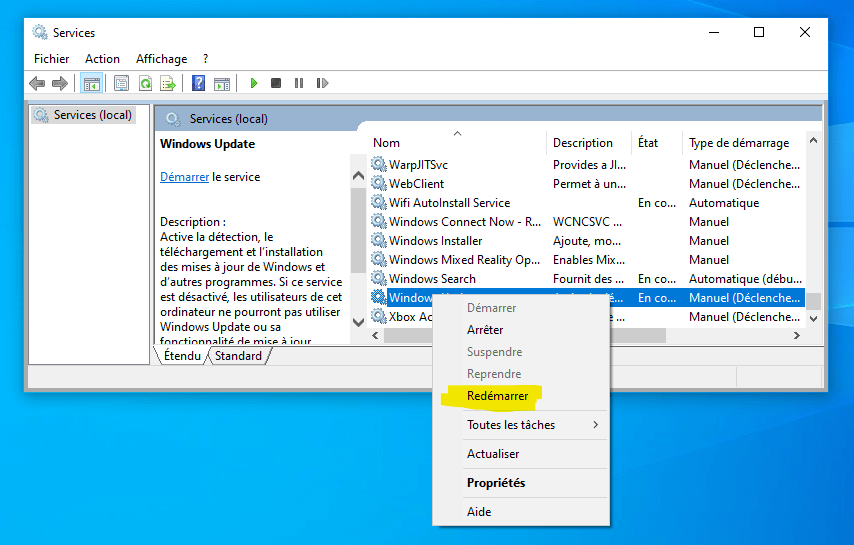
- Trykk på " Windows " + "R"-tastene for å åpne dialogboksen "Kjør".
- Skriv inn «services.msc» og trykk «Enter».

- Se etter tjenesten « Windows Update» i listen.

- Høyreklikk på « Windows Update» og velg «Start på nytt».
Du liker kanskje denne artikkelen: Broadcom BCM20702A0-driveren: Forstå dens rolle under Windows 10
Sørg for at internettforbindelsen din fungerer som den skal. Hvis du opplever tilkoblingsproblemer, kan du prøve å starte modemet eller ruteren på nytt. Du kan også teste tilkoblingen din ved å gå inn på et annet nettsted.
2. Start Windows Update-tjenesten på nytt
Noen ganger kan det å starte Windows Update-tjenesten på nytt løse dette problemet. Slik gjør du det:
Rydd opp midlertidige Windows Update-filer
Korrupte midlertidige filer kan også forårsake feil 0x80244022. Følg disse trinnene for å rense dem:
- Åpne Filutforsker og naviger til mappen «C:\Windows\SoftwareDistribution\Download».

- Slett alle filer og mapper som finnes i denne mappen.
- Start PC-en på nytt og prøv å oppdatere Windows på nytt.
3. Sjekk og reparer ødelagte systemfiler
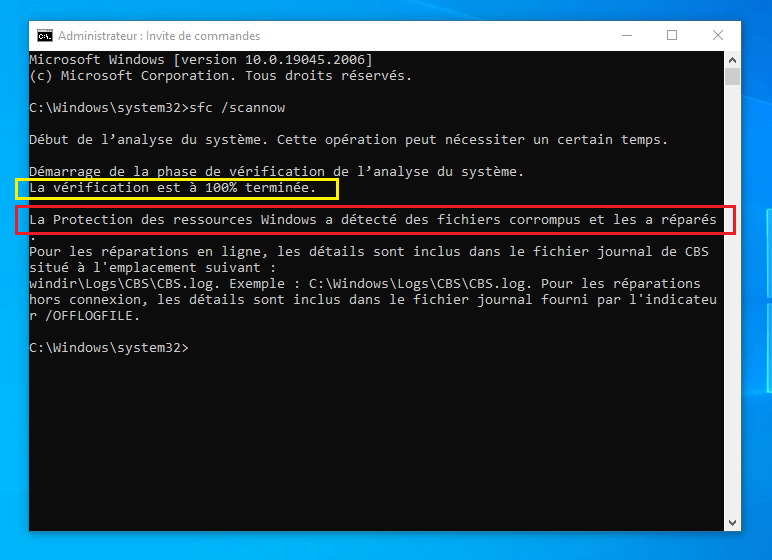
For å se etter og reparere ødelagte systemfiler, bruk verktøyet «Systemfilkontroll» som er innebygd i Windows. Følg disse trinnene:
- Åpne ledeteksten som administrator. For å gjøre dette, høyreklikk på "Start"-menyen og velg "Ledetekst (administrator)".

- Skriv inn «sfc /scannow» og trykk «Enter».

- Kontroll- og reparasjonsprosessen for systemfiler kan ta litt tid. Vent til den er fullført, og start deretter PC-en på nytt.

4. Sjekk og juster proxy-innstillingene
Feil proxy-innstilling kan også forårsake feil 0x80244022. Følg disse trinnene for å sjekke og justere proxy-innstillingene:
- Trykk på « Windows » + «I»-tastene for å åpne Windows-innstillinger.

- Klikk på «Nettverk og Internett».

- Velg «Proxy» i venstre rute.
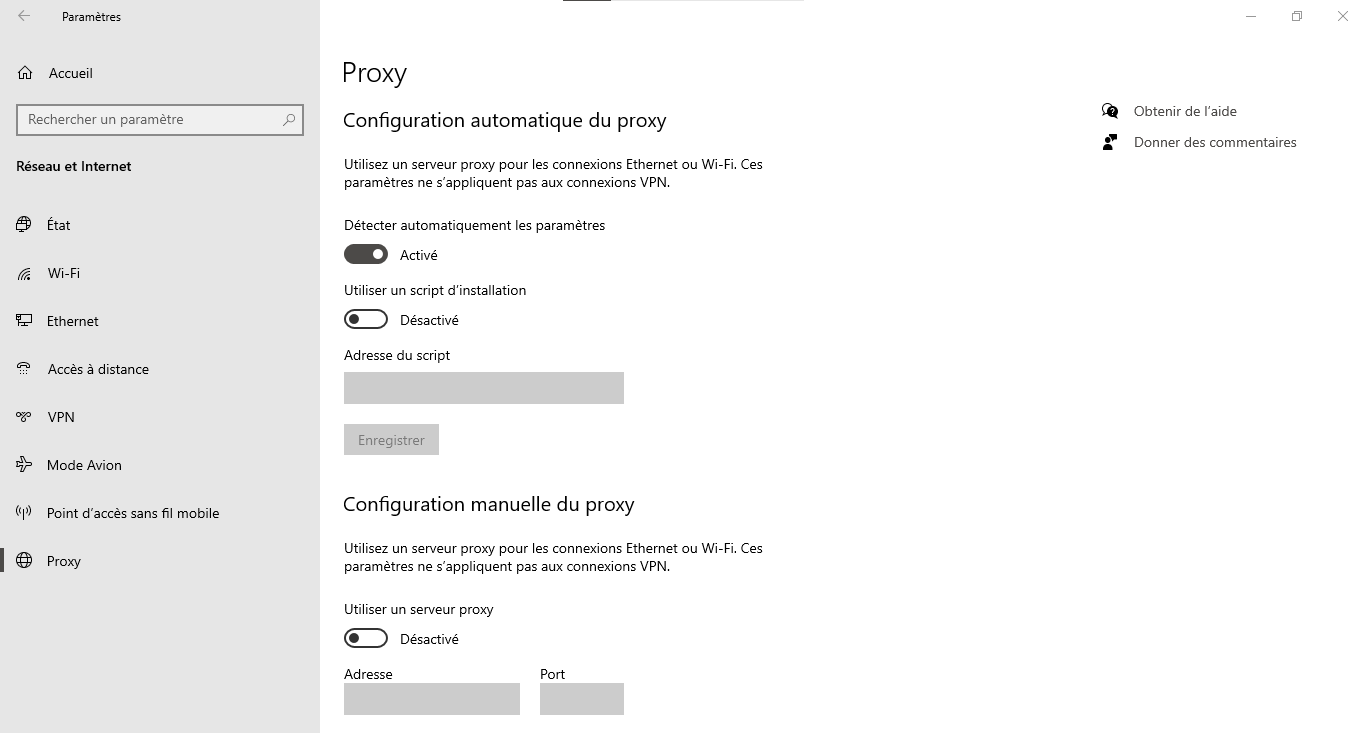
- Sørg for at proxy-innstillingene dine er riktige, eller deaktiver dem hvis du ikke trenger dem.
Sammenlignende tabell over løsninger
| Løsning | Fordeler | Ulemper |
|---|---|---|
| Sjekk internettforbindelsen | Enkel å implementere, kan raskt løse problemet | Fungerer bare hvis årsaken er relatert til forbindelsen |
| Start Windows Update-tjenesten på nytt | Dette kan løse problemet hvis tjenesten er blokkert | Løser ikke problemer knyttet til ødelagte filer eller proxy-innstillinger |
| Rydd opp midlertidige filer | Kan løse problemer relatert til ødelagte filer | Dette vil ikke fungere hvis årsaken er relatert til tilkoblingen eller proxy-innstillingene |
| Sjekk og reparer systemfiler | Reparerer ødelagte systemfiler, forbedrer systemstabiliteten | Det tar tid og løser ikke problemer med tilkobling eller proxy-innstillinger |
| Sjekk og juster proxy-innstillingene | Løser problemer knyttet til feil proxy-innstillinger | Dette vil ikke fungere hvis årsaken er relatert til tilkoblingen eller ødelagte filer |
Ved å følge disse trinnene skal du kunne løse feil 0x80244022 og oppdatere Windows systemet uten problemer. Husk at det er viktig å holde systemet oppdatert for å sikre sikkerheten og at det fungerer som det skal. Så ikke nøl med å oppdatere PC-en regelmessig.
Se også: Alt + Tab-tasten fungerer ikke lenger? 4 metoder for å fikse snarveien i Windows !
Vanlige spørsmål
Hvorfor mislykkes noen Windows -oppdateringer regelmessig?
Det er flere grunner til at enkelte Windows oppdateringer kan mislykkes regelmessig. Her er noen av de vanligste årsakene:
- Problemer med maskinvare- eller programvarekompatibilitet
- Utilstrekkelig diskplass på harddisken
- Korrupte systemfiler
- Forstyrrelse med antivirus- eller brannmurprogramvare
- Problemer med internettforbindelsen
For å løse disse problemene, sørg for at maskinvaren og programvaren er kompatibel med oppdateringen, frigjør diskplass om nødvendig, sjekk og reparer ødelagte systemfiler , konfigurer antivirusprogrammet eller brannmuren på riktig måte og sjekk internettforbindelsen.
Hva er risikoene ved å ikke oppdatere Windows systemet mitt?
Det å ikke oppdatere Windows systemet medfører flere risikoer, inkludert:
- Eksponering for sikkerhetshull og sårbarheter
- Redusert ytelse og systemustabilitet
- Inkompatibilitet med ny programvare og nye applikasjonsversjoner
- Mangel på teknisk støtte for utdaterte versjoner av Windows
For å minimere disse risikoene er det viktig å holde Windows oppdatert med de nyeste sikkerhets- og funksjonsoppdateringene.
Hvordan planlegger jeg automatisk installasjon Windows oppdateringer?
Følg disse trinnene for å planlegge automatisk installasjon Windows oppdateringer:
- Trykk på « Windows » + «I»-tastene for å åpne Windows-innstillinger.
- Klikk på «Oppdatering og sikkerhet».
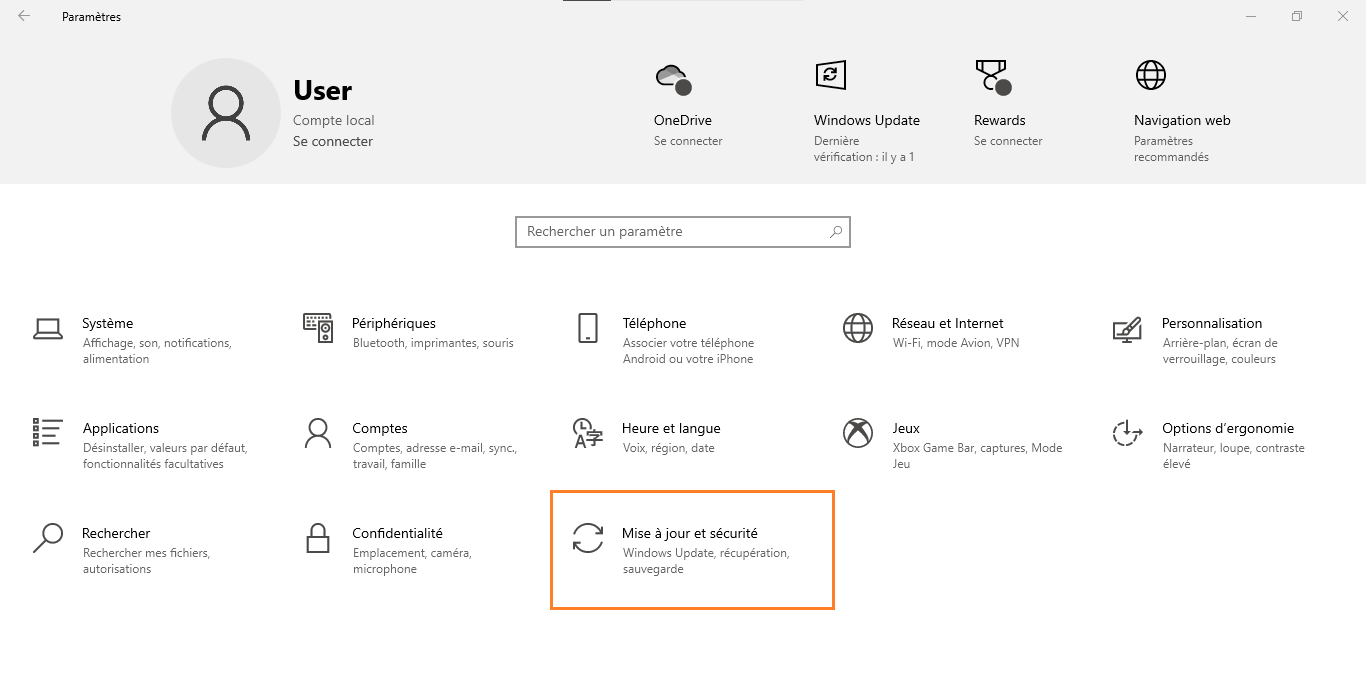
- Velg " Windows Update" i venstre rute.

- Klikk på «Avanserte alternativer».
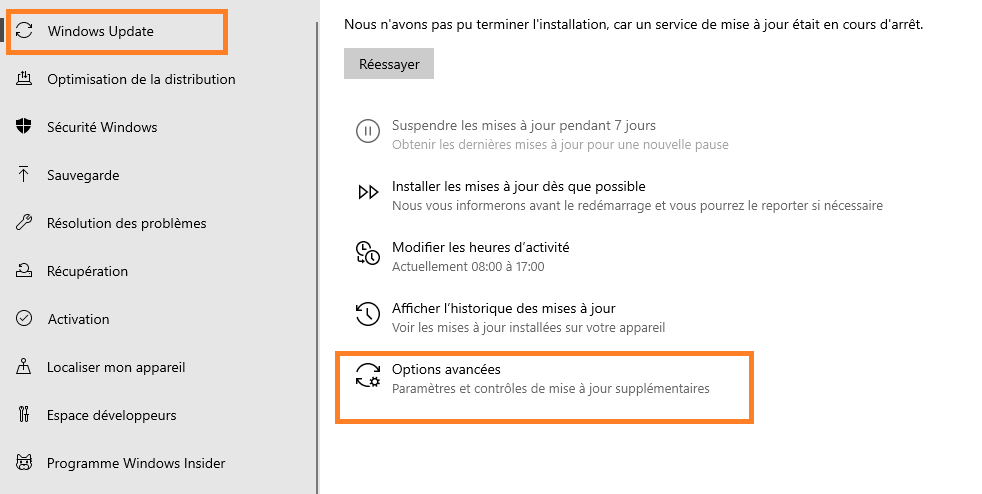
- Aktiver alternativet «Vi varsler deg når oppdateringer er tilgjengelige, slik at du kan velge når du vil installere dem», eller velg et bestemt tidspunkt og en bestemt dag for automatisk installasjon av oppdateringer.
Ved å planlegge automatiske oppdateringer sikrer du at systemet ditt holder seg oppdatert uten å måtte manuelt se etter tilgjengelige oppdateringer.
Finnes det en måte å gjenopprette systemet mitt på hvis en oppdatering forårsaker problemer?
Ja, du kan bruke systemgjenopprettingsfunksjonen til å gå tilbake til en tidligere tilstand hvis en oppdatering forårsaker problemer. Slik gjør du det:
- Trykk på " Windows " + "S"-tastene og skriv "Systemgjenoppretting" i søkefeltet.
- Klikk på « Opprett et gjenopprettingspunkt ».

- Velg "Systemgjenoppretting..." i fanen "Systembeskyttelse".

- Følg instruksjonene på skjermen for å velge et gjenopprettingspunkt før den problematiske oppdateringen og gjenopprette systemet.
Merk at systemgjenoppretting ikke påvirker dine personlige dokumenter, men det kan fjerne programmer , drivere og oppdateringer som er installert etter gjenopprettingspunktet.
Hvordan kan jeg midlertidig deaktivere Windows -oppdateringer for å unngå problemer?
Følg disse trinnene for å deaktivere Windowsoppdateringer midlertidig:
- Trykk på « Windows » + «I»-tastene for å åpne Windows-innstillinger.
- Klikk på «Oppdatering og sikkerhet».
- Velg " Windows Update" i venstre rute.
- Klikk på «Avanserte alternativer».
- Aktiver alternativet «Sett oppdateringer på pause» og velg pausevarigheten (opptil 35 dager).
Merk at deaktivering av oppdateringer kan utsette deg for sikkerhetsrisikoer . Det anbefales derfor å aktivere dem på nytt så snart som mulig.
Hva er noen andre vanlige feil relatert til Windows Update, og hvordan kan de løses?
Her er noen andre vanlige feil relatert til Windows Update og løsninger for å fikse dem:
- Feil 0x80070002 : Sjekk og reparer ødelagte systemfiler ved hjelp av verktøyet "sfc /scannow".
- Feil 0x80070422 : Sørg for at Windows Update-tjenesten kjører, og start den om nødvendig.
- Feil 0x80070057 Windows komponenter ved hjelp av DISM-verktøyet og ledeteksten.
- Feil 0x800705b4 : Deaktiver antivirusprogrammet eller brannmuren midlertidig for å sjekke om de forstyrrer oppdateringer.
For hver feil, utfør grundig research for å forstå den underliggende årsaken og iverksett riktig løsning.
Hvordan løser jeg problemer med driverkompatibilitet når jeg oppdaterer Windows ?
For å løse problemer med driverkompatibilitet når du oppdaterer Windows, kan du prøve følgende trinn:
- Gå til maskinvareprodusentens nettsted for å søke etter og installere de nyeste kompatible driverne.
- Bruk Windows -verktøyet "Enhetsbehandling" til å søke etter og installere driveroppdateringer automatisk.
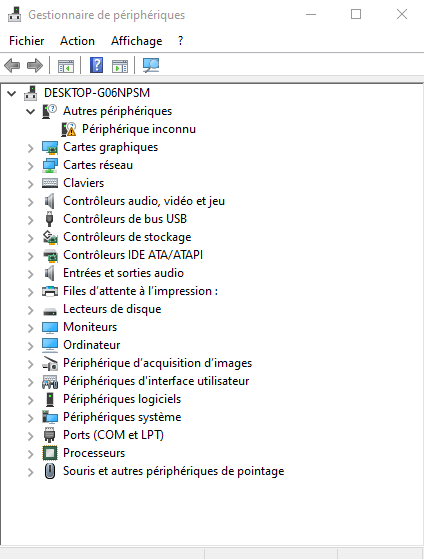
- Hvis problemet vedvarer, avinstaller den problematiske driveren og start PC-en på nytt, slik at Windows automatisk installerer en kompatibel driver.
Hvordan rapporterer jeg et problem eller en feil som oppstår under en Windows oppdatering?
For å rapportere et problem eller en feil som oppsto under en Windowsoppdatering, følg disse trinnene:
- Trykk på « Windows » + «I»-tastene for å åpne Windows-innstillinger.
- Klikk på «Personvern».

- Velg «Kommentarer og diagnostikk» i venstre rute.
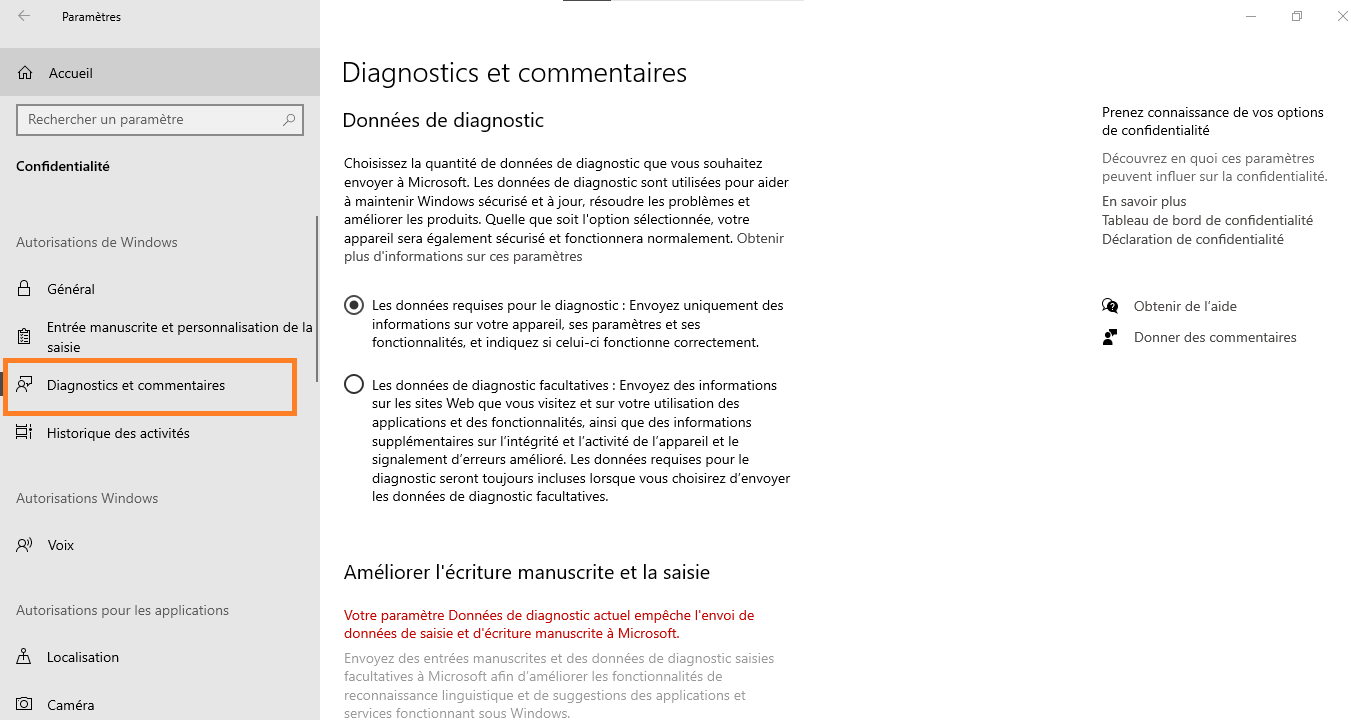
- Klikk på «Rapporter et problem».
Beskriv problemet som oppsto, legg til skjermbilder om nødvendig, og send inn rapporten.
Microsoft vil gjennomgå rapporten din og kan tilby rettelser i fremtidige oppdateringer.
Hvordan kan jeg sjekke om antivirus- eller brannmurviruset mitt blokkerer Windows oppdateringer?
For å sjekke om antivirus- eller brannmurviruset ditt blokkerer Windowsoppdateringer, kan du prøve følgende trinn:
- Deaktiver antivirusprogrammet eller brannmuren midlertidig, og prøv å oppdatere på nytt. Hvis oppdateringen fungerer, er det et tegn på at antivirusprogrammet eller brannmuren forstyrrer Windowsoppdateringer.
- Sjekk antivirus- eller brannmurinnstillingene dine for å sikre at de ikke forstyrrer Windowsoppdateringer.
- Legg til Windows Update-tjenester i unntakslisten for antivirus- eller brannmuren din for å unngå fremtidige blokkeringer.
Sørg for å aktivere antivirusprogrammet eller brannmuren på nytt etter at du har sjekket effekten av Windowsoppdateringer.
Hvilke tredjepartsverktøy anbefales for å løse problemer med Windows Update?
Her er noen anbefalte tredjepartsverktøy for å løse problemer med Windows Update:
- WSUS Offline Update Windows oppdateringer uten å gå gjennom Windows Update-tjenesten.
- Tilbakestill Windows Update Agent Windows komponenter .
- Windows Update : Dette feilsøkingsverktøyet oppdager og løser automatisk problemer relatert til Windows Update.
Disse verktøyene kan være nyttige for å løse vedvarende Windows Update-problemer som innebygde Windows løsninger ikke klarer å løse.
Konklusjon
problemer med Windows , men ved å forstå vanlige feil og bruke velprøvde løsninger kan du sørge for at systemet ditt holder seg oppdatert og sikkert. Bruk gjerne anbefalte tredjepartsverktøy og rapporter eventuelle problemer til Microsoft for å forbedre fremtidige oppdateringer.
Dette kan interessere deg: Hvordan sletter jeg en side i Google Dokumenter?


