

Bruker du Windows og vil lære hvordan du bruker kommandolinjen ? Har du hørt om `echo`-kommandoen, men vet ikke hva den er til for eller hvordan du bruker den? Ikke bekymre deg, i denne artikkelen vil du oppdage hva `echo`-kommandoen er, hvordan du bruker den til å vise meldinger eller endre echo-parametere , og hvilke spesialtegn du må kunne for å omgå reserverte symboler.
Rask videoopplæring om «echo»-kommandoen , et par ting du bør forstå:
Hva er echo-kommandoen?
kommandoen er en instruksjon du kan skrive inn i et svart vindu kalt ledeteksten. Dette vinduet lar deg kommunisere med datamaskinen din ved å gi den skriftlige kommandoer. `echo`-kommandoen brukes til å vise ord eller uttrykk i dette vinduet. Hvis du for eksempel skriver: `echo Bonjour`, vil du se ordet 'Bonjour' vises i vinduet.
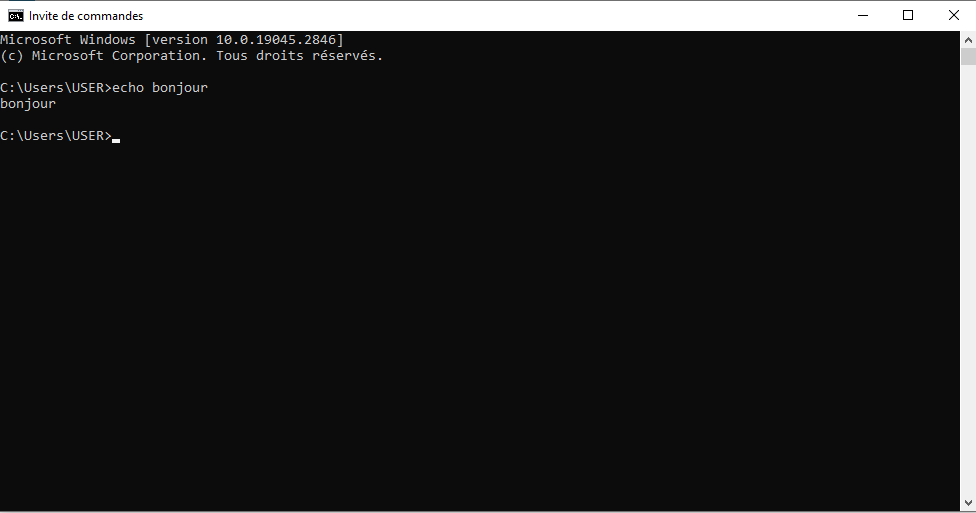
Kommando-ekko, derimot, er et alternativ som viser kommandoene du skriver inn i vinduet før de utføres. Hvis du for eksempel skriver: `dir`, vil du se ordet `dir` etterfulgt av en liste over filene og mappene i gjeldende katalog.

Kommandoekko er aktivert som standard , men du kan deaktivere det hvis du vil skjule kommandoene du skriver i en spesiell fil kalt en batchfil . En batchfil er en fil som inneholder flere kommandoer i rekkefølge og kan kjøres automatisk .
Syntaksen for echo-kommandoen er som følger:
ekko [<message> ]
ekko [på | av]
Den første parameteren, `<melding> ` , angir teksten som skal vises på skjermen. Den andre parameteren, `[på | av]`, aktiverer eller deaktiverer kommandoens echo-funksjonalitet. Hvis du bruker `echo`-kommandoen uten parametere, viser den gjeldende echo-innstilling (på eller av).
Denne artikkelen kan være av interesse for deg: Ctrl + Z: Hva er hensikten med denne overraskende hurtigtasten?
Hvordan bruker jeg echo-kommandoen til å vise meldinger?
`echo`-kommandoen er spesielt nyttig når echo er deaktivert . For å vise en melding med flere linjer uten å vise kommandoer, kan du inkludere flere `echo`-kommandoer.
God morgen,
Dette er et eksempel
melding med flere linjer.
Ha det.
Du kan bruke følgende batchbehandlingsfil:
@echo av
ekko Hallo,
ekko Dette er et eksempel
flerlinjet meldingsekko.
Adjø.
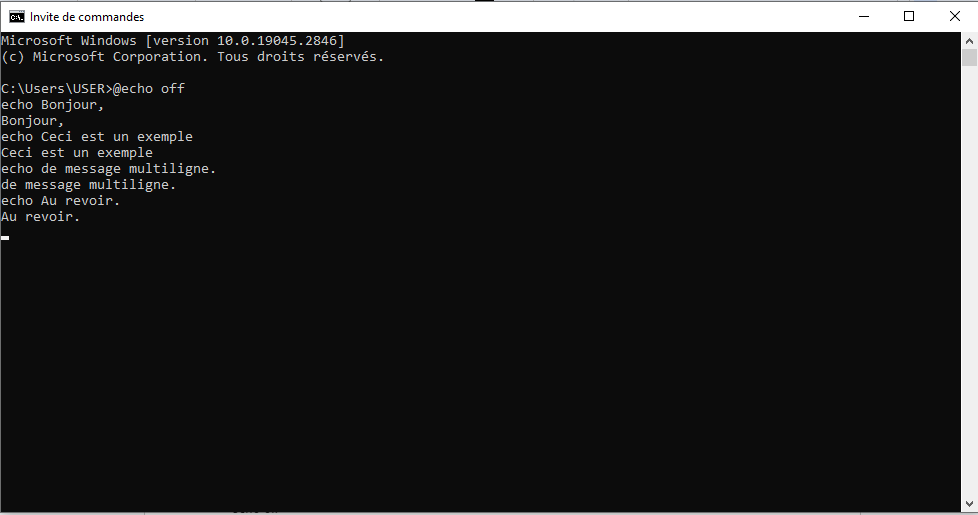
-tegnet foran den første kommandoen hindrer at den bestemte kommandoen blir gjentatt . Hvis du vil vise en blank linje på skjermen , kan du bruke `echo`-kommandoen uten mellomrom før punktumet. Ellers vil punktumet vises i stedet for en blank linje.

Hvordan bruker jeg echo-kommandoen til å endre echo-parameteren?
Hvis du vil aktivere eller deaktivere kommando-echo , kan du bruke `echo on` eller `echo off` . Hvis du for eksempel vil deaktivere kommando-echo ved ledeteksten, skriver du:
ekko av

Når ekko er deaktivert, vil ikke ledeteksten vises i ledetekstvinduet. For å vise ledeteksten igjen, skriv:
ekko på
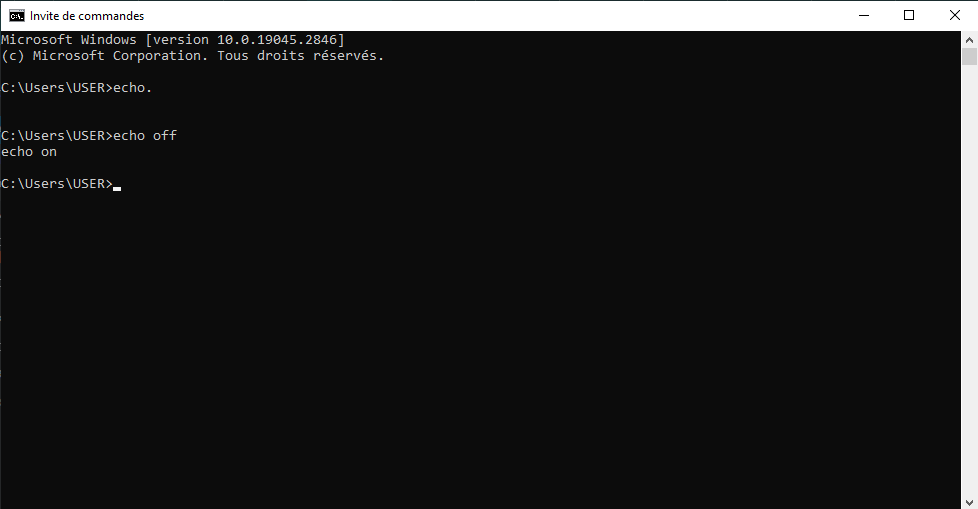
Hvis du vil forhindre at alle kommandoer i en batchfil blir gjentatt , inkluderer du kommandoen `echo off` i begynnelsen av filen. Hvis du for eksempel vil kjøre følgende kommandoer uten å vise dem på skjermen:
direktør
brudd
cls
Du kan bruke følgende batchbehandlingsfil:
@echo av
direktør
brudd
cls
Hvilke spesialtegn må jeg kunne for å bruke echo-kommandoen?
Enkelte tegn har en spesiell betydning for Windows skallet og kan ikke brukes direkte i echo-kommandoen. Dette er følgende tegn:
- <
- >
- |
- &
- ^
Disse tegnene brukes til å omdirigere utdataene fra en kommando , opprette en pipeline mellom to kommandoer , utføre to kommandoer samtidig eller bruke escape-tegn for et spesialtegn . For å vise disse tegnene med `echo`-kommandoen , må du bruke et escape-tegn foran dem. Escape-tegnet er ^-symbolet. For eksempel, for å vise følgende melding:
- A>B | C&D ^ E
Du må skrive inn følgende kommando:
- ekko A-^>B ^| C^&D ^^ E
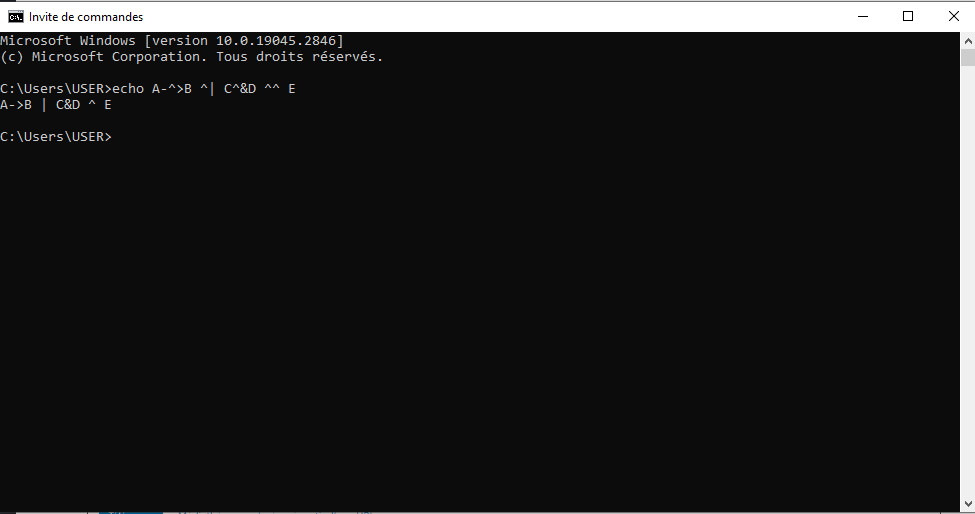
Merk at du må skrive inn to ^-symboler for å vise et enkelt ^-symbol. Hvis du på samme måte vil vise et utropstegn (!), må du bruke doble anførselstegn og et ^-symbol før utropstegnet. For eksempel, for å vise følgende melding:
- Hallo verden!
Du må skrive inn følgende kommando:
- ekko "Hallo verden^!"
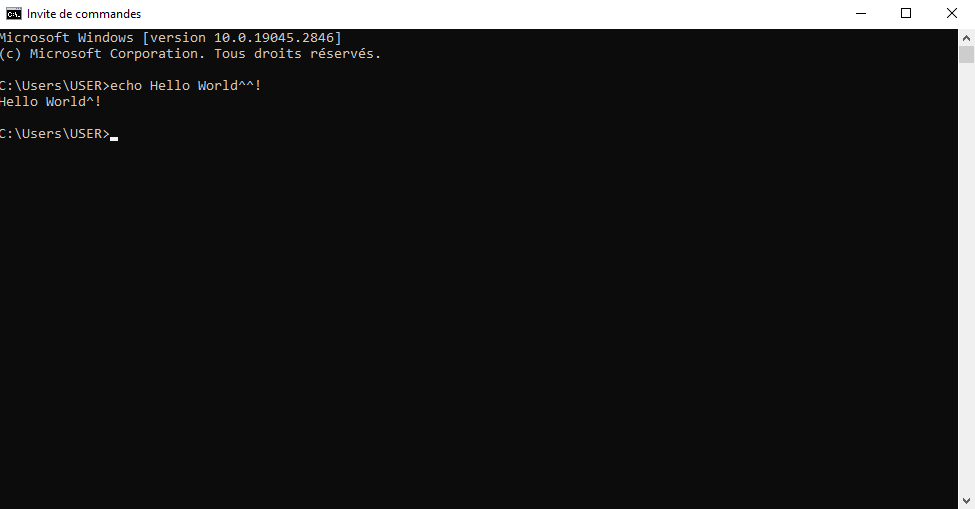
Du kan også bruke to ^-symboler uten å trenge doble anførselstegn. For eksempel:
- ekko Hallo verden^^!
Vanlige spørsmål om echo-kommandoen
Her er noen vanlige spørsmål om echo-kommandoen og svarene på dem.
Hvordan bruker jeg echo-kommandoen til å omdirigere utdataene til en fil?
Hvis du vil lagre resultatet av `echo`-kommandoen til en fil, kan du bruke `>`-symbolet for å omdirigere resultatet til en fil. Hvis du for eksempel vil opprette en XML-fil med `echo`-kommandoen, kan du skrive:
- ekko ^<?xml version= »1.0″ encoding= »utf-8″ ?^> > minfil.xml
Symbolet > oppretter en ny fil eller overskriver innholdet i en eksisterende fil. Hvis du vil legge til innhold i en eksisterende fil, kan du bruke symbolet >> i stedet. Hvis du for eksempel vil legge til en linje i den forrige XML-filen, kan du skrive:
- ekko<root> >> minfil.xml
Hvordan bruker jeg echo-kommandoen til å vise miljøvariabler?
Hvis du vil vise verdiene til miljøvariabler ved hjelp av `echo`-kommandoen , må du bruke `%`-tegnet rundt variabelnavnet. Hvis du for eksempel vil vise navnet på den nåværende brukeren , kan du skrive:
- ekko %BRUKERNAVN%
Hvis du vil vise alle navnene og verdiene til miljøvariablene, kan du skrive:
- sett
Hvordan bruker jeg echo-kommandoen til å vise klokkeslett og dato?
Hvis du vil vise klokkeslett og dato ved hjelp av echo-kommandoen, kan du bruke miljøvariablene %TIME% og %DATE%. Hvis du for eksempel vil vise gjeldende klokkeslett og dato, kan du skrive:
- ekko Det er %TID% på %DATE%

Du kan også bruke kommandoene for klokkeslett og dato til å vise eller endre systemklokkeslett og -dato .
Hvordan bruker jeg echo-kommandoen til å vise en melding uten linjeskift?
Hvis du vil vise en melding med `echo`-kommandoen uten å gå til neste linje, kan du bruke `/n`-alternativet. Hvis du for eksempel vil vise to meldinger på samme linje, kan du skrive: `echo /n Hello` `echo /n the world`

Hvordan bruker jeg echo-kommandoen til å vise spesialtegn?
Hvis du vil vise spesialtegn med echo-kommandoen, for eksempel anførselstegn, vinkelparenteser eller omdirigeringssymbolet, må du sette ^-symbolet foran dem for å omgå dem. Hvis du for eksempel vil vise teksten « Hei > Verden», kan du skrive: echo ^«Hei ^> Verden^»
Konklusjon
`echo`-kommandoen er nyttig for å vise meldinger på skjermen eller kommandos echo-parameter å opprette enkle tekstfiler eller manipulere miljøvariabler . For å bruke `echo`-kommandoen riktig , må du vite hvilke spesialtegn du skal bruke escape med ^-symbolet . Vi håper denne artikkelen har hjulpet deg med å bedre forstå `echo cmd`-kommandoen og dens bruksområder.


