

Bruker du ofte snarveien Alt + Tab for å raskt bytte mellom forskjellige åpne vinduer på datamaskinen? Men i det siste Alt + Tab fungert, og du vet ikke hvorfor? Ikke få panikk, det finnes løsninger for å fikse dette problemet og gjenoppta bruken av denne veldig praktiske snarveien.
La oss se hvordan vi fikser Alt + Tab-tasten !
Først, her er en rask videoopplæring for å fikse problemet med at Alt + Tab ikke fungerer i Windows 10 og 11 !
Hvorfor fungerer ikke hurtigtasten Alt-Tab i Windows ?
Det er flere grunner til at hurtigtasten Alt-Tab fungerer som den skal i Windows . Her er de viktigste:
| Forårsake | Løsning |
| Et maskinvareproblem | Sjekk tastaturets funksjon og tilkobling |
| Et programvareproblem | Installer tastaturdriveren på nytt , eller skann systemet med et antivirusprogram. |
| Et konfigurasjonsproblem | Sjekk tilgjengelighetsalternativene, innstillingene for nettbrettmodus, eller tilbakestill innstillingene for Alt-Tab-tastatursnarveien til standard. |
| Et problem med Windows Utforsker | Start Windows Utforsker på nytt |
Denne artikkelen kan interessere deg: Hvordan sette inn spesialtegn med egendefinerte hurtigtaster i Windows 10 og 11?
Hvordan fikser jeg snarveien «Alt + Tab» som ikke lenger fungerer?
Hvis du har identifisert årsaken til problemet, kan du prøve følgende løsninger for å fikse snarveien «Alt + Tab» som ikke lenger fungerer:
Metode 1: Installer tastaturdriveren på nytt
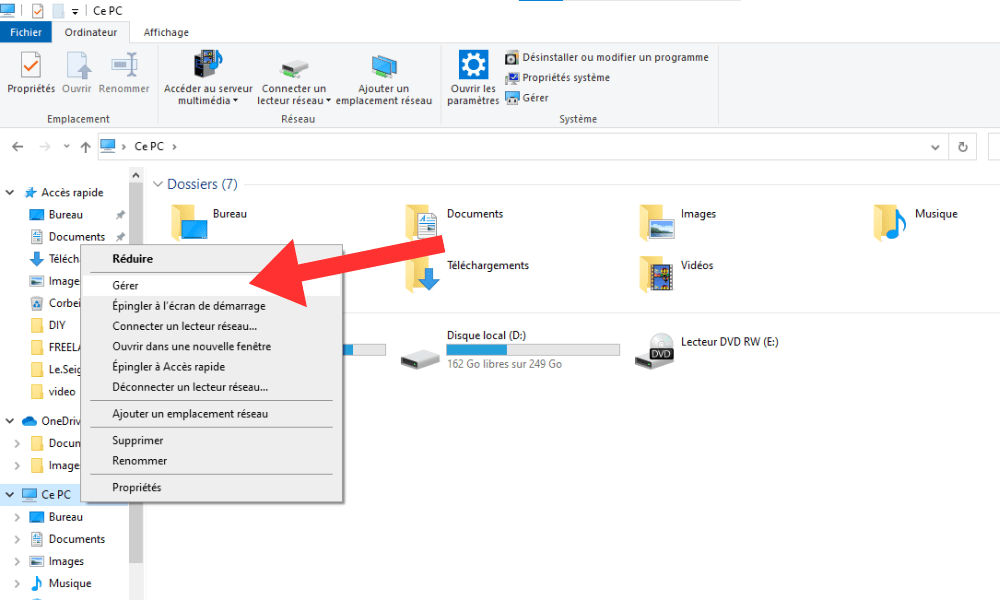
Trinn 1: Høyreklikk på Denne PC-en-ikonet på skrivebordet og velg Administrer.
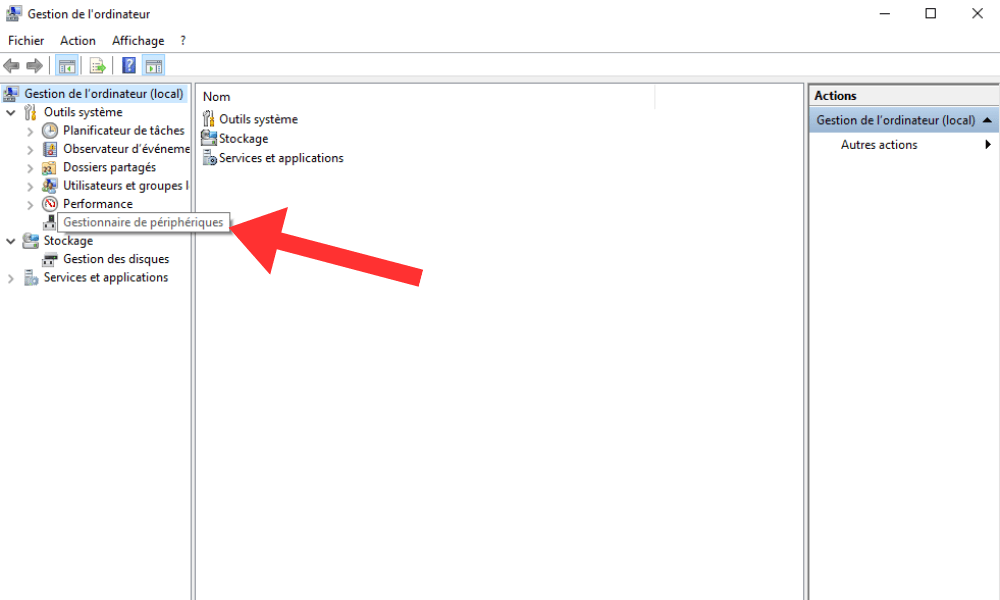
Trinn 2: Klikk deretter på Enhetsbehandling i venstre kolonne.
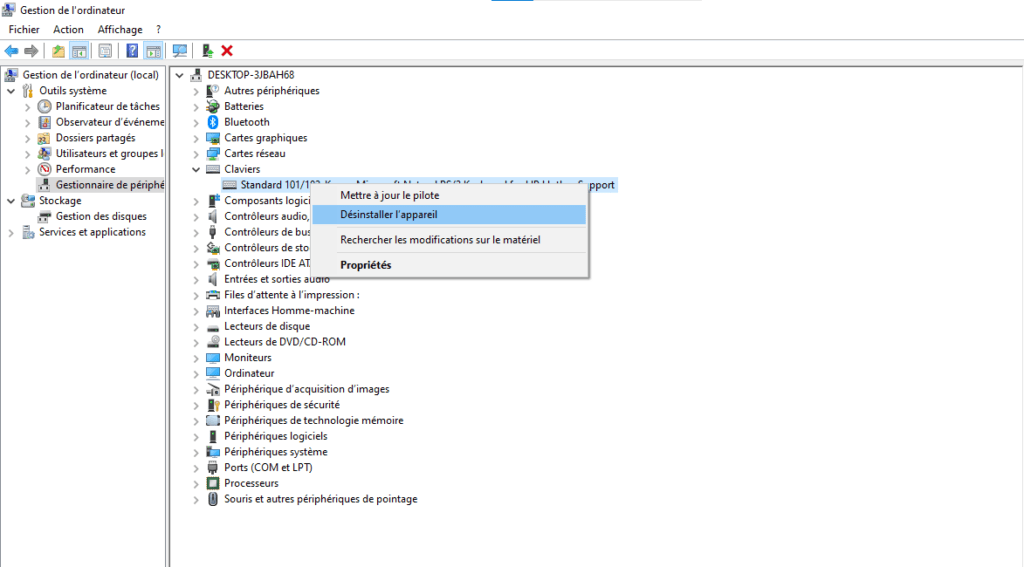
Trinn 3: Utvid kategorien «Tastaturer» i høyre vindu og høyreklikk på tastaturet.
Trinn 4: Velg Avinstaller enhet og bekreft.
Trinn 5: Start deretter datamaskinen på nytt, og la Windows installere tastaturdriveren på nytt automatisk .
Metode 2: Start Windows Utforsker på nytt
Trinn 1: Høyreklikk på oppgavelinjen og velg Oppgavebehandling.

Trinn 2: Finn Windows Utforsker-prosessen i Prosesser-fanen og høyreklikk på den.
Trinn 3: Velg « Start på nytt » og vent til Utforsker starter på nytt.

Trinn 4: Sjekk deretter om snarveien «Alt + Tab» fungerer igjen.
Metode 3: Sjekk innstillingene for fleroppgavekjøring
Trinn 1: Trykk på Windows + I Windows innstillingene .
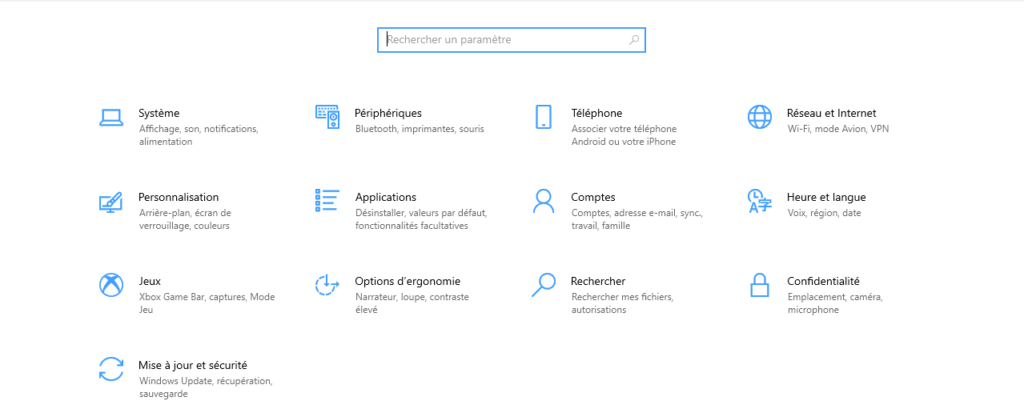
Trinn 2: Klikk deretter på System og velg Multitasking i venstre kolonne.
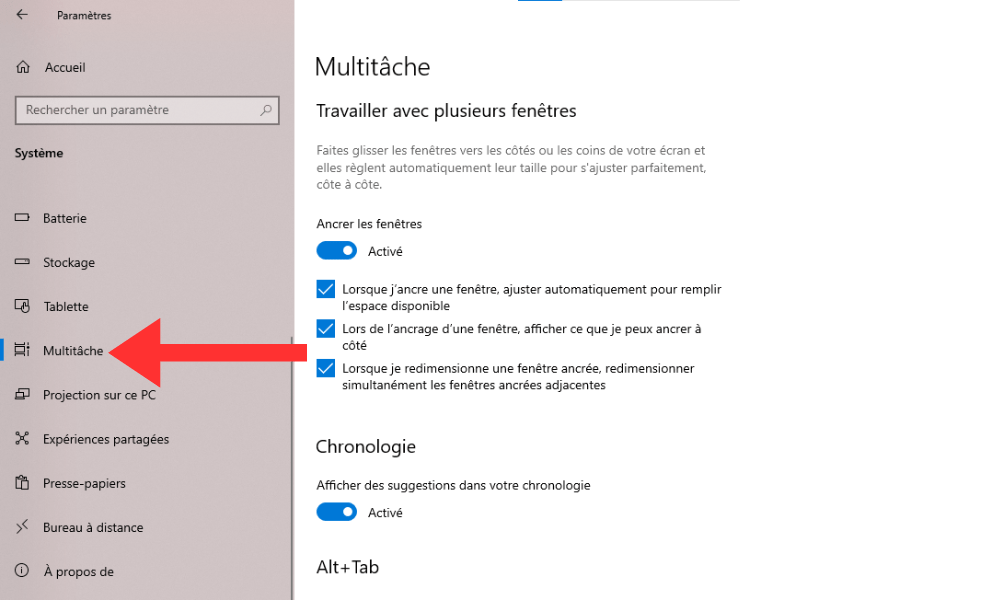
alternativet «Trykk Alt+Tab for å vise åpne vinduer» «Trykk Alt+Tab for å vise» .
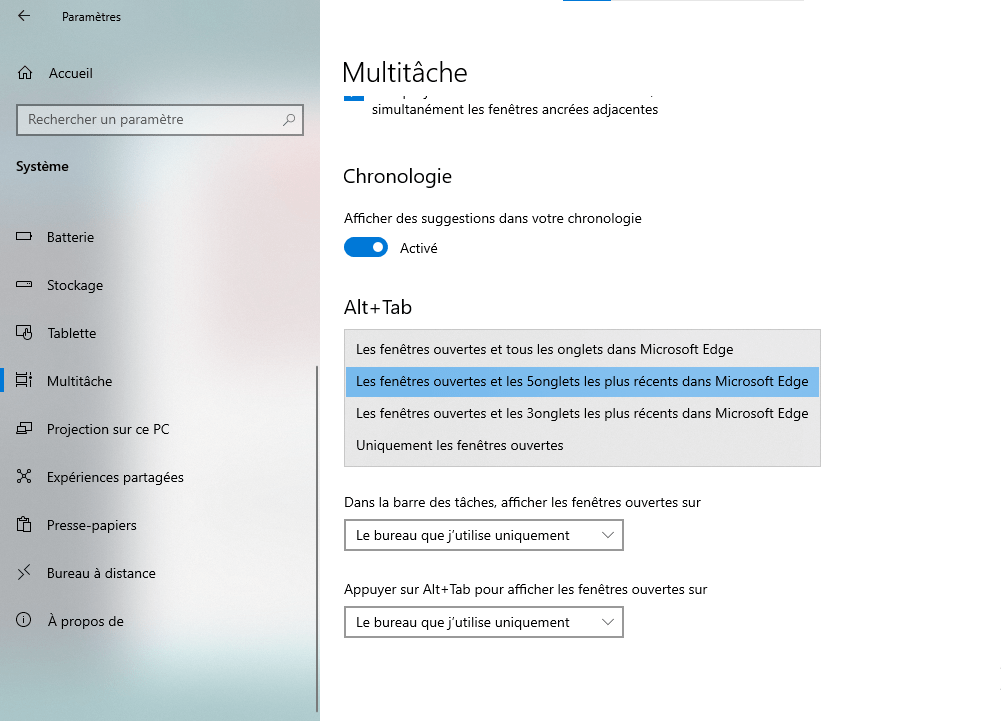
Metode 4: Sjekk tastaturinnstillingene
Trinn 1: Trykk på Windows -tasten + I Windows innstillingene .
Trinn 2: Klikk deretter på « Tid og språk » og velg « Tastatur » etter å ha klikket på « Språk » i venstre kolonne.

alternativet Bruk høyre Alt-tast som AltGr-tast» . Du kan også endre snarveien «Alt + Tab» ved hjelp av Tastatursnarveier .
Se også: Ctrl + Z: Hva er hensikten med denne overraskende hurtigtasten?
Vanlige spørsmål: Ofte stilte spørsmål om snarveien «Alt + Tab»
Har du fortsatt spørsmål om at snarveien «Alt + Tab» ikke lenger fungerer ? Her er noen svar på de vanligste spørsmålene om dette emnet.
Hvordan bruker man snarveien «Alt + Tab» med én hånd?
Hvis du har problemer med å trykke på Alt- og Tab-tastene samtidig med én hånd, kan du bruke høyre Alt-tast som en AltGr-tast. For å gjøre dette, aktiver alternativet « Bruk høyre Alt-tast som AltGr-tast Windows -tastaturinnstillingene . Du kan deretter trykke på høyre Alt-tast og bruke musehjulet til å veksle mellom vinduer.
Hvordan bruker jeg snarveien «Alt + Tab» med flere skjermer?
Hvis du bruker flere skjermer på datamaskinen, kan du bruke snarveien «Alt + Tab» for å bytte mellom vinduer på alle skjermer eller bare den aktive skjermen. For å gjøre dette, endre «Trykk Alt + Tab for å vise åpne vinduer» Windows innstillingene for fleroppgavekjøring . Du kan velge mellom «Alle skrivebord» eller «Bare aktivt skrivebord».
Hvordan tilpasser jeg snarveien «Alt + Tab»?
Hvis du ikke liker utseendet eller oppførselen til snarveien «Alt + Tab» , kan du tilpasse den med tredjepartsprogramvare. Du kan for eksempel bruke Alt-Tab Terminator , som erstatter den horisontale linjen med et vertikalt vindu som viser miniatyrbilder av applikasjoner. Alternativt kan du bruke VistaSwitcher , som viser en detaljert liste over vinduer med titler og ikoner.
Hvordan gjenoppretter jeg standardsnarveien «Alt + Tab»?
Hvis du endret snarveien «Alt + Tab» Windows innstillinger , kan du gjenopprette den til standardinnstillingen ved å avinstallere tredjepartsprogramvaren eller tilbakestille innstillingene for fleroppgavekjøring og tastatur. For å tilbakestille innstillingene for fleroppgavekjøring Windows innstillinger , klikk på System, deretter på Fleroppgavekjøring og velg Tilbakestill. For å tilbakestille tastaturinnstillingene Windows innstillinger , klikk på Tid og språk, deretter på Tastatur og velg Tilbakestill.
Hvordan aktiverer jeg nettbrettmodus med snarveien «Alt + Tab»?
Hvis du bruker en konvertibel eller hybrid datamaskin som kan gjøres om til et nettbrett, kan du aktivere nettbrettmodus med snarveien «Alt + Tab». For å gjøre dette, trykk på Windows og A samtidig for å åpne handlingssenteret. Klikk deretter på nettbrettmodus- for å veksle mellom skrivebords- og nettbrettmodus. Nettbrettmodus lar deg bruke berøringsskjermen som et nettbrett og vise apper i fullskjerm.
Konklusjon
Snarveien «Alt + Tab» er et veldig nyttig verktøy for raskt å bytte mellom forskjellige åpne vinduer på datamaskinen. Imidlertid kan den noen ganger slutte å virke på grunn av et maskinvare-, programvare- eller konfigurasjonsproblem. I dette tilfellet kan du prøve løsningene vi har gitt i denne artikkelen for å løse problemet og gjenopprette snarveiens funksjonalitet. Hvis du fortsatt har spørsmål eller forslag, kan du gjerne legge igjen en kommentar.


