

Er du frustrert fordi du ikke får åpnet Windows ? Ikke få panikk! I denne omfattende veiledningen presenterer vi syv effektive metoder for å fikse dette vanlige problemet. Enten du er nybegynner eller ekspert, vil våre forenklede, men detaljerte forklaringer hjelpe deg med å forstå de tekniske aspektene og raskt få tilgang til terminalen din .
Metode 1: Start datamaskinen på nytt
Før du ser etter komplekse løsninger, prøv den enkleste metoden: å starte datamaskinen på nytt . En omstart løser ofte midlertidige problemer som hindrer Windows .

Metode 2: Bruk ledeteksten i administratormodus

Noen ganger krever det administratorrettigheter å åpne terminalen. For å gjøre dette, høyreklikk på Start-menyen og velg deretter "Ledetekst (administrator)" eller " Windows PowerShell (administrator)", avhengig av Windows-versjonen din.
Metode 3: Kontroller integriteten til systemfiler
Korrupte systemfiler kan forhindre at terminalen åpnes. Slik sjekker og reparerer du disse filene: Trinn 1 : Åpne ledeteksten som administrator (se metode 2).
Trinn 2 : Skriv inn følgende kommando og trykk Enter: sfc /scannow
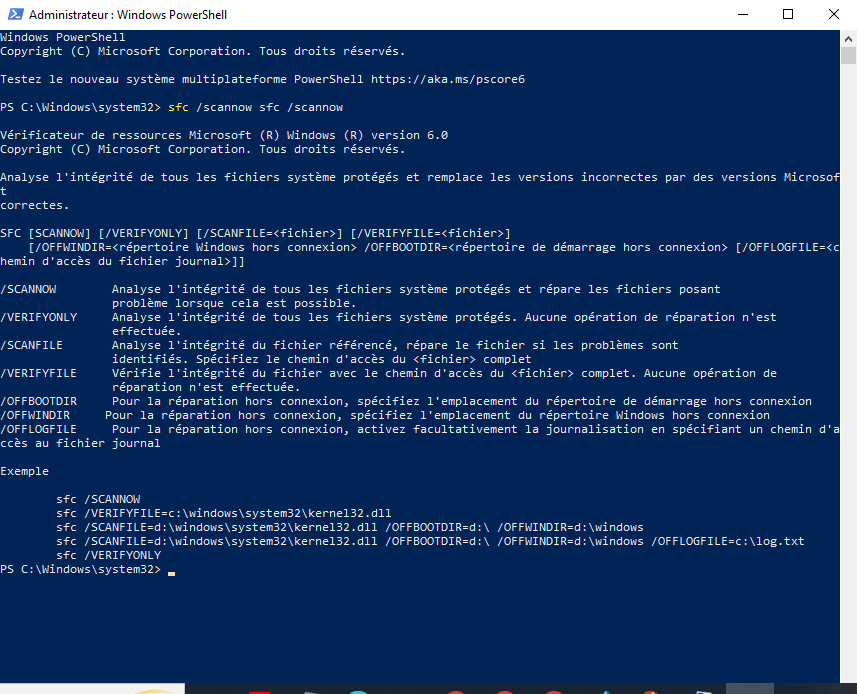
Vent mens systemfilene analyseres og repareres.
Metode 4: Tilbakestill terminalinnstillinger
Feil terminalkonfigurasjon kan forårsake åpningsproblemer. Følg disse trinnene for å tilbakestille innstillingene
Trinn 1: Trykk Win + R for å åpne dialogboksen Kjør. Skriv inn %LOCALAPPDATA%\Packages\Microsoft.Windows Windows \LocalState og trykk Enter.
settings.json -filen for å tvinge frem opprettelsen av en ny fil med standardinnstillinger når du åpner terminalen.

Metode 5: Oppdater Windows

Sørg for at operativsystemet ditt er oppdatert ved å se etter tilgjengelige oppdateringer. For å gjøre dette, gå til "Innstillinger" > "Oppdatering og sikkerhet" > " Windows Update" og klikk på "Søk etter oppdateringer".
Denne artikkelen kan være av interesse for deg: UsoClient.exe i Windows 10: Bør den deaktiveres?
Metode 6: Installer Windows Terminal på nytt
Hvis de forrige metodene ikke fungerte, kan du installere WindowsTerminal på nytt. Følg disse trinnene for å gjøre dette:
Trinn 1: Åpne «Innstillinger» > «Apper» > «Apper og funksjoner».
Trinn 2: Finn « Windows Terminal» og klikk på «Avinstaller». Windows
Terminal fra Microsoft Store.

Metode 7: Opprett en ny brukerprofil
Problemet med å åpne terminalen kan skyldes en ødelagt brukerprofil. I dette tilfellet, opprett en ny profil og sjekk om terminalen fungerer som den skal
Trinn 1: Åpne «Innstillinger» > «Kontoer» > «Familie og andre brukere».

Trinn 2: Klikk på «Legg til en annen bruker på denne PC-en» og følg instruksjonene for å opprette en ny brukerkonto.
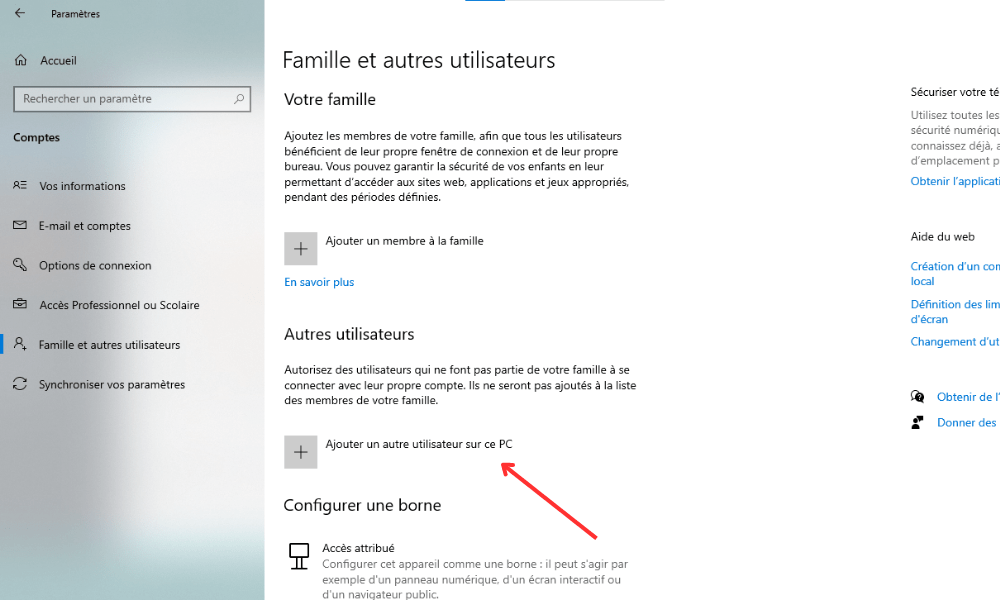
Trinn 3: Logg inn med denne nye kontoen og sjekk om terminalen åpnes riktig.
For å gjøre det enklere å forstå de ulike metodene, er her en forenklet sammenligningstabell:
| Metode | Trinn |
|---|---|
| 1. Start datamaskinen på nytt | Bare start datamaskinen på nytt |
| 2. Bruk ledeteksten i administratormodus | Høyreklikk på Start-menyen, og velg deretter administratoralternativet |
| 3. Bekreft integriteten til systemfilene | Kjør kommandoen sfc /scannow |
| 4. Tilbakestill terminalinnstillingene | settings.json -filen |
| 5. Oppdater Windows | Se etter oppdateringer via Innstillinger |
| 6. Installer Windows Terminal på nytt | Avinstaller og installer terminalen på nytt fra Microsoft Store |
| 7. Opprett en ny brukerprofil | Legg til en ny brukerkonto og test terminalen |
Der har du det! Nå har du sju idiotsikre metoder for å løse problemer med å åpne Windowsterminalen. Prøv gjerne disse løsningene og del erfaringene dine med andre som opplever lignende problemer.
Vanlige spørsmål
Hvordan åpner jeg Windows terminalen med en hurtigtast?
For å raskt åpne Windows terminalen kan du bruke en hurtigtast. Her er trinnene du må følge:
Trinn 1: Trykk på Win + X .
Trinn 2: I hurtigmenyen som vises, velg « Windows PowerShell» eller «Ledetekst», avhengig av Windows-versjonen din.
Trinn 3: Merk at du også kan åpne Windows ved å bruke Win + S Windows søk , deretter skrive « PowerShell » eller « cmd » og trykke Enter.
- Andre nyttige snarveier:
Ctrl + C: avbryter gjeldende kommando.Ctrl + V: lim inn tekst i terminalen.Ctrl + Z: send et stoppsignal til gjeldende kommando.Ctrl + L: Tøm terminalskjermen.
Hva er forskjellen mellom ledeteksten og Windows terminalen?

Kommandoprompten (CMD) har vært standard kommandotolk for Windows siden Windows NT. Den lar deg kjøre kommandoer og batchskript. I motsetning til dette er Windows terminalen et moderne program som kombinerer flere kommandolinjemiljøer, for eksempel PowerShell, CMD og Windows Subsystem for Linux (WSL).
- Hovedforskjeller:
- Windows terminalen støtter faner for å jobbe med flere økter parallelt.
- PowerShell, som er inkludert i Windowsterminalen, er kraftigere og mer fleksibel enn ledeteksten.
- Windows terminalen tillater bruk av Linux-kommandoer med WSL.
- Windows terminalen tilbyr avansert tilpasning (farger, fonter, gjennomsiktighet osv.).
Kan utseendet til Windows terminalen tilpasses?
Ja, det er mulig å tilpasse utseendet til Windowsterminalen. Følg trinnene nedenfor for å gjøre det: Åpne Windowsterminalen. Klikk på pil ned-ikonet øverst til høyre i vinduet, og velg deretter "Innstillinger". I innstillingsvinduet kan du tilpasse utseendet ved å endre de tilgjengelige alternativene, for eksempel farger, fonter, tekststørrelse, gjennomsiktighet og bakgrunner.
- Tips:
- Bruk forhåndsdefinerte temaer for et profesjonelt utseende.
- Tilpass hurtigtaster for forbedret brukervennlighet.
- Aktiver gjennomsiktighet for en interessant estetisk effekt.
Hvordan legger jeg til faner i Windows terminalen for å jobbe med flere økter samtidig?
Windows terminalen lar deg åpne flere faner for å gjøre det enklere å jobbe med flere økter samtidig. Følg disse trinnene for å legge til en ny fane: Åpne Windowsterminalen. Klikk på pil ned-ikonet øverst til høyre i vinduet. Velg ønsket kommandolinjemiljø (PowerShell, CMD, WSL osv.) for å åpne en ny fane.
- Tastatursnarveier:
Ctrl + T: åpner en ny fane med standardmiljøet.Ctrl + W: Lukk den aktive fanen.Ctrl + Tab: navigerer mellom åpne faner.
Finnes det noen alternativer til Windows terminalen for å administrere kommandolinjer?
Ja, det finnes flere alternativer til Windows terminalen for å administrere kommandolinjer. Her er noen av de mest populære alternativene:
- ConEmu
- sjef
- Hyper
- Endestasjon
- MobaXterm
Disse alternativene tilbyr tilleggsfunksjoner, som avansert tilpasning, støtte for flere plattformer og plugins.
Hvordan kjører jeg PowerShell-skript i Windows terminalen?
For å kjøre PowerShell-skript i Windowsterminalen, følg disse trinnene:
- Åpne Windows terminalen og velg PowerShell-fanen.
- Naviger til katalogen som inneholder skriptet ved hjelp av
`cd`-. Skriv inn følgende kommando for å kjøre skriptet:`.\script_name.ps1`
Merk at kjøring av PowerShell-skript som standard er deaktivert av sikkerhetsmessige årsaker. For å tillate kjøring av skript, åpne PowerShell som administrator og kjør følgende kommando: Set-ExecutionPolicy RemoteSigned
Hvordan bruker jeg Windows terminalen for å få tilgang til eksterne systemer via SSH?
Windows terminalen gir tilgang til eksterne systemer via SSH ved hjelp av det innebygde OpenSSH-verktøyet. Slik gjør du det:
- Åpne Windows terminalen og velg fanen du ønsker (PowerShell, CMD, osv.).
- Skriv inn følgende kommando for å opprette en SSH-tilkobling:
ssh bruker@server_ip_adresse - Skriv inn passordet for den eksterne brukeren når du blir bedt om det.
Hvordan konfigurerer og bruker jeg hurtigtaster i Windows terminalen?
For å konfigurere og bruke hurtigtaster i Windowsterminalen, gjør følgende:
- Åpne Windowsterminalen.
- Klikk på pil ned-ikonet, som ligger øverst til høyre i vinduet, og velg deretter "Innstillinger".
- I innstillingsvinduet ser du etter delen «Handlinger» under «Tastatursnarveier».
- Du kan tilpasse eksisterende hurtigtaster eller legge til nye ved å klikke på «+»-knappen.
Hvordan løse kompatibilitetsproblemer mellom Windows terminalen og visse kommandolinjeprogrammer?
For å løse kompatibilitetsproblemer mellom Windows terminalen og visse kommandolinjeprogrammer kan du prøve følgende løsninger:
- Oppdater Windows terminalen og det relevante programmet.
- Sjekk kompatibilitetsinnstillingene til kommandolinjeprogrammet og Windowsterminalen.
- Søk etter løsninger som er spesifikke for problemet du har oppstått på forumene og støttesidene for det aktuelle programmet.
Hvordan kan jeg bruke Linux-kommandoer i Windows terminalen med WSL (Windows Subsystem for Linux)?
- For å bruke Linux-kommandoer i Windows terminalen med WSL, følg trinnene nedenfor:
- Installer WSL ved å følge de offisielle Microsoft-instruksjonene.
- Installer en Linux-distribusjon du ønsker fra Microsoft Store (for eksempel Ubuntu, Debian, Fedora osv.).
- Åpne Windows terminalen og klikk på pil ned-ikonet for å åpne en ny fane.
- Velg den installerte Linux-distribusjonen for å starte en WSL-økt.
- Du kan nå bruke Linux-kommandoer i Windowsterminalen.
Konklusjon
Windows Windows terminalen er et kraftig verktøy som tilbyr mange funksjoner som forenkler arbeidet med kommandolinjer. Ved å vite svarene på disse vanlige spørsmålene kan du dra full nytte av mulighetene som tilbys av Windows og løse vanlige problemer du kan støte på.


