
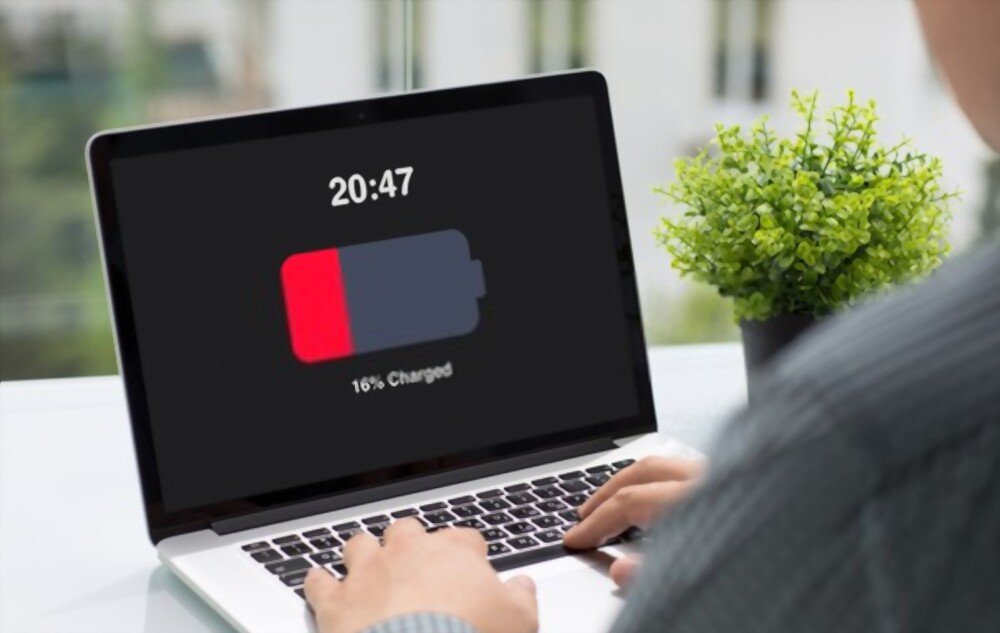
Windows 11 er Microsofts nye operativsystem, som lover en rekke forbedringer innen design, ytelse og sikkerhet. Noen brukere har imidlertid lagt merke til at batteriene deres tømmes raskere enn før etter at de har installert oppdateringen. Hva er årsakene til dette problemet, og hvordan kan det løses? Det er det vi skal utforske i denne artikkelen.
Hva er de mulige årsakene til rask batterilading i Windows 11?
Flere faktorer kan påvirke batteriforbruket til en bærbar PC Windows 11. Her er de vanligste:
- power supply
- Matelskerapper
- Bakgrunnsoppdateringer
- Kompatibilitetsproblemer
Hvordan kan jeg fikse problemet med at batteriet tømmes raskt i Windows 11?
Hvis du merker at batteriet tømmes raskere enn før under Windows 11, er det noen løsninger du kan prøve:
Sjekk innstillingene power supply

Slik får du tilgang til power supply :
- Klikk på batteriikonet i oppgavelinjen.
- Gå deretter til « power supply og standby-innstillinger».
- Velg power supply som passer deg best.
Som standard tilbyr Windows 11 tre moduser: «Anbefalt», «Strømsparing» og «Høy ytelse». Du kan også tilpasse avanserte innstillinger ved å klikke på «Flere power supply ». Vi anbefaler å velge modusen «Anbefalt» eller «Strømsparing» hvis du vil forlenge batterilevetiden.
Lukk ressurskrevende applikasjoner
For å finne ut hvilke apper som bruker mest batteri, kan du sjekke oppgavebehandlingen. Slik gjør du dette:
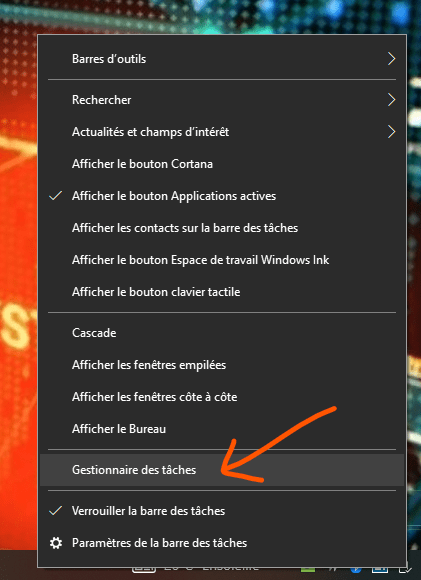
- Høyreklikk på oppgavelinjen, og klikk deretter på "Oppgavebehandling".
- I fanen «Prosess» kan du sortere applikasjonene i synkende rekkefølge i henhold til kolonnen « Power Supply ».
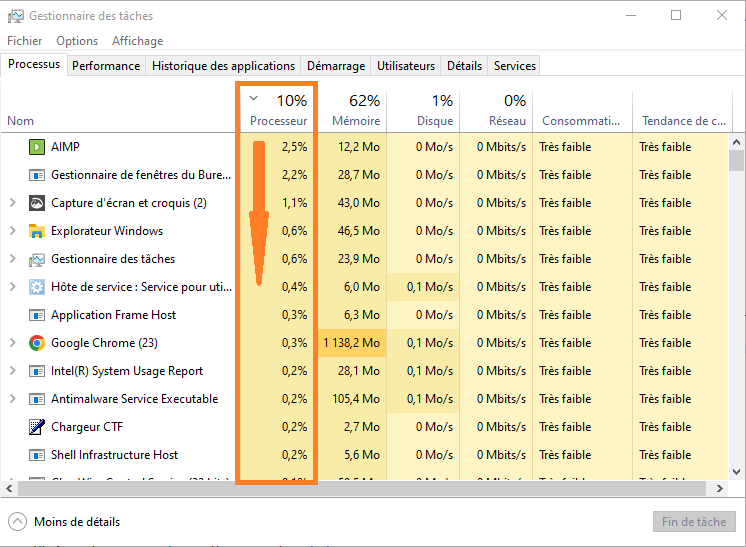
Du kan deretter lukke programmene som bruker mest batteri ved å høyreklikke på dem og deretter klikke på «Avslutt oppgave».
Du kan også avinstallere programmer du ikke trenger eller begrense automatisk oppstart i «Oppstart»-fanen.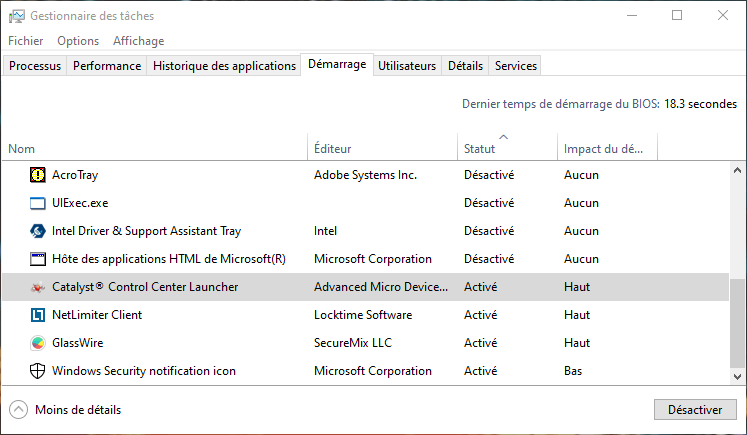
Deaktiver bakgrunnsoppdateringer
For å deaktivere bakgrunnsoppdateringer må du endre innstillingene for Windows Update. Slik gjør du dette:
- Klikk på «Start»-knappen, og klikk deretter på innstillingsikonet (tannhjulikonet).
- Klikk deretter på «Oppdatering og sikkerhet», deretter på «Windows Update».

- Klikk på «Avanserte alternativer», og fjern deretter merket for «Last ned oppdateringer automatisk, selv om forbindelsen min er begrenset».

Du kan også velge når du vil installere oppdateringer ved å klikke på «Planlegg installasjon». Vi anbefaler imidlertid at du ikke deaktiverer oppdateringer fullstendig, da de er viktige for systemsikkerhet og riktig funksjon.
Oppdater driverne og programvaren din
For å unngå kompatibilitetsproblemer anbefales det at du oppdaterer drivere og programvare regelmessig. For å oppdatere driverne kan du bruke Enhetsbehandling. Slik gjør du dette:
- Høyreklikk på "Start"-knappen, og klikk deretter på "Enhetsbehandling".

- Høyreklikk deretter på enheten du vil oppdatere, og klikk deretter på «Oppdater driver».

Du kan også bruke programvare som Driver Booster, som automatisk skanner datamaskinen din og installerer de nyeste tilgjengelige driverne. For å oppdatere programvaren kan du bruke Microsoft Store eller se etter et oppdateringsalternativ i programvarens meny.
Godt å vite : Hvis du ikke har internettilgang, kan du også installere windows 11 offline ved hjelp av installasjonsmedier (USB-minnepinne eller DVD) som du tidligere har opprettet på en annen datamaskin. For å gjøre dette må du laste ned Media Creation Tool fra Microsofts nettsted og følge instruksjonene.
Sammenlignende tabell over power supply under Windows 11
| Mote | Lysstyrke | Prosessorhastighet | Autonomi |
| Anbefalt | Gjennomsnittlig | Gjennomsnittlig | Gjennomsnittlig |
| Energisparer | Svak | Svak | Høy |
| Høy ytelse | Høy | Høy | Svak |
Vanlige spørsmål
Hvordan kan jeg finne ut hvor mye batteri som er igjen i Windows 11?
For å sjekke batterinivået i Windows 11, klikk på batteriikonet i oppgavelinjen. Du vil da se en prosentandel som indikerer gjenværende nivå, samt et estimat av tiden som gjenstår før batteriet er tomt.
Hvordan aktiverer jeg mørk modus i Windows 11?
Mørk modus er et alternativ som viser en svart bakgrunn i stedet for en hvit på skjermen. Dette kan redusere belastningen på øynene og spare batterilevetid.
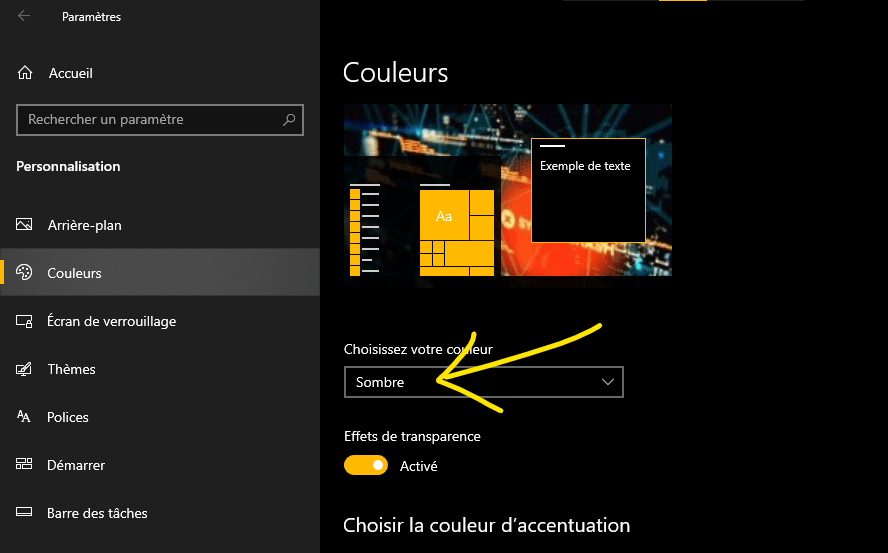
Slik aktiverer du mørk modus i Windows 11:
- Klikk på «Start»-knappen, og klikk deretter på innstillingsikonet (tannhjulikonet).
- Klikk deretter på «Personlig tilpasning» og deretter på «Farger».
- Velg deretter alternativet «Mørk» fra rullegardinmenyen «Standard programmodus».
Hvordan optimalisere batterilevetiden i Windows 11?
For å optimalisere batterilevetiden i Windows 11, anbefales det å følge noen enkle tips:
- Unngå å utsette den bærbare datamaskinen for ekstreme temperaturer (for høy eller for lav).
- Unngå å la den bærbare datamaskinen være koblet til strøm permanent når batteriet er fullt.
- Unngå å tømme batteriet helt før du lader det opp igjen.
- Bruk en lader som er kompatibel med den bærbare datamaskinmodellen din.
Hvordan bytter jeg til flymodus i Windows 11?
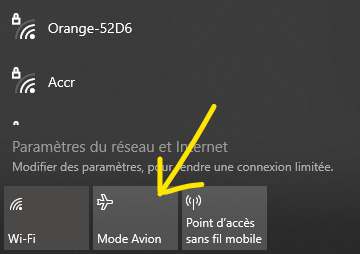
Flymodus er et alternativ som lar deg deaktivere alle trådløse tilkoblinger (Wi-Fi, Bluetooth, mobildata) på den bærbare datamaskinen din. Dette kan være nyttig når du reiser med fly eller når du vil spare batteri. For å bytte til flymodus i Windows 11, klikk på nettverksikonet på oppgavelinjen og velg deretter knappen "Flymodus".
Hvordan gjenopprette fabrikkinnstillinger i Windows 11?
Gjenoppretting av fabrikkinnstillinger er en operasjon som sletter alle data og programmer som er installert på den bærbare datamaskinen, og tilbakestiller systemet til de opprinnelige innstillingene. Dette kan være nyttig hvis du opplever vedvarende problemer, eller hvis du ønsker å selge eller gi bort den bærbare datamaskinen.
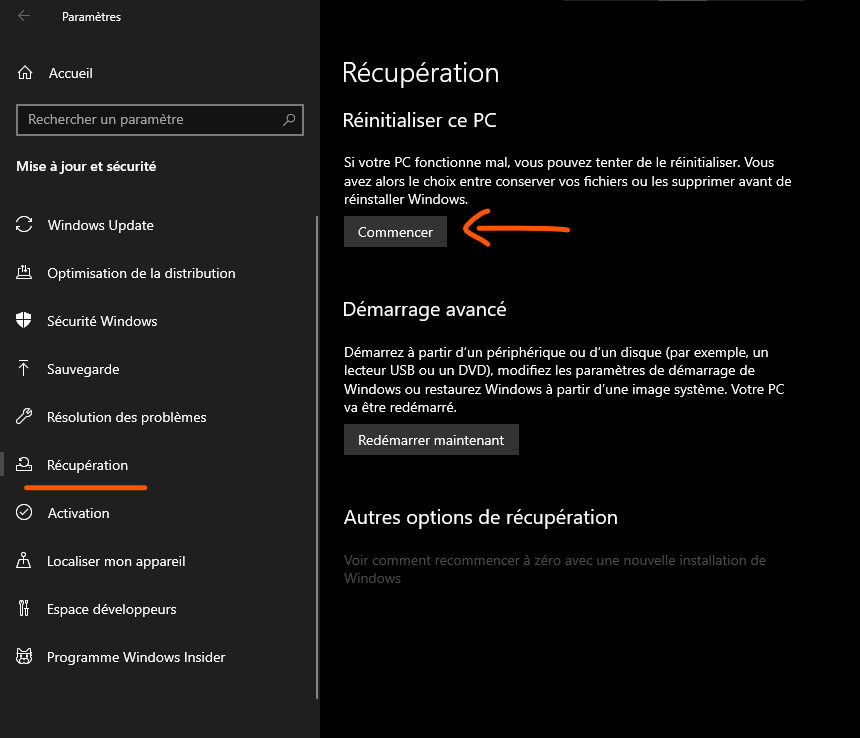
Slik gjenoppretter du fabrikkinnstillinger i Windows 11:
- Klikk på «Start»-knappen, og klikk deretter på innstillingsikonet (tannhjulikonet).
- Klikk deretter på «System» og deretter på «Gjenoppretting».
- Klikk på «Tilbakestill denne PC-en».
- Velg det alternativet som passer deg best.
Du kan enten beholde dine personlige filer eller slette alt. Vær oppmerksom på at denne operasjonen er angrebar og kan ta litt tid.
Konklusjon
Windows 11 er et innovativt operativsystem som tilbyr en rekke funksjoner og et moderne design. Det kan imidlertid også forårsake problemer med batteriforbruk for noen brukere. Heldigvis finnes det enkle løsninger for å løse dette, for eksempel å justere strømforsyningsinnstillinger power supply lukke ressurskrevende applikasjoner, deaktivere bakgrunnsoppdateringer eller oppdatere drivere og programvare. Disse løsningene kan også bidra til å øke ytelsen til Windows 11-PC-en din. Hvis Windows Windows datamaskinen .


