

Xbox-kontrolleren din å samarbeide? Blinker den, men kobler ikke til , og du vet ikke hva du skal gjøre?
Løsning 1: Sjekk batteriene i kontrolleren
Det første du bør gjøre når Xbox-kontrolleren blinker, men ikke kobler til, er å sjekke batteriet . Det er mulig at kontrolleren rett og slett er tom for strøm eller at batteriene er døde .
For å sjekke, se bare på indikatorlampen på kontrolleren: hvis den blinker sakte , betyr det at batteriet er lavt . Alt du trenger å gjøre er å koble til kontrolleren for å lade den eller ganske enkelt bytte batterier.
For å forlenge batterienes levetid, er det noen tips:
- Slå av kontrolleren når den ikke er i bruk: trykk og hold inne Xbox-knappen i 6 sekunder til lyset slukkes.
- Unngå å utsette kontrolleren for ekstreme temperaturer , fuktighet eller direkte sollys .
- Bruk eller av god kvalitet .
Løsning 2: Koble kontrolleren til konsollen eller PC-en med en USB-kabel
Hvis problemet vedvarer etter at du har sjekket batteriene, kan du prøve å koble kontrolleren til konsollen eller PC-en med en USB-kabel gjenopprette den trådløse tilkoblingen eller la deg spille i kablet modus hvis du foretrekker det.
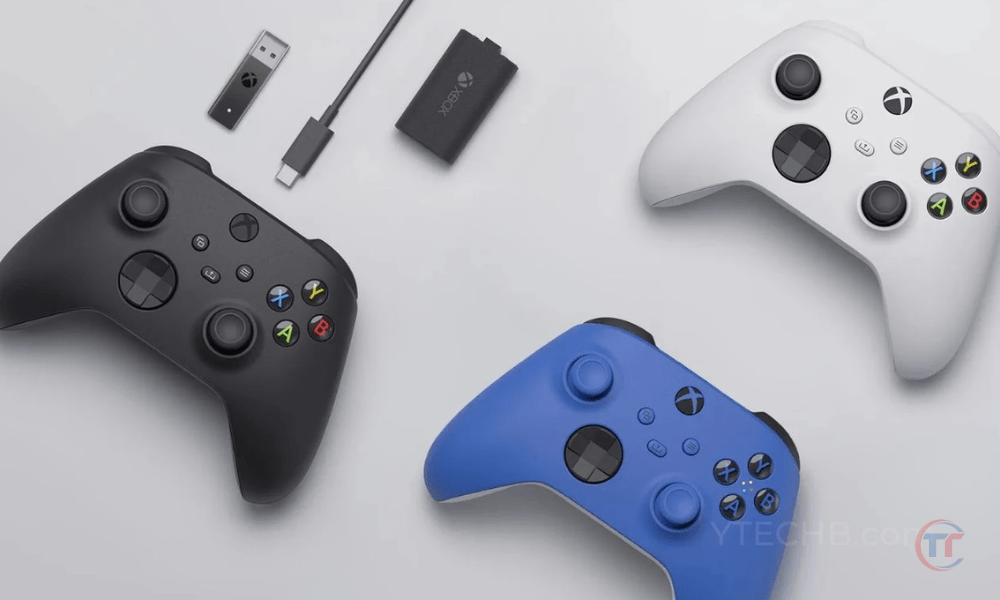
For å koble til USB-kabelen, må du gjøre følgende:
- Sørg for at du bruker en USB-kabel som er kompatibel med kontrolleren din.
- Koble mikro-USB-kontakten til porten som er plassert øverst på kontrolleren.
- Koble den andre enden av kabelen til en ledig USB-port på konsollen eller PC-en.
- Vent til indikatorlampen på kontrolleren lyser og slutter å blinke. Dette betyr at kontrolleren er tilkoblet.
Det er flere fordeler med å bruke en USB-kabel:
- Du trenger ikke batterier eller strømkilde for å drive kontrolleren din.
- Du drar nytte av en og latensfri forbindelse
- Du kan enklere oppdatere programvaren til kontrolleren
Løsning 3: Synkroniser kontrolleren med konsollen eller PC-en
Hvis du foretrekker å spille trådløst , må du synkronisere kontrolleren med konsollen eller PC-en . Dette oppretter en trådløs forbindelse mellom de to enhetene og forhindrer forstyrrelser fra andre trådløse enheter.
For å koble kontrolleren til konsollen eller PC-en, må du gjøre følgende:
- Hvis du spiller på en Xbox One-, Xbox Series X- eller Xbox Series S-konsoll :
- Trykk på power supply på konsollen for å slå den på.
- Trykk deretter på synkroniseringsknappen som er plassert foran på konsollen, ved siden av USB-porten. Konsollens indikatorlampe vil blinke. Trykk deretter på synkroniseringsknappen som er plassert på baksiden av kontrolleren, ved siden av batterirommet. Kontrollerens indikatorlampe vil blinke raskt.
- Vent til begge lysene slutter å blinke og forblir tent. Dette betyr at kontrolleren er paret med konsollen.
- Hvis du spiller på en Windows 10-PCDu må ha en Xbox trådløs adapter for PC eller en PC utstyrt med Bluetooth.
- Hvis du bruker en trådløs adapter:
- Koble den til en ledig USB-port på PC-en din
- Trykk på knappen på adapteren. Indikatorlampen på adapteren vil blinke.
- Trykk deretter på synkroniseringsknappen som er plassert på baksiden av kontrolleren, ved siden av batterirommet. Indikatorlampen på kontrolleren vil blinke raskt.
- Vent til begge lysene slutter å blinke og forblir tent. Dette betyr at kontrolleren er paret med adapteren
- Hvis du bruker Bluetooth:
- Aktiver den på PC-en din og søk etter tilgjengelige enheter.
- Trykk deretter på synkroniseringsknappen som er plassert på baksiden av kontrolleren, ved siden av batterirommet. Indikatorlampen på kontrolleren vil blinke raskt.
- Deretter velger du « Xbox trådløs kontroller » fra listen over enheter og følger instruksjonene på skjermen for å fullføre paringen.
- Hvis du bruker en trådløs adapter:
For å unngå forstyrrelser og forbedre det trådløse signalet, er det noen tips:
- Plasser konsollen eller PC-en og kontrolleren i rimelig avstand, ikke for langt unna og ikke for nært.
- Unngå hindringer mellom konsollen eller PC-en og kontrolleren, for eksempel vegger, møbler eller elektroniske enheter.
- Hold konsollen, PC-en og kontrolleren unna forstyrrelseskilder, som Wi-Fi-rutere, trådløse telefoner eller mikrobølgeovner.
Løsning 4: Oppdater kontrollerprogramvaren
kan det hende kontrollerprogramvaren . Det anbefales derfor å programvareversjonen kontroller oppdatere om nødvendig.
For å sjekke og oppdatere kontrollerens programvareversjon, må du gjøre følgende:
- Hvis du spiller på en Xbox One-, Xbox Series X- eller Xbox Series S-konsoll:
- Koble kontrolleren til konsollen med en USB-kabel.
- Gå deretter til konsollinnstillingene, deretter til « Enheter og tilkoblinger », deretter til « Tilbehør ».
- Velg kontrolleren din og trykk på « Flere alternativer »-knappen. Du vil da se kontrollerens programvareversjon på skjermen. Hvis en oppdatering er tilgjengelig, trykk på « Oppdater nå »-knappen og følg instruksjonene på skjermen for å utføre oppdateringen.
- Hvis du spiller på en Windows 10-PC:
- Koble kontrolleren til PC-en med en USB-kabel eller en trådløs adapter.
- Xbox-tilbehør -appen på PC-en og velger kontrolleren din. Du vil da se kontrollerens programvareversjon på skjermen. Hvis en oppdatering er tilgjengelig, klikker du på « Oppdater »-knappen og følger instruksjonene på skjermen for å utføre oppdateringen.
Oppdatering av kontrollerprogramvaren gir flere fordeler:
- Det bidrar kontrollerens ytelse og stabilitet
- Det lar deg legge til ekstra funksjoner og alternativer .
- Det gir mulighet for å rette opp feil og problemer som oppstår .
Løsning 5: Tilbakestill kontrollerens fastvare
kan kontrollerens fastvare . Fastvaren er det interne programmet som styrer kontrollerens drift. Den kan bli ødelagt av en mislykket oppdatering , en strømstøt eller feil håndtering .
I dette tilfellet kan du prøve kontrollerens fastvare å gjenopprette fabrikkinnstillingene .
Bra å vite : Google Stadia er kompatibel med PS4- og Xbox One-kontrollere
For å tilbakestille kontrollerens fastvare, må du gjøre følgende:
- Koble kontrolleren til konsollen eller PC-en med en USB-kabel .
- Trykk og hold inne LB-, RB-, Meny- og Vis-knappene samtidig i 5 sekunder. Indikatorlampen på kontrolleren vil slå seg av og deretter på igjen.
- Koble fra USB-kabelen og test den trådløse tilkoblingen til kontrolleren .
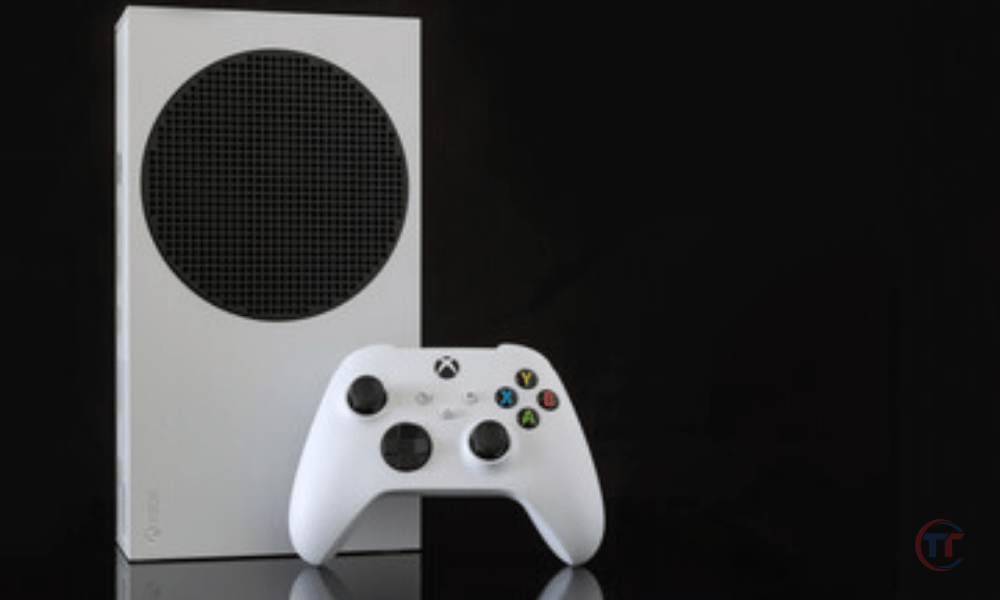
Før og etter tilbakestilling av kontrollerens fastvare, er det noen forholdsregler du bør ta:
- Før du tilbakestiller fastvaren, må du sørge for at du har sikkerhetskopiert de tilpassede kontrollerinnstillingene dine , som joystick- og triggerfølsomhet, til konsollen eller PC-en. Dette lar deg gjenopprette dem etter tilbakestillingen.
- Etter at du har tilbakestilt fastvaren, må du kanskje synkronisere kontrolleren med konsollen eller PC-en på nytt , som forklart i løsning 3.
Løsning 6: Rengjør kontrollerkontaktene
kan det hende kontrollerens kontakter . Kontaktene er metalldelene som overfører elektrisk strøm mellom batteriet og kontrollerens kretskort.
Hvis kontaktene er skitne eller rustne , kan de forhindre at kontrolleren fungerer som den skal .
For å rengjøre kontrollerkontaktene, må du gjøre følgende:
- Ta ut batteriene fra kontrolleren og koble fra USB-kabelen hvis du bruker en.
- Fjern skruene fra kontrolleren . Du kan finne veiledninger på nettet som hjelper deg med å gjøre dette uten å skade kontrolleren.
- Når kontrolleren er demontert, finn kontaktene inne i batterirommet og på kretskortet. De er vanligvis gull- eller sølvfargede .
- Rengjør kontaktene med en myk klut eller bomullspinne fuktet med 70 % alkohol . Gni forsiktig for å fjerne smuss eller oksidasjon uten å ripe opp kontaktene.
- La kontaktene tørke i noen minutter, og sett deretter kontrolleren sammen igjen ved å følge omvendt trinn for demontering.
For å holde kontrolleren ren og forhindre oksidering av kontaktene, er det noen anbefalinger:
- Oppbevar kontrolleren på et tørt og støvfritt sted når den ikke er i bruk.
- Unngå å berøre kontaktene med fingrene eller metallgjenstander som kan tilsmusse eller korrodere dem.
- Bytt batterier regelmessig eller lad batteriet ofte for å forhindre at de utlades helt og lekker.
Løsning 7: Reparer eller skift ut de defekte kontrollerkomponentene
Hvis ingen av de foregående løsningene løste problemet med at Xbox-kontrolleren blinket, men ikke koblet til, kan det hende at en av kontrollerens interne komponenter er defekt . Dette kan være kretskortet, den trådløse modulen, USB-porten, Xbox-knappen eller andre deler.
I dette tilfellet har du to alternativer for å reparere eller erstatte de defekte komponentene:
- det selv hvis du er en altmuligmann og har de nødvendige verktøyene, eller
- Overlat kontrolleren din til en fagperson som kan reparere den for deg.

Hvis kontrolleren din fortsatt er under garanti , kan du kontakte Microsofts kundeservice for å be om en gratis erstatning . Du må fremlegge kjøpsbevis og serienummeret til kontrolleren, og overholde garantibetingelsene.
Du må også returnere den defekte kontrolleren til Microsoft.
Vanlige spørsmål
Hva er betingelsene for å motta en gratis erstatningskontroller fra Microsofts ettersalgsservice?
Vilkårene for å motta en gratis erstatningskontroller fra Microsofts ettersalgsservice er som følger:
- Kontrolleren din må fortsatt være under garanti . Garantiperioden varierer avhengig av land og kontrollermodell. Du kan sjekke garantiperioden på det offisielle Microsoft-nettstedet eller på kjøpsbeviset ditt.
- Kontrolleren din må ha en produksjonsfeil eller en skjult feil . Garantien dekker ikke skader forårsaket av unormal bruk, uaktsomhet, modifikasjon eller uautorisert reparasjon.
- Du må fremlegge kjøpsbevis og serienummeret til kontrolleren . Kjøpsbeviset kan være en kvittering, faktura eller annet dokument. Serienummeret finner du på etiketten på baksiden av eller inni batterirommet på kontrolleren.
- Du må returnere den defekte kontrolleren til Microsoft i egnet emballasje . Microsoft vil gi deg en forhåndsbetalt fraktetikett. Du må også fylle ut et nettskjema for å be om en erstatning.
Les også : HDMI 2.1-feil påvirker Xbox Series X og Nvidia GPU-er
Hva er risikoen ved å demontere eller reparere kontrolleren selv?
Risikoene ved å demontere eller reparere kontrolleren selv er som følger:
- Du kan skade kontrolleren ytterligere hvis du håndterer den feil eller bruker uegnede verktøy.
- Du kan ugyldiggjøre garantien på kontrolleren hvis du bryter forseglingen eller klistremerket som beviser at den ikke har blitt åpnet.
- Du kan miste de tilpassede kontrollerinnstillingene dine hvis du ikke har lagret dem på forhånd.
Hvordan kan jeg finne ut om problemet ligger i konsollen eller PC-en, og ikke i kontrolleren?
For å finne ut om problemet ligger i konsollen eller PC-en og ikke kontrolleren, kan du ganske enkelt teste kontrolleren med en annen konsoll eller en annen PC , eller teste en annen kontroller med konsollen eller PC-en .
Hvis kontrolleren din fungerer som den skal med en annen konsoll eller PC, ligger problemet i konsollen eller PC-en. Hvis en annen kontroller ikke fungerer som den skal med konsollen eller PC-en, ligger problemet i konsollen eller PC-en.
Hva er de mulige løsningene hvis problemet stammer fra konsollen eller PC-en og ikke kontrolleren?
Hvis problemet stammer fra konsollen eller PC-en og ikke kontrolleren, finnes det flere mulige løsninger, for eksempel:
- Start konsollen eller PC-en på nytt . Dette kan løse midlertidige problemer eller programvareproblemer som påvirker den trådløse tilkoblingen.
- Oppdater konsoll- eller PC-programvaren . Dette kan forbedre kompatibilitet og stabilitet for trådløs tilkobling.
- Sjekk innstillingene på konsollen eller PC-en . Dette vil bidra til å sikre at den trådløse tilkoblingen er aktivert og konfigurert riktig.
- Reparasjon eller utskifting av defekte komponenter i konsollen eller PC-en kan kreve inngripen fra en fagperson eller produsentens kundeservice.
Hvor kan jeg finne mer informasjon om problemet med at Xbox-kontrolleren blinker, men ikke kobler til?
Hvis du vil ha mer informasjon om problemet med at Xbox-kontrolleren blinker, men ikke kobler til, kan du se følgende kilder:
- Det offisielle Microsoft-nettstedet tilbyr guider, veiledninger, forum og kundestøtte som hjelper deg med å feilsøke problemer med Xbox-kontrolleren din. Du kan få tilgang til nettstedet ved å klikke her .
- Xbox-kundestøttens nettsted tilbyr artikler, videoer, vanlige spørsmål og en live chat som hjelper deg med å feilsøke problemer med Xbox-konsollen. Du kan få tilgang til nettstedet ved å klikke her .
- Nettstedet Windows kundestøtte tilbyr artikler, videoer, vanlige spørsmål og en nettprat som hjelper deg med å feilsøke problemer med Windows 10-PC-en din. Du kan få tilgang til nettstedet ved å klikke her .


